
Այս հոդվածում մենք կներկայացնենք ձեր Word աղյուսակում տողի կամ սյունակի գույների փոխարինման 2 եղանակ:
Երբ խոսքը երկար աղյուսակի մասին է, մենք միշտ բավականին ձանձրալի ենք համարում այդ թվերին նայելը և այդքան ջանք թափելը, որպեսզի սխալ չանենք։ Բայց հիմա մենք ունենք 2 հիանալի եղանակ՝ նման խնդիրը լուծելու համար, այն է՝ կենտ և զույգ տողերի կամ սյուների համար տարբեր գույներ կիրառելը։ Ստորև բերված են մանրամասները.
Մեթոդ 1. Ստեղծել սեղանի նոր ոճ
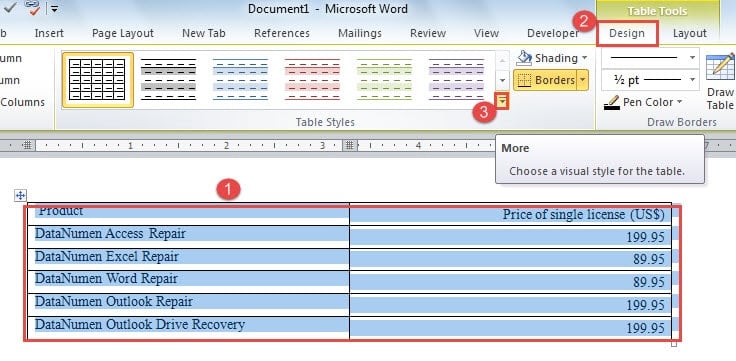
- Նախ, ընտրեք ամբողջ թիրախային աղյուսակը։
- Դրանից հետո կտտացրեք «Դիզայն» ներդիրին «Սեղանի գործիքներ» բաժնում:
- Գնացեք «Սեղանի ոճի ընտրանքներ» խումբ ՝ նախ ընտրանքները ստուգելու համար: Օրինակ, մենք պետք է ընտրենք «Header Rows», «Banded Rows» և «Banded Columns»:

- Հաջորդը կտտացրեք «Ավելին» կոճակին «Աղյուսակի ոճեր» խմբում:
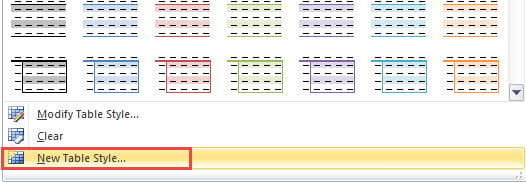
- Բացվող ընտրացանկում ընտրեք «Նոր սեղանի ոճ»:

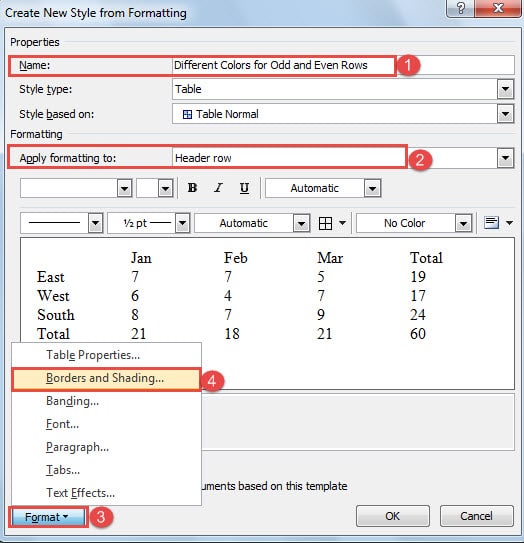
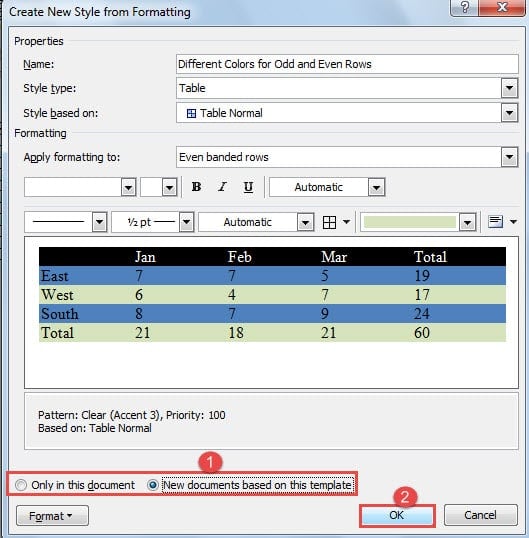
- Հաջորդը ՝ «Ձևավորումից նոր ոճ ստեղծելը» երկխոսության դաշտում նախ անվանեք նոր ոճը:
Նշում. Հաջորդ օրինակում մենք ցույց կտանք տարօրինակ և զույգ շարքերի համար տարբեր գույներ սահմանելու ձևը: Եվ նույն եղանակով կարելի է փոխել սյունակի գույնը:
- Դրանից հետո ընտրեք «Վերնագրի տողը» ՝ «Կիրառել ձևաչափումը դեպի»:
- Եվ կտտացրեք ձախ կողմում գտնվող «Ձևաչափ» կոճակին:
- Ընտրեք «Սահմաններն ու ստվերը»:

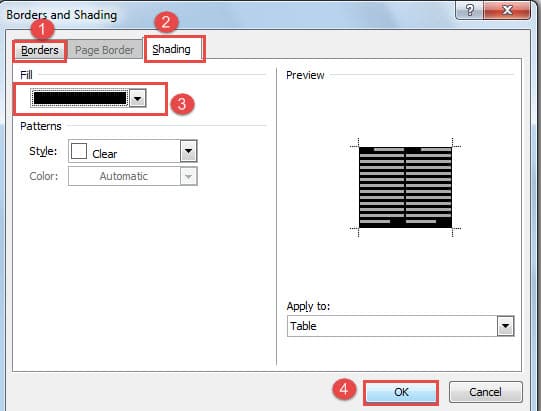
- Այժմ «Սահմաններ և ստվերում» երկխոսության դաշտում բռունցքով սեղմեք «Սահմաններ» ՝ ընտրելու համար անհրաժեշտ պարամետրը:
- Դրանից հետո կտտացրեք «Shading» ստեղնը և ընտրեք գույնը «Fill» - ի համար:
- Հաջորդը կտտացրեք «Լավ»:

- Այժմ դուք վերադարձել եք «Ձևավորումից նոր ոճ ստեղծելը» երկխոսության տուփը, «Կիրառել ձևաչափումը» համար ընտրեք «Կենտ խմբավորված շարքեր»:
- Դրանից հետո կրկնել 7-ից 11-րդ քայլից:
- Կրկին, «Ձևավորումից նոր ոճ ստեղծելը» երկխոսության դաշտում այս անգամ ընտրում եք «Նույնիսկ կապված շարքեր»:
- Եվ կրկնում եմ նաև 7-ից 11-րդ քայլից:
- Այժմ դուք կարող եք ընտրել պահպանման վայր նոր ոճի համար ՝ ընտրելով կամ «Միայն այս փաստաթղթում» կամ «Նոր փաստաթղթեր ՝ հիմնված այս ձևանմուշի վրա»:
- Ի վերջո, կտտացրեք «Լավ»:

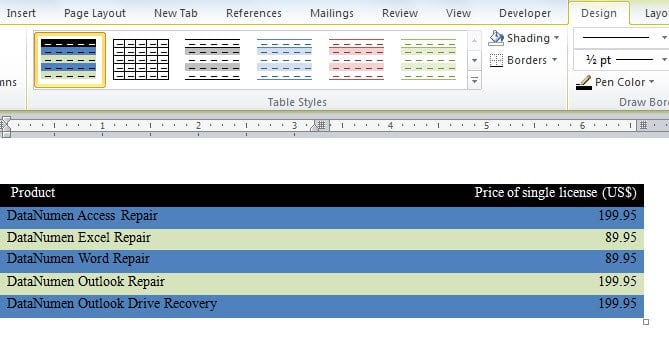
Այժմ նոր ոճը կարող եք գտնել «Սեղանի ոճեր» պատկերասրահում: Ընտրեք սեղանը և ընտրեք ոճը, այնուհետև այն կունենաք ձեր սեղանի վրա: Եվ երբ շարքը տեղադրեք սեղանի մեջ, մյուս շարքերի գույնը համապատասխանաբար կփոխվի:
Սյունակի գույները փոխելու համար դուք պետք է ընտրեք «Կենտ գոտիավոր սյուններ» և «Նույնիսկ գոտկատեղեր սյունակներ» «Դիմել ձևաչափմանը» կետում: Եվ ապա կատարեք ճիշտ նույն քայլերը ՝ ձեր առաքելությունն իրականացնելու համար: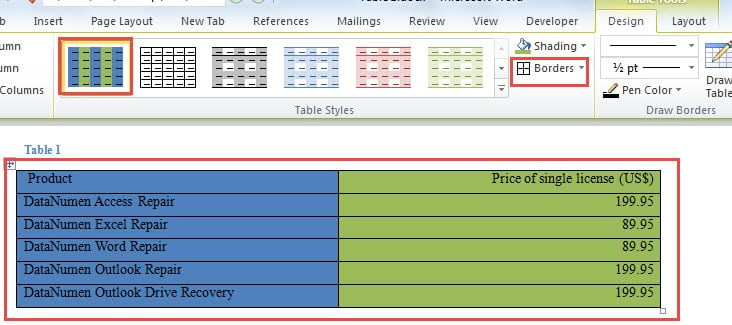
Գույները սյուններ դնելուց հետո կարող եք գտնել, որ սեղանի բոլոր սահմանները բացակայում են: Պարզապես ընտրեք «Բոլոր սահմանները» «Սահմաններ» բաժնում:
Մեթոդ 2. Տեղադրեք Excel աղյուսակ
- Սկսելու համար բացեք Word- ը և կուրսորը տեղադրեք այնտեղ, որտեղ սեղանն է:
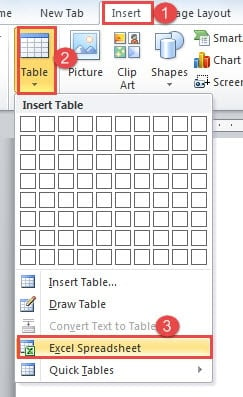
- Հաջորդը կտտացրեք «Տեղադրել» ներդիրին:
- Դրանից հետո կտտացրեք «Աղյուսակ» տարբերակը:
- Իսկ բացվող ընտրացանկում ընտրեք «Excel Spreadsheet»:

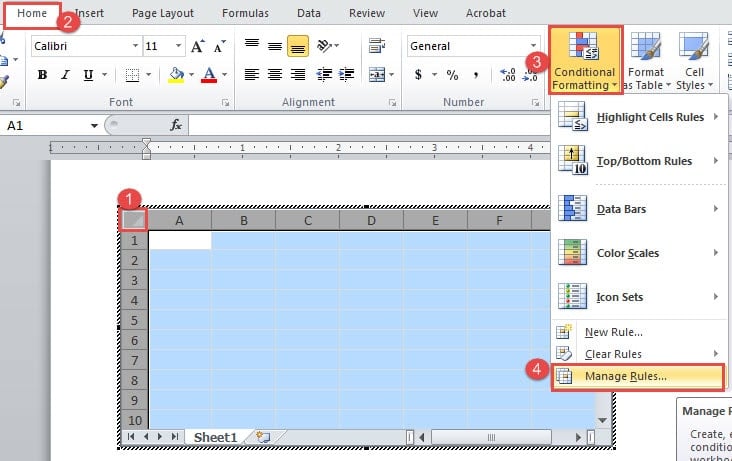
- Այժմ ընտրեք ամբողջ թերթիկը և համոզվեք, որ ցուցադրված է «Տուն» ներդիրը:
- Դրանից հետո կտտացրեք «Պայմանական ձևաչափում»:
- Եվ ընտրեք «Կառավարել կանոնները» տարբերակը:

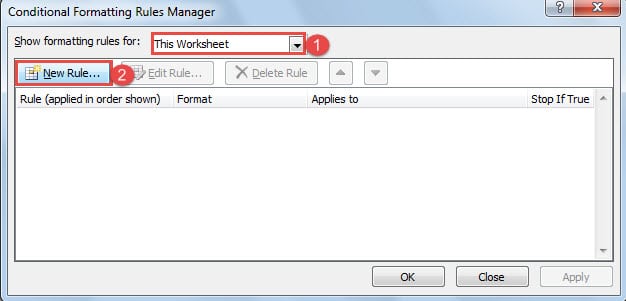
- Այժմ «Պայմանական ձևավորման կանոնների կառավարիչ» երկխոսության դաշտում ընտրեք «Այս աշխատանքային թերթը» «Showուցադրել ձևավորման կանոնները» -ի համար:
- Դրանից հետո ընտրեք «Նոր կանոն»:

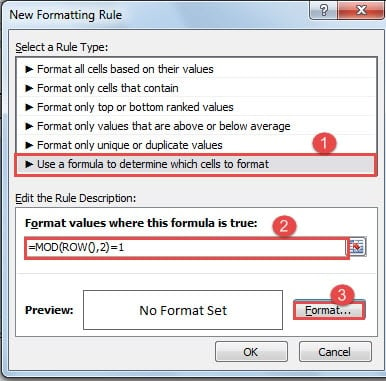
- «Նոր ձևաչափման կանոն» երկխոսության դաշտում կանոնի տեսակի համար ընտրեք «Օգտագործեք բանաձև` որոշելու համար, թե որ բջիջները ձևավորեն »:
- Դրանից հետո մուտքագրեք «= MOD (ROW (), 2) = 1» տեքստային տուփը «Ձևաչափի արժեքները, որտեղ այս բանաձեւը ճիշտ է»: Սա տարօրինակ տողեր ձևավորելու համար է:
- Հաջորդը կտտացրեք «Ձևաչափը»:

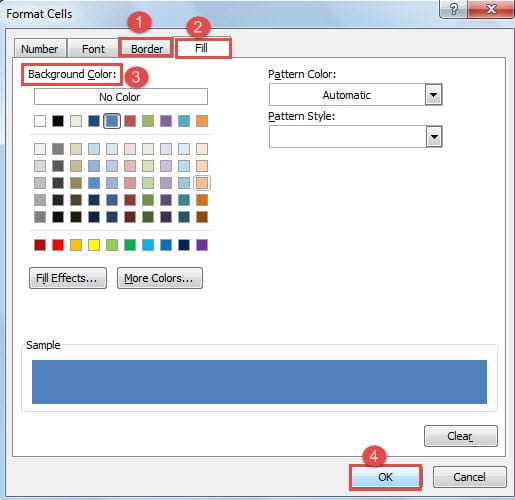
- «Ձևաչափի բջիջներ» երկխոսության պատուհանը կհայտնվի: Նախ սեղմեք «Սահման» ՝ անհրաժեշտ սահմաններն ընտրելու համար:
- Դրանից հետո կտտացրեք «Լրացնել» կոճակին և ընտրեք ֆոնի գույնը:
- Հաջորդը կտտացրեք «OK» - ին և «Ձևաչափման բջիջները» և «Նոր ձևավորման կանոնը» երկխոսության դաշտերում:

- Այժմ վերադարձեք «Պայմանական ձևավորման կանոնների կառավարիչ» երկխոսության տուփ և կրկնել 8, 9, 10 քայլերը:
- Դրանից հետո մուտքագրեք «= MOD (ROW (), 2) = 0» տեքստի տողում «Ձևաչափի արժեքները, որտեղ այս բանաձեւը ճիշտ է» ՝ տողերը ձևաչափելու համար:
- Եվ կրկնեք 12-ից 15-րդ քայլից:
- Ի վերջո, կտտացրեք «OK» - ին «Պայմանական ձևավորման կանոնների կառավարիչ» երկխոսության դաշտում:

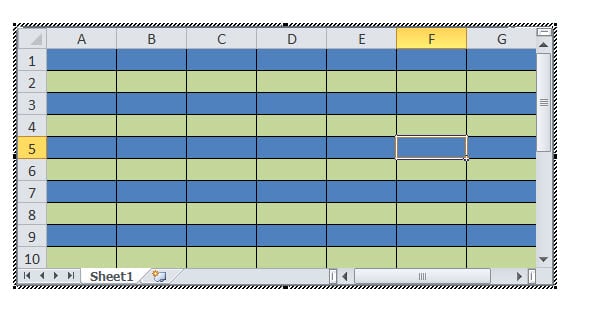
Դեռևս, եթե անհրաժեշտ է փոխարինել սյունակի գույնը, ապա պետք է փոխեք բանաձևերը որպես «= ՊՆ (Սյունակ (), 2) = 1» և «= ՊՆ (Սյունակ (), 2) = 0»: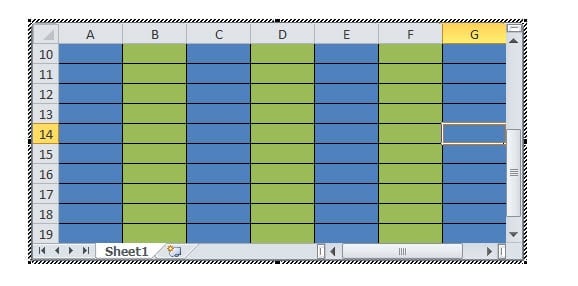
Կարող եք ուղղակիորեն խմբագրել Excel թերթում կամ այնտեղ տեղադրել Word աղյուսակ:
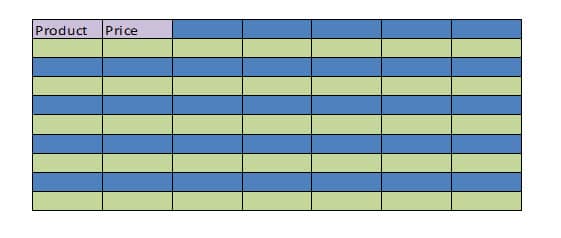
Փոխել վերնագրի շարքի գույնը
- Նախ ընտրեք վերնագրի տողը և կրկնել 6, 7, 8 քայլերը:
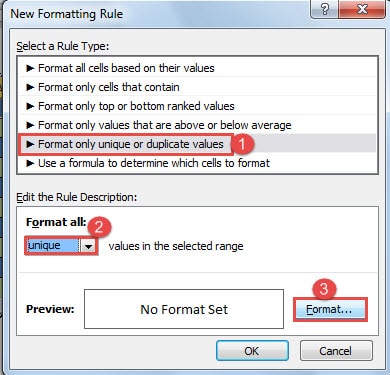
- Միայն «Ձևաչափման նոր կանոն» երկխոսության դաշտում կանոնի տիպի համար անհրաժեշտ է ընտրել «Ձևաչափել միայն եզակի կամ կրկնօրինակ արժեքներ»:
- Եվ ընտրեք «Եզակի» -ը ՝ «Ձևաչափել բոլորը» -ի համար:

- Դրանից հետո կրկնեք 12-ից 15-րդ քայլից և 19-րդ քայլից:

2 մեթոդների համեմատություն
| Մեթոդներ | Առավելությունները | Թերությունները |
| Մեթոդ 1. Ստեղծել սեղանի նոր ոճ | Այս սեղանի ոճը կարող եք պահպանել որպես ձևանմուշ ՝ հաջորդ անգամ օգտագործելու համար: | Յուրաքանչյուր 2 շարքի համար չի կարելի տարբեր գույներ սահմանել: |
| Մեթոդ 2. Տեղադրեք Excel աղյուսակ | Դուք կարող եք օգտագործել բանաձևը ՝ գույներ ընտրելու համար ցանկացած բջիջ ընտրելու համար: | Դուք կարող եք օգտագործել ոճը միայն մեկ անգամ: |
Գործ ունենք համակարգչային ծրագրի անմիջական ձախողման հետ
Բոլոր տեսակի թվային սարքերի օգտագործողները տեղյակ են տեղադրված ծրագրերի աստիճանական ջախջախումների մասին: Եվ շատ մարդկանց համար մենք հնարավորություն ունենք հանդիպելու Word փլուզման: Ա վնասված խոսք անկասկած կարող է շատ դժվարություններ առաջացնել: Այն խաթարելու լավագույն միջոցներից մեկը սովորական պահուստավորումն է ինչպես առցանց, այնպես էլ կայքից դուրս: Այսպիսով, դուք կարող եք դիմել վերջին տարբերակին, նույնիսկ եթե Word- ը խափանվի պատահական օգտագործողի սխալների պատճառով:
Հեղինակի ներածություն.
Վերա Չենը տվյալների վերականգնման փորձագետ է DataNumen, Inc., որը տվյալների վերականգման տեխնոլոգիաների համաշխարհային առաջատարն է, այդ թվում վնասված Excel տվյալների շտկում և pdf նորոգել ծրագրային արտադրանքները: Լրացուցիչ տեղեկությունների համար այցելեք www.datanumen.com