
Երբևէ փորձե՞լ եք փոխանցել բոլոր նամակները որոշակի զրույցի ընթացքում: Դա բավականին անհանգստացնող կլինի, եթե որոնեք և դրանք նորմալ կերպով փոխանցեք: Այստեղ մենք ձեզ կներկայացնենք 2 մեթոդ `դրանք արագ գտնելու և խմբաքանակով առաջադրելու համար:
Եթե դուք Outlook- ի սովորական օգտվող եք, ապա հաստատ պետք է հաղորդակցվեք ուրիշների հետ այս ու այն էլ-նամակների միջոցով: Ընթացքում էլեկտրոնային փոստի շատ թեմաներ կստեղծվեն: Բացի այդ, կա մի ընդհանուր դեպք, որ երբեմն կարող է պահանջվել, որ ինչ-ինչ պատճառներով էլեկտրոնային փոստի ամբողջ շարանը մեկին փոխանցեք: Օրինակ ՝ հաճախորդի հետ էլփոստով հաղորդակցությունն ավարտելուց հետո ձեր ղեկավարը կարող է պահանջել, որ իրեն փոխանցեք խոսակցության բոլոր նամակները: Այս սցենարում, եթե դուք օգտագործում եք սովորական մեթոդը, այն է `գտնել և փոխանցել դրանք մեկ առ մեկ« Փոխանցել »կոճակի միջոցով, դա պետք է լինի դժվար գործ: Ի պատասխան այս խնդրի ՝ ահա արդյունավետության բարձրացման 2 արագ մոտեցում:
Փոխանցել էլ. Փոստերը մեկ հաղորդագրության մեջ զրույցի միջոցով
Այս միջոցով դուք բոլոր նամակները կներդնեք զրույցի մեջ որպես կցորդներ նոր հաղորդագրության մեջ, այնուհետև այն կուղարկեք:
- Սկսելու համար գործարկեք Outlook-ը և մնացեք «Փոստ» բաժնում։
- Դրանից հետո պարզեք և տեղադրեք այս նամակում որոշակի էլփոստ:
- Հաջորդը պետք է աջ սեղմել այս էլ. Փոստի վրա և աջ կտտացնելու ցանկից ընտրել «Գտիր հարակից»> «Հաղորդագրություններ այս խոսակցությունում»:
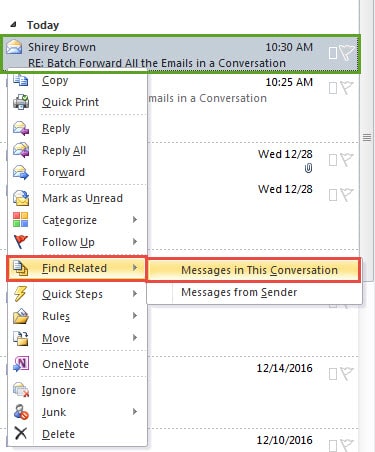
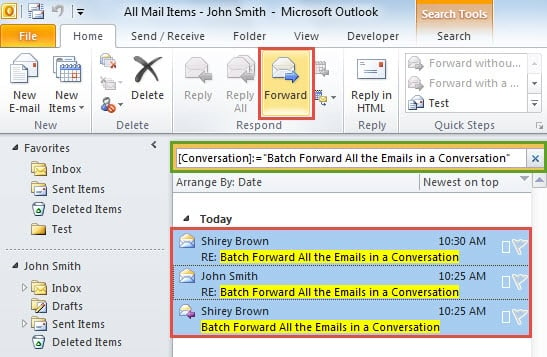
- Անմիջապես, այս զրույցի ընթացքում դուք կստանաք բոլոր էլփոստերը: Այժմ ընտրեք դրանցից մեկը և բոլորին ընտրելու համար սեղմեք «Ctrl + A» ստեղնաշարի կոճակները:
- Դրանից հետո «Տուն» ներդիրի տակ կարող եք սեղմել «Փոխանցել» կոճակի «Պատասխանել» խմբում:

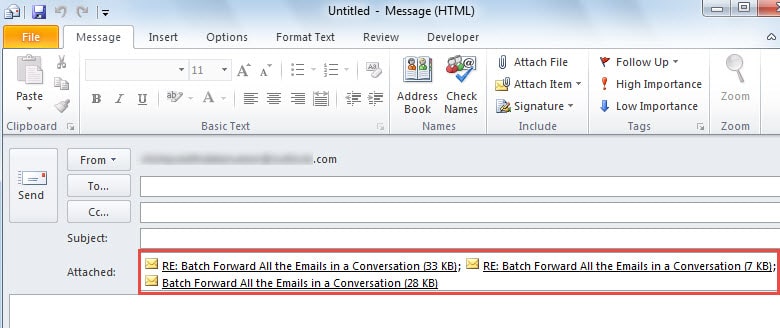
- Վերջապես, այս խոսակցության բոլոր նամակները կներդրվեն որպես կցորդներ նոր ելնող հաղորդագրության մեջ: Այս պահին դուք կարող եք կազմել նամակը ինչպես միշտ և սեղմել «Ուղարկել» կոճակը ՝ այն ուղարկելու համար:

Փոխանցել էլ. Փոստերը առանձին հաղորդագրությունների զրույցի ընթացքում
Եթե դուք չեք ցանկանում փոխանակել էլփոստերը մի զրույցի մեջ, որպես կցորդներ մեկ հաղորդագրության մեջ, և ցանկանում եք դրանք առանձին ուղարկել, ապա պետք է օգտագործեք հետևյալ հուշումը:
- Սկզբում գործարկեք Outlook-ը և սեղմեք Alt + F11 ստեղները՝ «Microsoft Visual Basic for Applications» պատուհանը բացելու համար։
- Ապա դուք պետք է ստեղծեք նոր մոդուլ և պատճենեք հետևյալ VBA կոդերը դրանում:
Sub BatchForwardSelectedEmailsSeparately()
    Dim olSel As Selection
    Dim obj As Object
    Dim Recip As String
    Dim olMail As MailItem
    Dim olForward As MailItem

    Set olSel = Outlook.Application.ActiveExplorer.Selection
    Recip = InputBox("Type the recipient's contact name or email address. Use " & Chr(34) & ";" & Chr(34) & " to connect more than one recipients.")

    On Error Resume Next

    For Each obj In olSel
        If TypeName(obj) = "MailItem" Then
           Set olMail = obj
        End If
        Set olForward = olMail.Forward
        With olForward
            .Recipients.Add (Recip)
            'Use ".Send" to directly forward all the selected emails
            .Display
        End With
    Next
End Sub
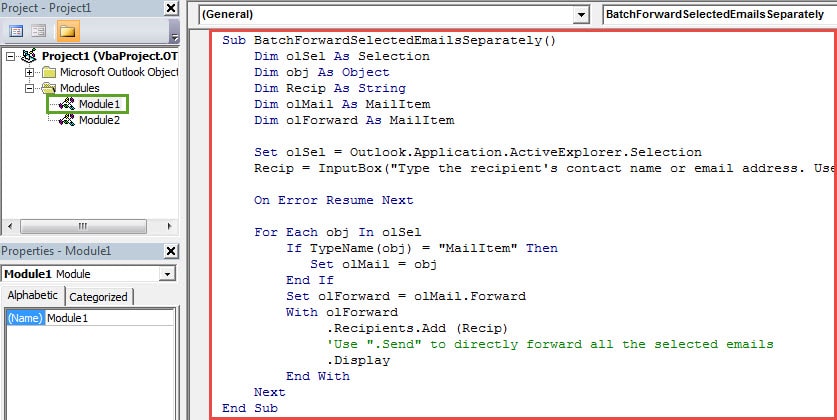
- Դրանից հետո դուք կարող եք դուրս գալ «Visual Basic» պատուհանից և նորմալ ավելացնել նոր մակրո-ն Արագ մուտքի գործիքագոտի:
- Դրանից հետո կարող եք վերադառնալ փոստ ցուցակ: Կրկնեք Քայլ 2-ից 4-ը վերջին հուշում `այս խոսակցության բոլոր էլփոստերը պարզելու և ընտրելու համար:
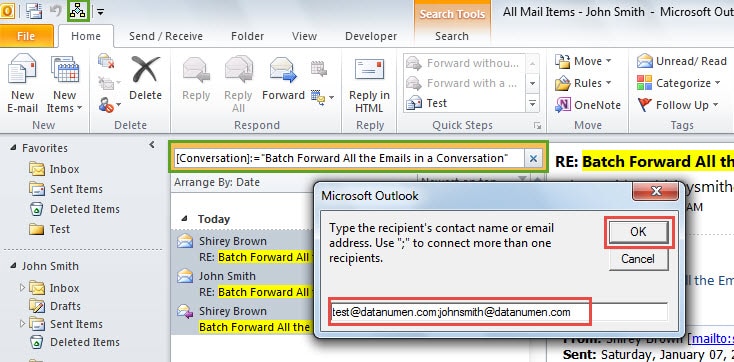
- Ավելի ուշ սեղմեք նոր մակրո կոճակը Արագ մուտքի գործիքագոտում: Դրանից հետո կտեսնեք նոր երկխոսության տուփ, որը պահանջում է մուտքագրել ստացողի կոնտակտային անունը կամ էլ. Փոստի հասցեն: Լրացրեք այն ինչպես միշտ և կտտացրեք «Լավ»:

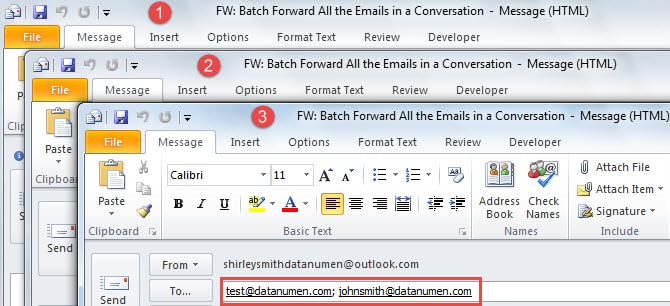
- Ի վերջո, բոլոր փոխանցող էլփոստերը կբացվեն առանձին, ինչպես հետևյալ սքրինշոթը.

Հաղթահարել Outlook- ի հաճախակի խնդիրները
Անվիճելի փաստ է, որ Outlook-ը հակված է սխալների: Շատ օգտատերեր կարիք ունեն խորհուրդների՝ հաճախակի խնդիրները հաղթահարելու համար: Նախ, ձեր Outlook տվյալները պաշտպանելու համար մշտական պահուստավորումը ավելին է, քան անհրաժեշտություն: Երկրորդ, կարող եք փորձել վերագործարկել Outlook-ը անվտանգ ռեժիմով՝ խնդիրները ախտորոշելու համար: Երրորդ, եթե խնդիրը վերաբերում է կոռումպացված Outlook PST ֆայլը, կարող եք դիմել ապացուցված գործիքի, ինչպիսին է DataNumen Outlook Repair.
Հեղինակի ներածություն.
Shirley Zhang- ը տվյալների վերականգման փորձագետ է DataNumen, Inc., որը տվյալների վերականգման տեխնոլոգիաների համաշխարհային առաջատարն է, այդ թվում SQL mdf db խնդրի վերականգնում և հեռանկարների նորոգման ծրագրակազմի արտադրանքները: Լրացուցիչ տեղեկությունների համար այցելեք www.datanumen.com