
IMAP-ի միջոցով Gmail-ի հաշիվը Outlook-ին միացնելուց հետո կտեսնեք կանխադրված թղթապանակ, որը կոչվում է «Կարևոր»: Այս հոդվածում մենք կուսումնասիրենք, թե ինչպես անջատել այս թղթապանակը:
«Կարևոր» պանակը ավտոմատ կերպով կավելացվի Outlook-ում, երբ միանաք Gmail-ի հաշվին IMAP-ի միջոցով: Այս հատկությունը Gmail-ում կոչվում է «Կարևոր նշիչներ»: Ընդհանուր առմամբ, այն կհավաքի կոնկրետ նամակներ՝ կախված ձեր առաջնահերթությունների և հետաքրքրությունների վերաբերյալ Gmail-ի հարմարվողական պատկերացումից: Այսպիսով, դուք հաճախ կբացահայտեք, որ նամակները, որոնք արդեն գտնվում են «Inbox» կամ այլ թղթապանակներում, կան նաև «Կարևոր» թղթապանակում: Այսինքն՝ դա կբերի կրկնօրինակ նամակների։ Եթե դուք չեք ցանկանում ընդունել այս թղթապանակը, կարող եք հետևել ստորև նշված 2 քայլերին՝ այն անջատելու համար:
Քայլ 1. Բաժանորդագրվել Gmail հաշվի «Կարևոր» պանակը
- Սկսելու համար գործարկեք Outlook-ը և գտեք Gmail-ի փոստարկղը նավիգացիոն վահանակում:
- Այնուհետև անցեք «Թղթապանակ» ներդիրին և սեղմեք «IMAP Թղթապանակներ» «IMAP» խմբում:

- Հաջորդը «IMAP Թղթապանակներ» երկխոսության վանդակում նախ պետք է սեղմեք «Հարցում» կոճակը:
- Դրանից հետո «Բոլոր» ներդիրի տակ կցուցադրվեն Gmail-ի հետ կապված բոլոր թղթապանակները: Դուք պետք է ընտրեք «[Gmail]/Կարևոր» պանակը:
- Ավելի ուշ կտտացրեք աջ կողմում գտնվող «Չեղարկել բաժանորդագրությունը» կոճակը:
- Եվ այնուհետև միացրեք «Outlook-ում հիերարխիան ցուցադրելիս ցուցադրել միայն բաժանորդագրված թղթապանակները» տարբերակը:
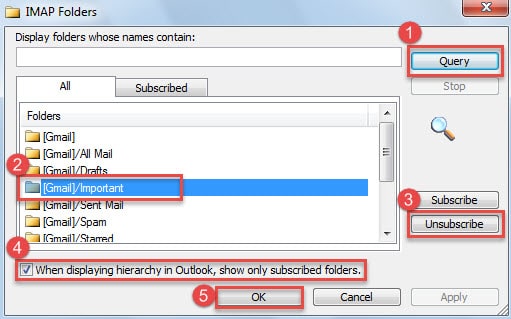
- Ի վերջո, սեղմեք «OK» կոճակը:
Քայլ 2. Անջատել «Կարևոր» թղթապանակը Gmail-ում
- Հենց սկզբում մուտք գործեք ձեր Gmail հաշիվը Ինտերնետ բրաուզերում:
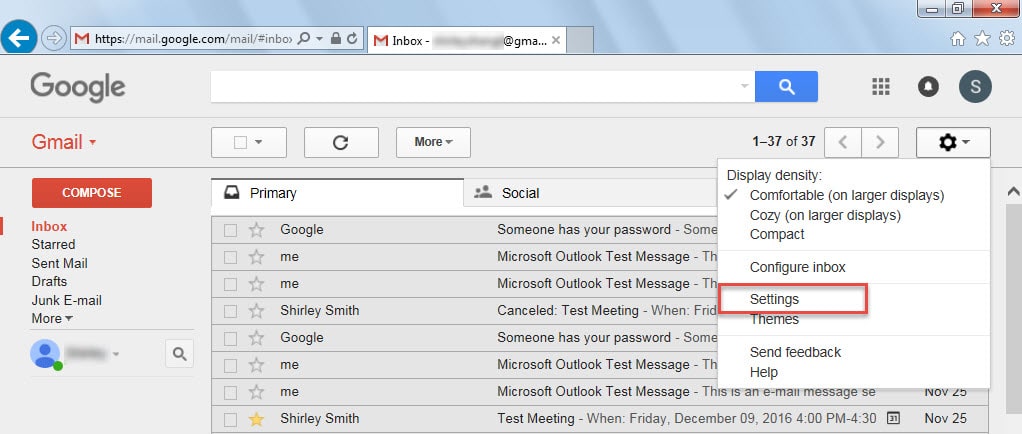
- Այնուհետև հիմնական ինտերֆեյսում կտտացրեք վերին աջ անկյունում գտնվող փոխանցման պատկերակին և բացվող ցանկից ընտրեք «Կարգավորումներ»:

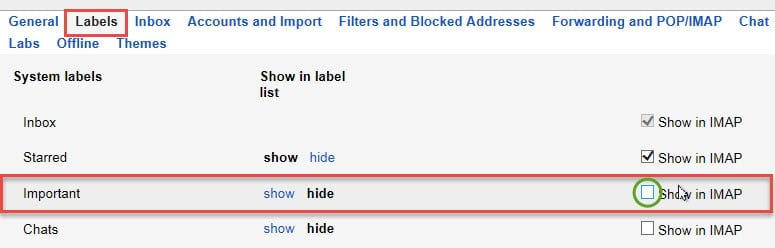
- Հաջորդ էկրանին դուք պետք է անցնեք «Պիտակներ» ներդիրին:
- Դրանից հետո հեշտությամբ կարող եք գտնել «Կարևոր» թղթապանակը: Այժմ հանեք «Ցույց տալ IMAP-ում» տարբերակը վերջում:

- Վերջապես կարող եք վերադառնալ Gmail փոստարկղ: Կարգավորումների փոփոխություններն ինքնաբերաբար կպահվեն:
Այսուհետ վերը նշված 2 քայլերից հետո դուք հաջողությամբ անջատել եք «Կարևոր» պանակը: Դուք երբեք այն չեք տեսնի Outlook-ում: Եվ նամակներն այլևս չեն կրկնվի:
Ուղղել պատահական Outlook-ի խնդիրները
Սովորական օգտվողների համար Outlook-ի խնդիրները հազվադեպ չեն: Նրանք կարող են ժամանակ առ ժամանակ առաջանալ առանց որևէ նախանշանի։ Որոշ փոքր սխալների դեպքում Outlook-ը կարող է ինքնուրույն վերականգնել: Բայց եթե բախվում եք որոշ լուրջ խնդիրների, ինչպես PST տվյալների կոռուպցիա, Outlook-ը կխոչընդոտվի: Այս պահին scanpst.exe-ն օգտակար կլինի: Եթե մուտքի արկղի վերանորոգման գործիքը նույնպես ձախողվի, ձեր վերջին միջոցը պետք է լինի ավելի հեղինակավոր գործիք, օրինակ. DataNumen Outlook Repair.
Հեղինակի ներածություն.
Shirley Zhang- ը տվյալների վերականգման փորձագետ է DataNumen, Inc., որը տվյալների վերականգման տեխնոլոգիաների համաշխարհային առաջատարն է, այդ թվում նորոգում SQL Server դբ վնաս և հեռանկարների նորոգման ծրագրակազմի արտադրանքները: Լրացուցիչ տեղեկությունների համար այցելեք www.datanumen.com
Step #1 worked for me.
Thank you.