
Ըստ լռելյայնի, երբ դուք ջնջում եք որևէ թղթապանակ, Outlook-ը միշտ այն տեղափոխում է «Ջնջված տարրեր» թղթապանակ։ Այնուամենայնիվ, մեծ մասամբ դուք միշտ ցանկանում եք ընդմիշտ ջնջել դատարկ թղթապանակները՝ առանց «Ջնջված տարրեր» թղթապանակը անցնելու։ Այս հոդվածը կօգնի ձեզ դա անել։
Երբ աջ սեղմում եք թղթապանակի վրա և ընտրում «Ջնջել թղթապանակը», կտեսնեք, որ այս թղթապանակը տեղափոխվում է միայն «Ջնջված նյութեր» պանակ: Այնուամենայնիվ, շատ դեպքերում, երբ դուք ջնջում եք դատարկ թղթապանակը, ցանկանում եք ընդմիշտ ջնջել այն՝ առանց «Ջնջված նյութեր» պանակը անցնելու: Եթե հուսով եք, որ Outlook-ը կարող է ավտոմատ կերպով պարզել, թե արդյոք թղթապանակը դատարկ է և խելամտորեն ջնջել, կարող եք կարդալ: Այստեղ մենք կսովորեցնենք ձեզ, թե ինչպես իրականացնել այս գործառույթը:
Մեթոդ 1. Մշտապես ջնջել թղթապանակները «Shift + Delete» միջոցով
- Սկզբում դուք պետք է կրկնակի սեղմեք այն թղթապանակի վրա, որը ցանկանում եք ջնջել:
Նշում: Outlook 2010-ում դուք պետք է համոզվեք, որ ընտրված թղթապանակը կապույտ է, ոչ մոխրագույն, ինչպես հետևյալ պատկերը: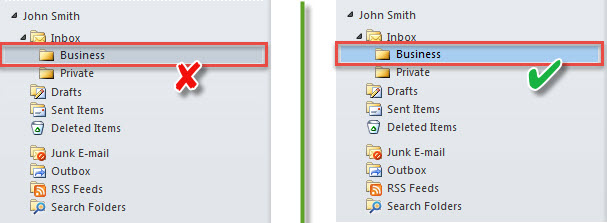
- Այնուհետև սեղմեք «Shift + Delete» կոճակները:
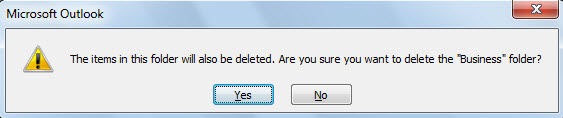
- Հաջորդը, դուք կստանաք նախազգուշացում, որը ցույց է տրված ստորև ներկայացված սքրինշոթում:

- Դրանից հետո սեղմեք «Այո» կոճակը:
- Այնուհետև այս թղթապանակը ընդմիշտ կջնջվի: Դուք այն չեք տեսնի «Ջնջված տարրեր» պանակում:
Այնուամենայնիվ, շատ օգտվողներ սովոր չեն օգտագործել «Shift + Delete» դյուրանցումը: Փոխարենը, նրանք հույս ունեն, որ Outlook-ը կարող է ավտոմատ կերպով ջնջել դատարկ թղթապանակները ընդմիշտ, թեև դրանք ջնջում են ստանդարտ միջոցներով: Ի պատասխան այս պահանջի՝ այստեղ կներկայացնենք մեկ այլ ճանապարհ.
Մեթոդ 2. Ավտոմատ ջնջել դատարկ թղթապանակները ընդմիշտ VBA-ի օգնությամբ
- Սկսելու համար հպեք «Alt + F11» վրա՝ VBA խմբագիր մուտք գործելու համար:
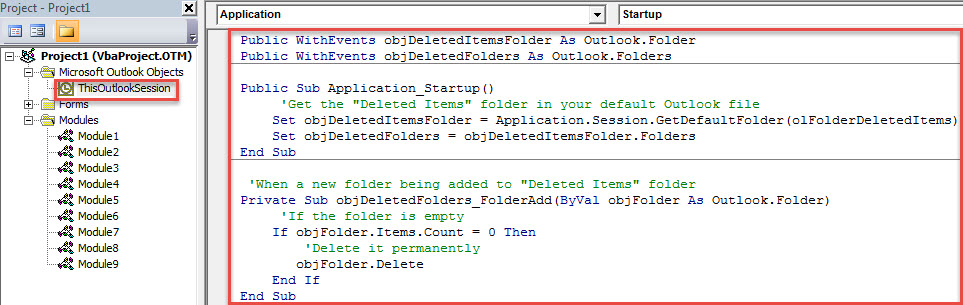
- Դրանից հետո պատճենեք հետևյալ VBA կոդը «ThisOutlookSession» նախագծում:
Public WithEvents objDeletedItemsFolder As Outlook.Folder
Public WithEvents objDeletedFolders As Outlook.Folders

Public Sub Application_Startup()
    'Get the "Deleted Items" folder in your default Outlook file
    Set objDeletedItemsFolder = Application.Session.GetDefaultFolder(olFolderDeletedItems)
    Set objDeletedFolders = objDeletedItemsFolder.Folders
End Sub

'When a new folder being added to "Deleted Items" folder
Private Sub objDeletedFolders_FolderAdd(ByVal objFolder As Outlook.Folder)
    'If the folder is empty
    If objFolder.Items.Count = 0 Then
       'Delete it permanently
       objFolder.Delete
    End If
End Sub
- Դրանից հետո վերագործարկեք Outlook-ը՝ այս մակրոն ակտիվացնելու համար։
- Այդ ժամանակից ի վեր, ամեն անգամ, երբ թղթապանակ եք ջնջում, եթե թղթապանակը դատարկ է, այն միշտ ընդմիշտ կջնջվի:
Գործ ունենալ Outlook- ի հաճախակի սխալների հետ
Եթե դուք բավականին երկար ժամանակ եք կիրառել Outlook-ը, կարող եք հանդիպել Outlook-ի բազմաթիվ մտահոգիչ խնդիրների: Անկասկած փաստ է, որ Outlook-ը հակված է սխալների և կոռուպցիայի: Ահա թե ինչու Outlook-ը նախապես տեղադրված է ներկառուցված ուղղման գործիքով. Սկանպստ. Այն նպատակ ունի օգնել օգտվողներին լուծել փոքր խնդիրների մեծ մասը: Բայց եթե հանդիպեք շատ լուրջ խնդիրների, ապա ավելի լավ է օգնեք ավելի հզոր կոմունալից, ինչպիսին է DataNumen Outlook Repair.
Հեղինակի ներածություն.
Shirley Zhang- ը տվյալների վերականգման փորձագետ է DataNumen, Inc., որը տվյալների վերականգման տեխնոլոգիաների համաշխարհային առաջատարն է, այդ թվում վերականգնել mdf և հեռանկարների նորոգման ծրագրակազմի արտադրանքները: Լրացուցիչ տեղեկությունների համար այցելեք www.datanumen.com