
Եթե ցանկանում եք ստանալ այն նշանակումների քանակը, որոնք կապված են որոշակի կապի հետ, կարող եք օգտագործել այս հոդվածում ներկայացված 2 միջոցներից որևէ մեկը:
Outlook- ը թույլ է տալիս օգտվողներին հանդիպումները կապել կոնտակտների հետ: Եթե բազմաթիվ հանդիպումներ եք կապել որոշակի կապի հետ և հետագայում ցանկանում եք հաշվել դրանք, ապա չպետք է հավանեք դրանց հերթով հաշվելը: Հետեւաբար, հետևյալում մենք ձեզ կներկայացնենք 2 եղանակ: Կարող եք եթեր ընտրել ըստ ձեր ցանկության:
Մեթոդ 1. Հաշվեք շփման մեջ գտնվող «գործողությունները»
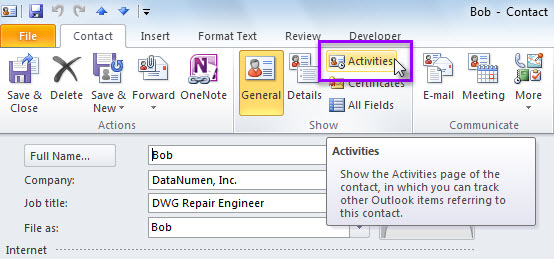
- Սկզբում կրկնակի կտտացրեք հատուկ կոնտակտին `այն սեփական պատուհանում բացելու համար:
- Դրանից հետո կտտացրեք «itiesուցադրել» խմբի «Գործունեություն» կետին:
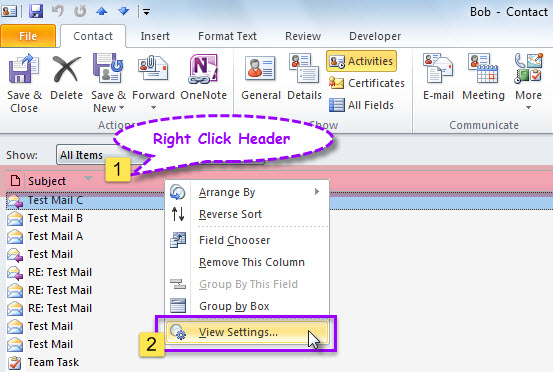
- Հաջորդը, նոր էջում, կուրսորը տեղափոխեք գործողությունների ցուցակի վերնագիր:
- Հետևաբար, աջ սեղմեք և համատեքստի ընտրացանկից ընտրեք «Դիտել կարգավորումները»:
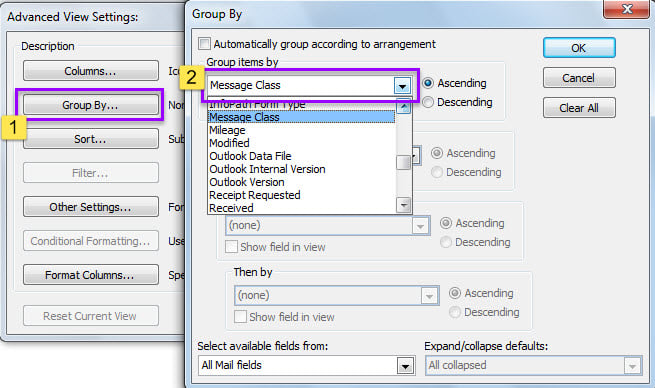
- Դրանից հետո, ելնող երկխոսության դաշտում կտտացրեք «Խմբավորել ըստ» կոճակը:
- Հետագայում, մեկ այլ երկխոսության դաշտում, բացեք «Հավաքածուների դասը» ցուցակի «Խմբավորել իրերը ըստ» ցուցակում:

- Ի վերջո, կտտացրեք մի շարք «OK» ՝ դիտման կարգավորումները կիրառելու համար:
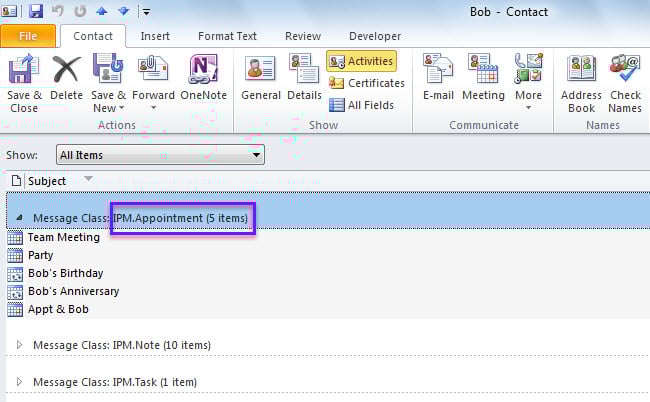
- Youուցակ վերադառնալիս կարող եք տեսնել մի խումբ, որը կոչվում է «IPM. Նշանակում», ընթացիկ մակրոին միացված բոլոր նշանակումների ընդհանուր հաշվարկով, որը ցույց է տրված որպես հետևյալ նկար:

Մեթոդ 2. Հաշվեք Outlook VBA- ով
- Սկզբից մուտք գործեք Outlook VBA խմբագիր «Alt + F11» - ի միջոցով:
- Դրանից հետո պատճենեք հետևյալ VBA կոդը մոդուլի մեջ:
Dim objContact As ContactItem

Sub CountAppointmentsLinkedToContact()
    Dim objStore As Store
    Dim objOutlookFile As Folder
    Dim lTotalCount As Long

    'Get the contact
    Set objContact = Outlook.Application.ActiveExplorer.Selection.Item(1)

    lTotalCount = 0
    For Each objStore In Application.Session.Stores
        Set objOutlookFile = objStore.GetRootFolder
        Call ProcessFolders(objOutlookFile.Folders, lTotalCount)
    Next

    'Prompt you
    If lTotalCount > 0 Then
       MsgBox lTotalCount & " appointments are linked to " & objContact.FullName & ".", vbInformation + vbOKOnly
    Else
       MsgBox "No appointment is linked to " & objContact.FullName & ".", vbExclamation + vbOKOnly
    End If
End Sub

Sub ProcessFolders(ByVal objFolders As Folders, lCount As Long)
    Dim objFolder As Folder
    Dim objItem As Object

    'Process all folders recursively
    For Each objFolder In objFolders
        For Each objItem In objFolder.Items
            If TypeOf objItem Is AppointmentItem Then
               If objItem.Links.Count > 0 Then
                  i = 0
                  Do Until i = objItem.Links.Count
                     i = i + 1
                     If objItem.Links(i).Name = objContact.FullName Then
                        lCount = lCount + 1
                        Exit Do
                     End If
                  Loop
               End If
            End If
        Next

        If objFolder.Folders.Count > 0 Then
           Call ProcessFolders(objFolder.Folders, lCount)
        End If
    Next
End Sub
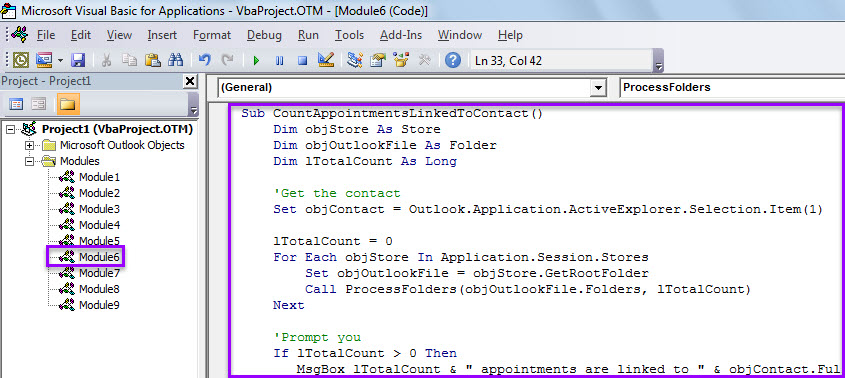
- Ավելի ուշ, այս մակրոը ավելացրեք Արագ մատչելիության գործիքագոտում (QAT) ՝ հետևելով «Ինչպես գործարկել VBA կոդը ձեր Outlook- ում".
- Վերջապես, կարող եք փորձել:
- Նախ ընտրեք կոնտակտ:
- Դրանից հետո QAT- ում սեղմեք մակրո կոճակը:
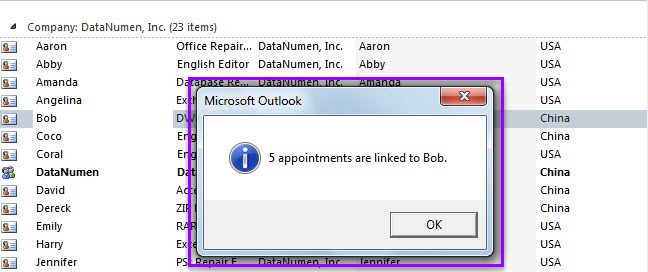
- Մակրոյի ավարտից հետո դուք կստանաք հաղորդագրություն ընտրված կոնտակտին միացած հանդիպումների հաշվարկի մասին, ինչպես ստորև նկարը:

Outlook- ի հաճախակի խնդիրները բախվելիս
Ենթադրելով, որ ձեր Outlook- ում միշտ բախվում եք տարատեսակ խնդիրների, դուք պետք է բարձրացնեք ձեր զգոնությունը: Շատ հավանական է, որ ձեր Outlook PST ֆայլը հակված է փչացած լինելու: Այս պահին միանգամից կթարմացնեք ձեր Outlook տվյալների ֆայլի նորացված կրկնօրինակը: Բացի այդ, հնարավորության դեպքում, խորհուրդ է տրվում բռնել մի հզորի PST- ի նորոգում գործիք, ինչպիսիք են DataNumen Outlook Repair.
Հեղինակի ներածություն.
Shirley Zhang- ը տվյալների վերականգման փորձագետ է DataNumen, Inc., որը տվյալների վերականգման տեխնոլոգիաների համաշխարհային առաջատարն է, այդ թվում վերականգնել sql և հեռանկարների նորոգման ծրագրակազմի արտադրանքները: Լրացուցիչ տեղեկությունների համար այցելեք www.datanumen.com