
Լռելյայն, ամբողջ օրվա իրադարձության կարգավիճակը «Անվճար» է: Բայց իրականում մենք սովորաբար հույս ունենք կարգավիճակը դնել «yբաղված»: Հետեւաբար, այս հոդվածը ձեզ ցույց կտա այն իրացնելու 2 մոտեցում:
Շատ օգտվողներ զայրացած են, երբ Outlook- ը լռելյայն ցուցադրում է ամբողջ օրվա իրադարձությունը որպես «Ազատ»: Այսպիսով, նրանք ստիպված են ձեռքով փոխել կարգավիճակը ամեն անգամ, երբ ստեղծում են ամբողջ օրվա իրադարձությունը: Անկասկած, դա բավականին անհանգստացնող է: Այսպիսով, այստեղ մենք կներկայացնենք 2 խորհուրդ ամբողջ օրվա իրադարձության կարգավիճակը “Busբաղված” ավտոմատ կերպով կարգաբերելու վերաբերյալ:
Մեթոդ 1. Նախագծեք անհատականացված «Busբաղված ամբողջ օրվա իրադարձություն» ձևը
- Սկսելու համար գործարկեք ձեր Outlook-ը։
- Դրանից հետո անցեք «Օրացույց» նավիգացիոն վահանակ:
- Հաջորդը, դուք կարող եք ստեղծել նոր հանդիպում ՝ ժապավենի վրա սեղմելով «Նոր նշանակում» կոճակը:
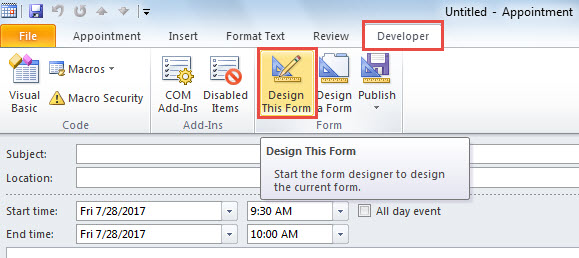
- Նշանակման պատուհանում անցեք «Կառուցապատող» ներդիրին և սեղմեք «Ձևավորեք այս ձևը» կոճակը:

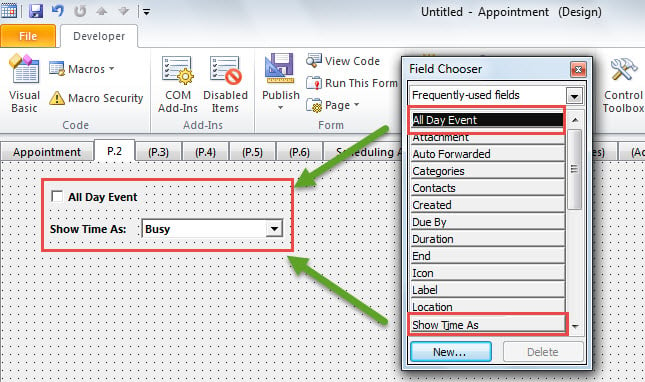
- Դրանից հետո անհրաժեշտ է անցնել «P.2» էջին:
- Ավելի ուշ «Դաշտի ընտրող» երկխոսության պատուհանից քաշեք և թողեք «Ամբողջ օրվա իրադարձությունը» և «Timeուցադրել ժամանակը որպես» դաշտը «P.2» էջում:

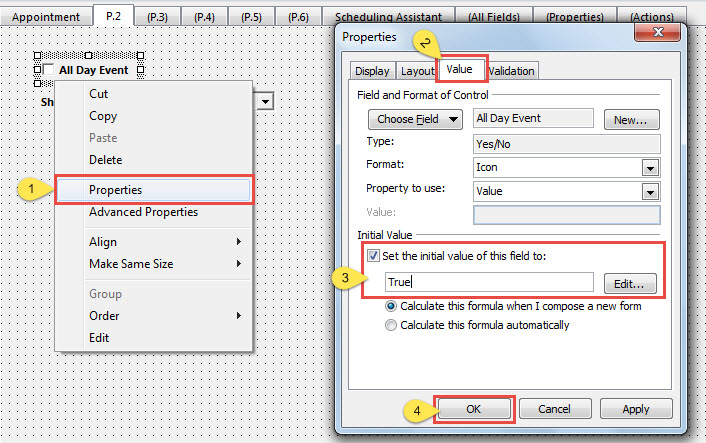
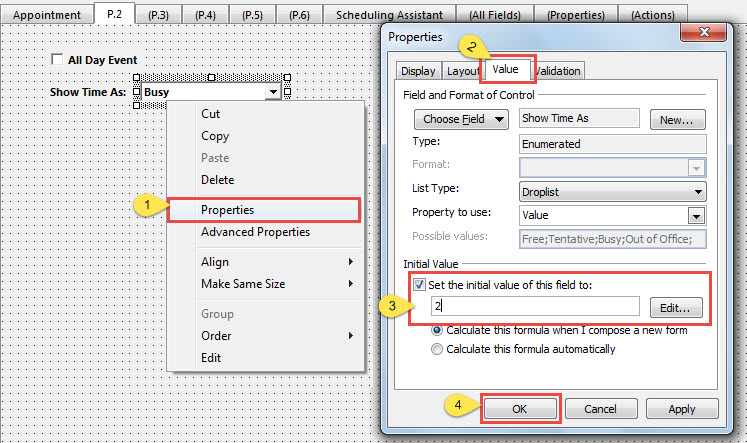
- Հաջորդը, աջով կտտացրեք «Ամբողջ օրվա իրադարձությունը» դաշտին և համատեքստի ընտրացանկից ընտրեք «Հատկություններ» տարբերակը:
- Theուցադրվող երկխոսության դաշտում անցեք «Արժեք» ներդիրին, միացրեք «Այս դաշտի նախնական արժեքը սահմանել» և ներքևի վանդակում մուտքագրեք «ueիշտ»:

- Դրանից հետո կտտացրեք «OK» ՝ փոփոխությունները պահելու համար:
- Դրանից հետո աջով կտտացրեք «Timeուցադրել ժամանակը որպես» դաշտի կողքին գտնվող համակցված վանդակին և ընտրել «Հատկություններ»:
- Հաջորդ երկխոսության դաշտում անցեք «Արժեք» ներդիրին, նշեք «Այս դաշտի սկզբնական արժեքը սահմանել» -ին, ապա ներքևի վանդակում մուտքագրեք «2»:

- Ավելի ուշ կտտացրեք «OK» - ին `ձևը վերադառնալու համար:
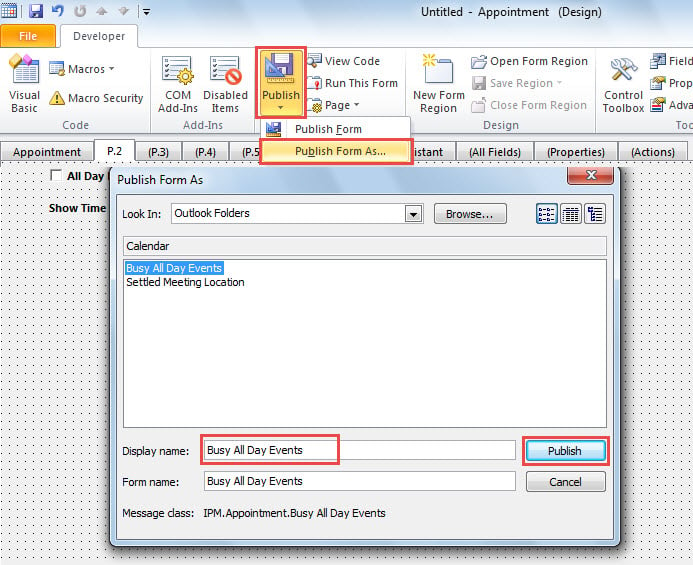
- Վերջապես, ժապավենից կարող եք սեղմել «Հրապարակել» կոճակը և ընտրել «Հրապարակել ձևը որպես»: Նոր երկխոսության դաշտում «nameուցադրման անուն» դաշտում մուտքագրեք անուն և ի վերջո սեղմեք «Հրապարակել» կոճակը:

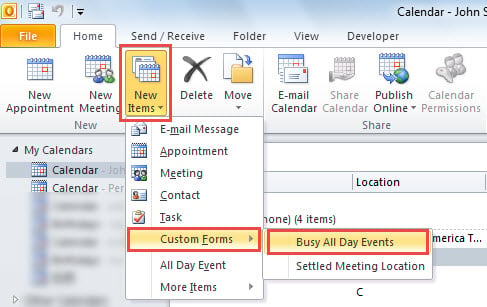
- Այսուհետ, ամեն անգամ, երբ կկարողանաք կտտացնել ՝ զբաղված ամբողջ օրվա իրադարձություն ստեղծելու համար, կարող եք սեղմել «Նոր իր»> «Ընտրել ձև»> «yբաղված ամբողջ օրվա իրադարձություններ»:

Եթե կարծում եք, որ այն այնքան էլ հարմար չէ ձեր ուզածի պես, կարող եք ընտրել հետևյալ ձևը, որն օգտագործում է VBA:
Մեթոդ 2. Ավտոմատ կերպով ամբողջ օրվա իրադարձությունը VBA- ի միջոցով դարձրեք «yբաղված»
- Սկսելու համար, Outlook-ի հիմնական պատուհանում սեղմեք «Alt + F11» ստեղները:
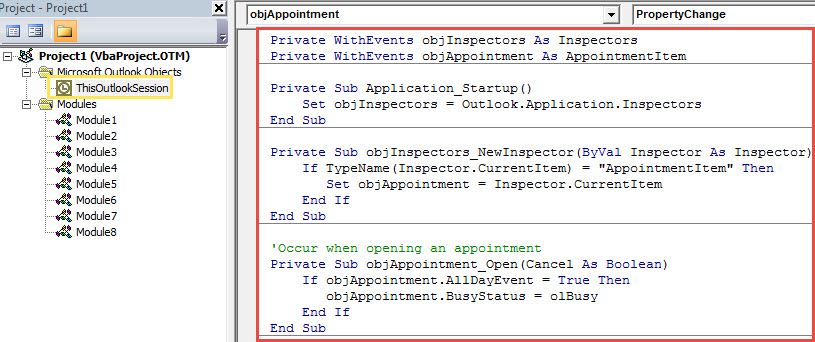
- Outlook VBA խմբագիր մուտք գործելուց հետո բացեք «ThisOutlookSession» նախագծի պատուհանը:
- Դրանից հետո պատճենեք հետևյալ VBA կոդը այս նախագծում:
Private WithEvents objInspectors As Inspectors
Private WithEvents objAppointment As AppointmentItem

Private Sub Application_Startup()
    Set objInspectors = Outlook.Application.Inspectors
End Sub

Private Sub objInspectors_NewInspector(ByVal Inspector As Inspector)
    If TypeName(Inspector.CurrentItem) = "AppointmentItem" Then
       Set objAppointment = Inspector.CurrentItem
    End If
End Sub

'Occur when opening an appointment
Private Sub objAppointment_Open(Cancel As Boolean)
    If objAppointment.AllDayEvent = True Then
       objAppointment.BusyStatus = olBusy
    End If
End Sub

'Occur when changing an appointment
Private Sub objAppointment_PropertyChange(ByVal Name As String)
    If Name = "AllDayEvent" Then
       'If you set the appointment to all day event
       If objAppointment.AllDayEvent = True Then
          objAppointment.BusyStatus = olBusy
       End If
    End If
End Sub
- Դրանից հետո ստորագրեք այս կոդը և փոխեք ձեր Outlook մակրո պարամետրերը:
- Վերջապես, վերագործարկեք ձեր Outlook ծրագիրը՝ այս նոր նախագիծը ակտիվացնելու համար։
- Այդ ժամանակից ի վեր, ամեն անգամ, երբ ստեղծում եք ամբողջ օրվա իրադարձությունը, դրա կարգավիճակը ավտոմատ կերպով կսահմանվի «Busբաղված»:
Ապահովեք ձեր Outlook- ի տվյալները
Անկասկած, Outlook- ի շուրջ կան բազմաթիվ հնարավոր անվտանգության սպառնալիքներ: Այսպիսով, մեր Outlook- ի տվյալներն ապահովելը բավականին ծանրաբեռնված և դժվար է: Մենք պետք է անընդհատ զգոն լինենք: Բացի այդ, որպեսզի ժամանակին օգնության միջոցներ ձեռնարկենք, մենք պետք է բռնվենք ա PST շտկում գործիք, ինչպես DataNumen Outlook Repair.
Հեղինակի ներածություն.
Shirley Zhang- ը տվյալների վերականգման փորձագետ է DataNumen, Inc., որը տվյալների վերականգման տեխնոլոգիաների համաշխարհային առաջատարն է, այդ թվում վերանորոգել mdf և հեռանկարների նորոգման ծրագրակազմի արտադրանքները: Լրացուցիչ տեղեկությունների համար այցելեք www.datanumen.com