
Այս հոդվածում մենք կցանկանայինք կիսվել 2 հեշտ եղանակներով՝ հարմարեցնելու բովանդակությունը՝ ձեր Word աղյուսակի բջիջներում տեղավորելու համար:
Word փաստաթղթում աղյուսակի հետ գործ ունենալիս դժվար է ապահովել, որ աղյուսակի բոլոր բջիջները մնան ֆիքսված չափերով: Սովորաբար, բջիջում ավելի շատ բառեր մուտքագրելու դեպքում այն ինքնաբերաբար կփաթաթվի տեքստը: Ստորև բերված է օրինակ.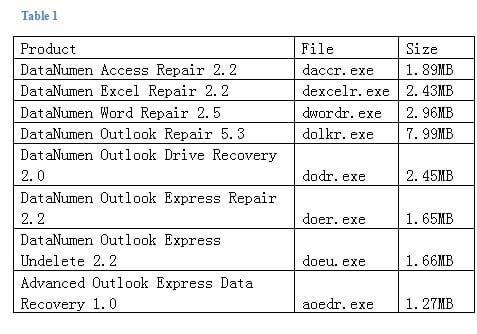
Սա, անշուշտ, աչքի չընկնող չէ: Ի՞նչ կասեք սեղանի չափը շտկելու, բայց բովանդակությունը դրան համապատասխանեցնելու ուղիներ գտնելու մասին:
Հետևյալը հասանելի է 2 եղանակ.
Մեթոդ 1. Մեկ անգամ սեղան դնել
- Սկզբում սեղմեք աղյուսակի վերին ձախ անկյունում գտնվող գումարած նշանը՝ այն ընտրելու համար:
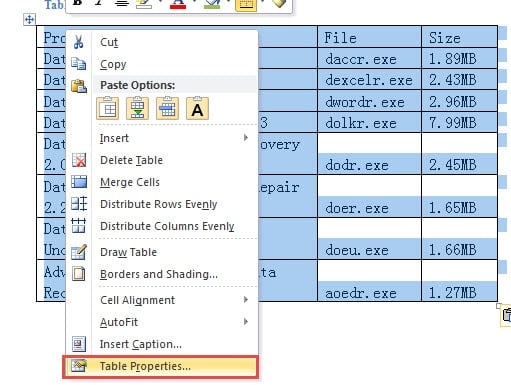
- Այնուհետև աջ սեղմեք ընտրված աղյուսակի վրա:
- Հաջորդը, ընտրեք «Աղյուսակի հատկությունները»:

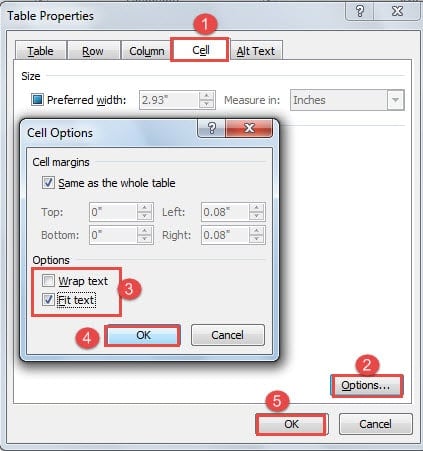
- Այժմ «Աղյուսակի հատկություններ» երկխոսության վանդակում նախ սեղմեք «Բջջ» ներդիրը:
- Այնուհետև կտտացրեք «Ընտրանքներ» վանդակի աջ ներքևի անկյունում:
- Այժմ դուք կբացեք «Բջջային ընտրանքներ» երկխոսության տուփը: Գնացեք «Ընտրանքներ» բաժինը և մաքրեք «Փաթաթել տեքստը» վանդակը:
- Փոխարենը նշեք «Տեքստը տեղավորել» վանդակը:
- Դրանից հետո կտտացրեք «Լավ»:
- Եվ հիշեք, որ «Սեղանի հատկությունները» երկխոսության դաշտում կտտացրեք «Լավ»:

Այժմ բովանդակության դասավորությունը համապատասխանաբար կփոխվի: Ահա թե ինչ կստանաք.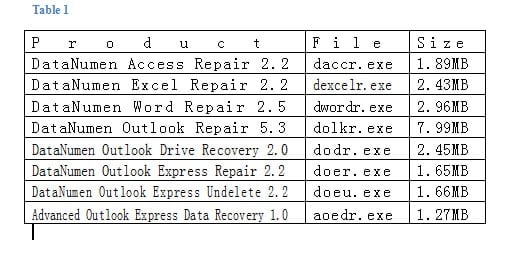
Մեթոդ 2. Օգտագործեք VBA կոդերը
Word-ում VBA խմբագրիչը թույլ է տալիս մուտքագրել կոդեր՝ հարմարեցնելու ձեր սեփական Word-ի առանձնահատկությունները՝ աշխատանքները արագ և կոկիկ կատարելու համար: Այսպիսով, դուք կարող եք հարմարավետորեն օգտագործել կոդերը, որպեսզի հրաշքը կատարվի:
- Նախ և առաջ սեղմեք «Մշակող» ներդիրը։ Եթե դեռ չունեք այն, կարող եք կարդալ այս հոդվածը։ Ինչպես ներմուծել ֆոնային երաժշտություն ձեր Word փաստաթղթում
- Այնուհետև կտտացրեք «Visual Basic»՝ VBA խմբագիրը բացելու համար:

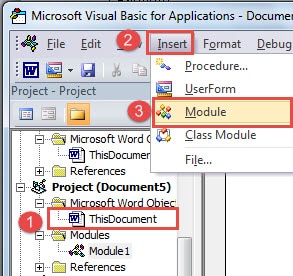
- VBA խմբագրիչում գտեք նախագիծը, որի ետևում փաստաթղթի անվանումն է և սեղմեք «ThisDocument»:
- Հաջորդը, կտտացրեք «Տեղադրեք» գործիքագոտում:
- Ընտրացանկում ընտրեք «Մոդուլ»:

- Այժմ դուք կբացեք խմբագրման տարածքը, պարզապես այնտեղ տեղադրեք կոդերը.


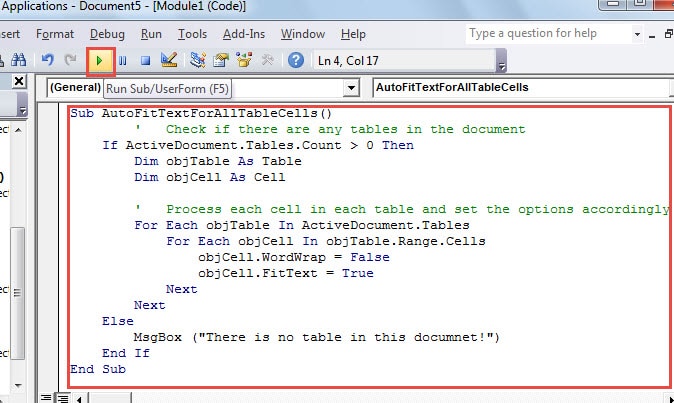
Sub AutoFitTextForAllTableCells()
  ' Check if there are any tables in the document
  If ActiveDocument.Tables.Count > 0 Then
    Dim objTable As Table
    Dim objCell As Cell

    ' Process each cell in each table and set the options accordingly
    For Each objTable In ActiveDocument.Tables
      For Each objCell In objTable.Range.Cells
        objCell.WordWrap = False
        objCell.FitText = True
      Next
    Next
  Else
    MsgBox("There is no table in this document!")
  End If
End Sub
Պատրաստվեք մոտալուտ ձախողմանը
Միջադեպերը ձեզ միշտ աննկատ կբռնեն: Այսպիսով, լավագույն միջոցը ժամանակ հատկացնելն ու նախապատրաստվելն է: Նախազգուշական միջոցները կարող են ներառել ֆայլերի կրկնօրինակում և որոշակի գումար ստանալու համար կոռումպացված Word Doc վերականգնման գործիք. Քանի որ տվյալների կորուստը կարող է պատահել ցանկացածի հետ ցանկացած վայրում, ժամանակն է ինչ-որ բան անել:
Հեղինակի ներածություն.
Վերա Չենը տվյալների վերականգնման փորձագետ է DataNumen, Inc., որը տվյալների վերականգման տեխնոլոգիաների համաշխարհային առաջատարն է, այդ թվում Excel տվյալների սխալի շտկման գործիք և pdf նորոգել ծրագրային արտադրանքները: Լրացուցիչ տեղեկությունների համար այցելեք www.datanumen.com