
Երբեմն գուցե ցանկանաք Excel- ի բազմաթիվ աշխատանքային գրքեր վերափոխել PDF ֆայլեր Այստեղ, այս հոդվածում, մենք կներկայացնենք 2 մեթոդ `այն խմբաքանակով ստանալու համար:
Որոշ դեպքերում կարող է անհրաժեշտ լինել, որ Excel աշխատանքային գիրքը վերածվի a PDF ֆայլը դրանում ա PDF Ֆայլը հեշտությամբ չի կարող փոփոխվել ուրիշների կողմից: Ինչպես բոլորս գիտենք, Excel-ի աշխատանքային գիրքը PDF-ի փոխարկելը բավականին հեշտ է, ինչը կարելի է անել «Պահպանել որպես» գործառույթի միջոցով, ինչպես հետևյալ 1-ին մեթոդը: Այնուամենայնիվ, եթե կան շատ աշխատանքային գրքեր, որոնք պետք է փոխարկվեն PDF-ի, ապա ավելի լավ է օգտագործել ստորև ներկայացված 2-րդ մեթոդը, որը շատ ավելի արդյունավետ է: Այժմ շարունակեք կարդալ՝ դրանք մանրամասնորեն տեսնելու համար:
Մեթոդ 1. Մեկ առ մեկ փոխակերպել
- Նախ բացեք Excel- ի աշխատանքային գիրքը, որը ցանկանում եք փոխարկել PDF ֆայլը.
- Դրանից հետո անցեք «Պատկեր» ընտրացանկ և կտտացրեք «Պահել որպես» տարբերակը:
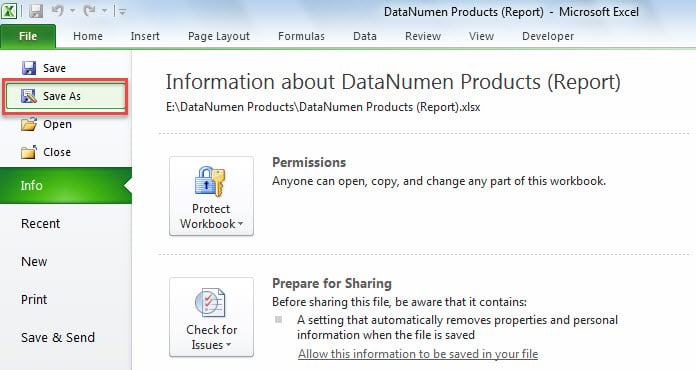
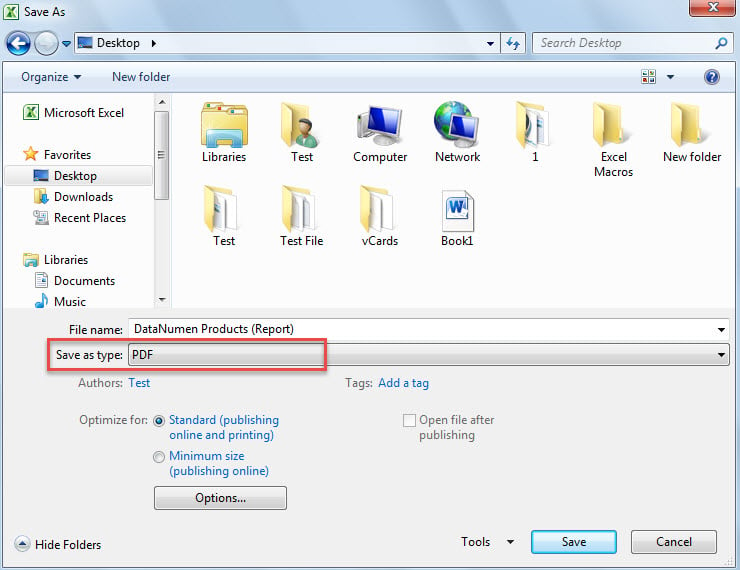
- Հաջորդը, «Պահպանել որպես» պատուհանում, «Պահպանել որպես տեսակ» իջնող ցանկից ընտրեք «PDF»:

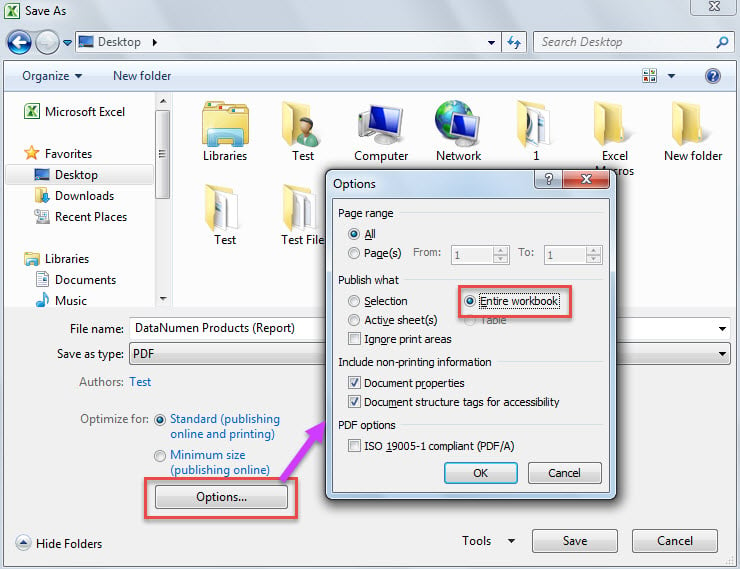
- Դրանից հետո կտտացրեք «Պահել որպես» պատուհանում «Ընտրանքներ» կոճակին:
- Դրանից հետո հետագա «Ընտրանքներ» երկխոսության դաշտում ընտրեք «Ամբողջ աշխատանքային գրքույկ»:

- Ի վերջո, կտտացրեք «OK» և «Save» ՝ վերափոխումն ավարտելու համար:
- Այս կերպ Դուք կարող եք փոխել Excel- ի մյուս աշխատանքային գրքերը PDF ֆայլերը մեկ առ մեկ ձեռքով:
Մեթոդ 2. Խմբաքանակի փոխարկումը VBA- ի միջոցով
- Հենց սկզբից հավաքեք Excel- ի բոլոր աշխատանքային գրքերը, որոնք պետք է փոխարկվեն PDF նույն Windows թղթապանակում:
- Դրանից հետո գործարկեք Excel ծրագիրը:
- Հաջորդը, մուտք գործեք Excel VBA խմբագիր ՝ հղում կատարելով «Ինչպես գործարկել VBA կոդը ձեր Excel- ում".
- Հետո հետևյալ կոդը տեղադրեք մոդուլի կամ ծրագրի մեջ:
Sub BatchOpenMultiplePSTFiles()
    Dim objShell As Object
    Dim objWindowsFolder As Object
    Dim strWindowsFolder As String

    'Select the specific Windows folder
    Set objShell = CreateObject("Shell.Application")
    Set objWindowsFolder = objShell.BrowseForFolder(0, "Select a Windows folder:", 0, "")

    If Not objWindowsFolder Is Nothing Then
       strWindowsFolder = objWindowsFolder.self.Path & "\"

       Call ProcessFolders(strWindowsFolder)

       'Open the windows folder
       Shell "Explorer.exe" & " " & strWindowsFolder, vbNormalFocus
   End If
End Sub

Sub ProcessFolders(strPath As String)
    Dim objFileSystem As Object
    Dim objFolder As Object
    Dim objFile As Object
    Dim objExcelFile As Object
    Dim objWorkbook As Excel.Workbook
    Dim strWorkbookName As String

    Set objFileSystem = CreateObject("Scripting.FileSystemObject")
    Set objFolder = objFileSystem.GetFolder(strPath)

    For Each objFile In objFolder.Files
        strFileExtension = objFileSystem.GetExtensionName(objFile)
        If LCase(strFileExtension) = "xls" Or LCase(strFileExtension) = "xlsx" Then
           Set objExcelFile = objFile
           Set objWorkbook = Application.Workbooks.Open(objExcelFile.Path)

           strWorkbookName = Left(objWorkbook.Name, (Len(objWorkbook.Name) - Len(strFileExtension)) -1)
           objWorkbook.ExportAsFixedFormat Type:=xlTypePDF, Filename:=strPath & strWorkbookName & ".pdf"

           objWorkbook.Close False
        End If
    Next

    'Process all folders and subfolders
    If objFolder.SubFolders.Count > 0 Then
       For Each objSubFolder In objFolder.SubFolders
           If ((objSubFolder.Attributes And 2) = 0) And ((objSubFolder.Attributes And 4) = 0) Then
              ProcessFolders (objSubFolder.Path)
           End If
       Next
    End If
End Sub
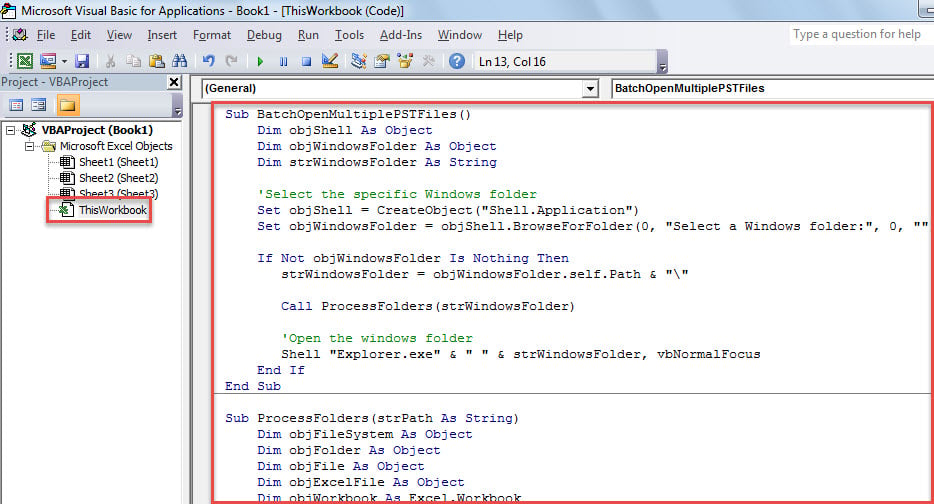
- Դրանից հետո կտտացրեք առաջին ենթածրագրին և սեղմեք «F5» ստեղնը:
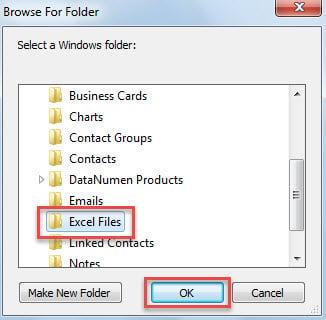
- Թռուցիկ պատուհանում ընտրեք Windows- ի այն հատուկ պանակը, որտեղ հավաքվում են Excel ֆայլերը:

- Դրանից հետո կտտացրեք «Լավ»:
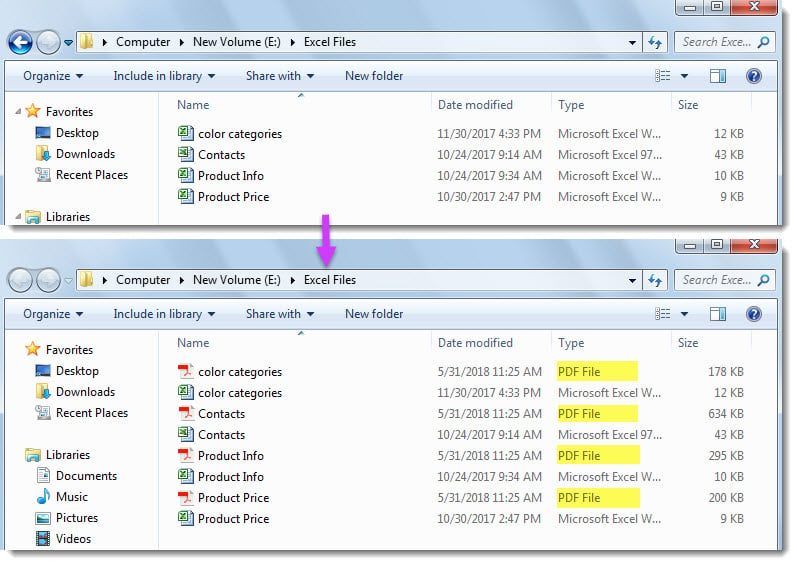
- Մակրոյի ավարտից հետո կբացվի Windows պանակը, որում կարող եք տեսնել այն PDF ֆայլեր, ինչպիսիք են հետևյալ սքրինշոթը.

Համեմատություն
| Առավելությունները | Թերությունները | |
| Մեթոդ 1 | Բավականին հեշտ է գործել | Չափազանց անհանգստացնող Excel- ի բազմաթիվ աշխատանքային գրքերը փոխարկելիս |
| Մեթոդ 2 | Շատ ավելի աշխատանքային գրքեր մշակելիս շատ ավելի հարմար և արագ, քան մեթոդը 1 | Օգտագործողները պետք է զգույշ լինեն արտաքին վնասակար մակրոներից: |
Excel ֆայլի վնասման դեպքում
Excel- ի մի քանի օգտագործողներ երբևէ զգացել են Excel ֆայլի կոռումպացվածություն: Timesամանակ առ ժամանակ, Excel- ի բնածին վերականգնման առանձնահատկությունը կարող է վերականգնել այն կոռումպացված Excel- ը ֆայլ Այնուամենայնիվ, երբեմն չի կարող: Հետեւաբար, խորհուրդ է տրվում պատրաստել Excel- ի ամրագրման հզոր գործիք, ինչպես, օրինակ DataNumen Excel Repair.
Հեղինակի ներածություն.
Shirley Zhang- ը տվյալների վերականգման փորձագետ է DataNumen, Inc., որը տվյալների վերականգման տեխնոլոգիաների համաշխարհային առաջատարն է, այդ թվում վերականգնել sql և հեռանկարների նորոգման ծրագրակազմի արտադրանքները: Լրացուցիչ տեղեկությունների համար այցելեք www.datanumen.com