
1. Bevezetés
1.1 Mi az Outlook e-mail biztonsági mentés?
Az Outlook e-mail biztonsági mentése az Outlook e-mailek másolatainak létrehozása és biztonságos, az elsődleges postaládától elkülönített helyen történő tárolása. Ez biztosítja, hogy visszaállíthassa fontos üzeneteit, névjegyeit és egyéb adatait, ha az eredeti adatok elvesznek.ost, sérült vagy véletlenül törölt.
1.2 Miért érdemes biztonsági másolatot készíteni az Outlook e-mailekről
A rendszeres Outlook e-mail biztonsági mentés megvédi a kritikus kommunikációt és üzleti adatokat a különféle kockázatoktól:
- Adatvesztés elleni védelem: A hardverhibák, a véletlen törlések vagy a rendszerösszeomlások éveknyi fontos e-mailt tehetnek semmissé előzetes figyelmeztetés nélkül.
- Biztonság és zsarolóvírusok elleni védelem: A zsarolóvírus-támadások titkosíthatják vagy megsemmisíthetik az e-mail adatait. A biztonsági mentések váltságdíj fizetése nélküli helyreállítási lehetőséget biztosítanak.
- Megfelelőség és jogi követelmények: Sok iparág megköveteli a vállalkozásoktól, hogy megőrizzék az e-mail kommunikációt auditálás, jogi feltárás és a szabályozási megfelelés céljából.
- Üzleti folytonosság: Az e-mail biztonsági mentés biztosítja, hogy a kritikus kommunikáció továbbra is elérhető maradjon migrációk, rendszerfrissítések vagy irodai átállások során.
- E-mail migráció és átvitel: A biztonsági mentések leegyszerűsítik az e-mailek számítógépek, fiókok vagy e-mail platformok közötti átvitelét adatvesztés nélkül.
2. Outlook.com e-mailek biztonsági mentése (személyes webes fiókok)
2.1 Egyedi e-mailek mentése (mint PDF/EML/MSG, stb.)
Az Outlook.com felhasználók, akiknek bizonyos fontos e-mailekről kell biztonsági másolatot készíteniük, az egyes üzeneteket külön-külön menthetik el. PDF, EML vagy MSG fájlok közvetlenül a webes felületről.
Mentés másként PDF:
- Nyissa meg az Outlook.com-ot a webböngészőjében, és jelentkezzen be fiókjába.
- Nyissa meg a biztonsági mentést készíteni kívánt e-mailt.
- Kattintson az e-mail tetején található hárompontos menüre.
- választ .
- A nyomtatási párbeszédpanelen válassza a Mentés PDF or Microsoft Nyomtatás ide PDF mint a nyomtatód.
- Kattints or Megtakarítás és válassza ki a célmappát.

EML/MSG fájlként mentés:
- Nyissa meg az e-mailt az Outlook.com-on.
- Kattintson a hárompontos menüre.
- választ Megtakarítás.
- Az e-mail .eml/.msg fájlként töltődik le, amely m-ben nyitható meg.ost e-mail kliensek.

Ez a módszer jól működik néhány fontos üzenet archiválására, de nem praktikus nagy mennyiségű e-mail biztonsági mentéséhez.
2.2 Adatexportálás kérése a Microsoft adatvédelmi csapatán keresztül
Azok az Outlook.com-felhasználók, akiknek exportálniuk kell a teljes postaláda-adataikat, a Microsoft adatvédelmi támogatási rendszerén keresztül kérhetik a teljes adatexportálást.
- Lépjen kapcsolatba a Microsoft adatvédelmi csapatával by személyes Microsoft-fiókkal kapcsolatos kérés benyújtása.
- A rendelkezésre álló lehetőségek közül válassza ki Adatok exportálása.
- Kövesd az utasításokat az adatexportálási kérelem kitöltéséhez és elküldéséhez.
- Várja meg, amíg a Microsoft feldolgozza a kérelmét. Ez akár 30 napot is igénybe vehet az adatmennyiségtől és a feldolgozási várólistától függően.
- E-mailben értesítést fog kapni, amikor az adatexportálás elkészült.
- Látogat https://account.microsoft.com/privacy/download-data az exportált adatok letöltéséhez.
- Az exportált fájl olyan formátumban tartalmazza az e-maileket, amely importálható az Outlook asztali verziójába.

Ez a módszer az összes Microsoft-fiókadat exportálását végzi, nem csak az e-maileket. A folyamat tovább tart, mint más biztonsági mentési módszerek, de teljes hivatalos exportálást biztosít a Microsoft szervereiről.
2.3 Outlook.com e-mailek fogadása és exportálása asztali alkalmazással
Hozzáadhatja Outlook.com-fiókját az Outlook asztali verziójához, és exportálhatja e-mailjeit egy PST-fájlba az átfogó biztonsági mentés érdekében.
-
- Nyissa meg az Outlook asztali verzióját, és lépjen ide: filé -> Fiók hozzáadása.
- Írd be az Outlook.com e-mail címedet, és kattints Csatlakozás.
- Add meg a jelszavadat, és szükség esetén végezd el a kétfaktoros hitelesítést.
- Várjon, amíg az Outlook szinkronizálja a postaládáját. Ez a postaláda méretétől függően több perctől óráig is eltarthat.
- A szinkronizálás után kövesse a következő lépéseket: exportálja az e-maileket egy PST fájlba.
Ez a módszer egy teljes helyi biztonsági mentést hoz létre az Outlook.com e-mailjeiről, amelyet teljes mértékben Ön felügyel.
3. Microsoft 365/Outlook 365 e-mailek/Exchange postafiók biztonsági mentése (munkahelyi/iskolai fiókok)
3.1 Felhasználói szintű biztonsági mentési beállítások
3.1.1 Egyedi e-mailek mentése (mint PDF/EML/MSG, stb.)
A Microsoft 365 felhasználói az egyes e-maileket a következőben leírt módszerekkel menthetik el: 2.1 szakaszA folyamat hasonló, akár a webes Outlookon, akár az asztali Outlookon keresztül éri el fiókját.
3.1.2 Microsoft 365 e-mailek fogadása és PST fájlba exportálása asztali alkalmazással
A Microsoft 365 e-mailek PST formátumba exportálásának folyamata megegyezik a következőben leírtakkal: 2.3 szakaszAdja hozzá munkahelyi vagy iskolai fiókját az Outlook asztali verziójához, és az Importálás/Exportálás varázslóval készítsen biztonsági másolatot.
Fontos megjegyzés: A gyorsítótáras Exchange móddal kapcsolatos szempontok
A Microsoft 365 és az Exchange fiókok gyorsítótáras Exchange módot használnak, amely alapértelmezés szerint általában csak az elmúlt 12 hónap e-mailjeit gyorsítótárazza. A PST formátumba exportálás előtt győződjön meg arról, hogy az összes e-mail gyorsítótárban van:
- Tovább filé -> A fiók beállításai -> A fiók beállításai.
- Válaszd ki a Microsoft 365-fiókodat, és kattints a Változtat.
- Húzza a Offline tárolandó levelek csúszka a Hírek.
- Kattints Következő -> befejez.
- Várja meg, amíg az Outlook szinkronizálja a teljes postaládáját az exportálás előtt. Ez több órát is igénybe vehet.

E lépés nélkül a PST export csak a nemrég gyorsítótárazott e-maileket fogja tartalmazni, a teljes e-mail előzményeket nem.
3.1.3 E-mailek archiválása
A Microsoft 365 beépített archiválási funkciókat tartalmaz, amelyek automatikusan áthelyezik a régebbi e-maileket archiválási mappákba vagy postaládákba. Az Outlook archiválási funkciójának beállításával és használatával kapcsolatos részletes utasításokért tekintse meg átfogó útmutatónkat: Hogyan archiválhatunk e-maileket az Outlookban.
3.1.4 OST Fájlmentés (nem ajánlott)
Az Exchange és a Microsoft 365 fiókok az adatokat a következő helyen tárolják: OST (Offline tárolótábla) fájlok. Bár ezeket a fájlokat átmásolhatja, biztonsági mentés céljából nem ajánlott őket használni.
Megtalálni a OST file:
- Zárja be teljesen az Outlookot.
- Nyissa meg a Fájlkezelőt, és navigáljon a következőhöz: C:\Felhasználók\[Felhasználóneved]\AppData\Local\Microsoft\Outlook
- Keressen olyan fájlokat, amelyek tartalmazzák a .ost kiterjesztés.
- Másolja a OST fájlt a biztonsági mentés helyére.
Miért OST A biztonsági mentés nem ajánlott:
- Ez a szerverfióktól függ, és nem nyitható meg közvetlenül, mint egy PST fájl.
- Az adatok közvetlen eléréséhez egy OST fájl, az embernek szüksége van rá átalakítani a OST egy PST fájlba először.
Megbízható biztonsági mentésekhez mindig PST exportálást használjon a OST fájlmásolás.
3.2 Adminisztrátori szintű biztonsági mentési beállítások
3.2.1 Elektronikus adatfeltárás exportálása
A rendszergazdák kétféleképpen exportálhatják a postaláda-adatokat az eDiscovery használatával, az Exchange-környezettől függően.
3.2.1.1 A Microsoft Purview megfelelőségi portálon keresztül (Microsoft 365 esetén)
- Jelentkezzen be a Microsoft Purview megfelelőségi portálra a következő címen: https://compliance.microsoft.com rendszergazdai hitelesítő adatokkal.
- navigáljon eFelfedezés -> Standard or prémium.
- Kattints + Létrehozás létrehozni egy esetet, és megadni egy nevet és leírást.
- Nyissa ki a tokot, és menjen a keresések Tab.
- Kattints Új keresés és adja meg a menteni kívánt postaládákat.
- Konfigurálja a keresési feltételeket, vagy hagyja üresen az összes tartalom exportálásához.
- Kattints Mentés és futtatás a keresés végrehajtásához.
- Miután befejeződött a keresés, menjen a Export Tab.
- Kattints Új export, válassza ki a keresési eredményeket, és konfigurálja az exportálási beállításokat.
- Kattints Export és várja meg, amíg a folyamat befejeződik.
- Töltse le az exportált PST fájlokat az eDiscovery Export Tool segítségével.

3.2.1.2 Az Exchange Admin Centeren keresztül (Exchange Server vagy hibrid rendszer esetén)
- Jelentkezzen be az Exchange felügyeleti központba (EAC).
- navigáljon Megfelelőségi irányítás -> Helyi elektronikus adatfeltárás és megőrzés.
- Válassza ki azt a keresést, amelynek az eredményeit exportálni szeretné.
- Kattints Exportálás PST fájlba ikon
- A eDiscovery PST exportáló eszköz ablak:
- Kattints Tallózás az exportfájl helyének beállításához.
- Opcionálisan ellenőrizhető Deduplikáció engedélyezése az ismétlődő elemek kizárásához.
- Opcionálisan ellenőrizhető Nem kereshető elemek belefoglalása hogy tartalmazza azokat az elemeket, amelyeket nem lehetett indexelni.
- Kattints Start az export megkezdéséhez.
- Várja meg, amíg az exportálás befejeződik, és töltse le a PST fájl(oka)t.

Jegyzet: Az EAC módszer elsősorban Exchange Server környezetekhez készült. A Microsoft 365 felhasználóknak a Purview megfelelőségi portált (3.2.1.1) kell használniuk az m számára.ost naprakész funkciók.
3.2.2 Peres eljárás felfüggesztése
A pereskedéssel kapcsolatos megőrzési mód megőrzi a postaláda tartalmát az e-mailek végleges törlésének megakadályozásával, de nem biztonsági mentési módszer.
- Jelentkezzen be az Exchange felügyeleti központba vagy a Microsoft Purview megfelelőségi portálra.
- navigáljon A címzettek -> postaládák (Exchange Admin) vagy Adatok életciklus-kezelése -> Peres tartás (Határozat).
- Válassza ki a várakoztatandó postaládát.
- engedélyezése Peres tartás és szükség esetén adja meg a tartási időt.
- Mentse a módosításokat.

Fontos korlátozások:
- A peres eljárás miatti megőrzési idő megakadályozza a törlést, de nem hoz létre biztonsági másolatot.
- Ha a postaláda sérült vagy törölve van, a peres eljárás miatti visszatartás nem tudja helyreállítani az adatokat.
- Ez a funkció a jogszabályoknak való megfelelést szolgálja, nem pedig a katasztrófa utáni helyreállítást.
- A peres eljárás miatti tartást mindig tényleges biztonsági mentési módszerekkel, például elektronikus adatfeltárási exporttal vagy PST biztonsági mentésekkel együtt használja.
4. Outlook e-mailek biztonsági mentése Windows rendszeren (asztali)
4.1 Exportálás PST fájlba (Importálás/Exportálás varázsló)
Az Importálás/Exportálás varázsló az most Megbízható módszer az Outlook e-mailek biztonsági mentésére a Windows asztalon.
- Nyissa meg az Outlook asztali verzióját a Windows számítógépén.
- Kattints filé -> Open & Export -> Import / Export.

- választ Exportálás fájlba és kattintson Következő.

- A pop-art design, négy időzóna kijelzése egyszerre és méretének arányai azok az érvek, amelyek a NeXtime Time Zones-t kiváló választássá teszik. Válassza a Outlook adatfájl (.pst) és kattintson Következő.
- Válassza ki a biztonsági mentéshez használni kívánt mappát. Az összes e-mail biztonsági mentéséhez válassza ki a legfelső szintű mappát.
- Jelölje be Alkönyvtárakat is tartalmaz az összes beágyazott mappa biztonsági mentéséhez, majd kattintson a Következő.

- Kattints Tallózás a biztonsági mentési fájl mentési helyének kiválasztásához.
- Adjon meg egy leíró fájlnevet, például „Outlook-Backup-2026-01-03.pst”, majd kattintson a „Beállítások” gombra. OK.
- Kattints befejez.
- Ha a rendszer kéri, adjon meg egy jelszót a biztonsági mentés védelme érdekében (opcionális, de bizalmas adatok esetén ajánlott).
- Kattints OK és várja meg, amíg az exportálás befejeződik.




Az exportált PST fájl tartalmazza az összes e-mailt, mellékletet, névjegyet, naptárelemet és feladatot a kiválasztott mappákból.
4.2 PST fájl kézi másolása
A PST-fájlt manuálisan is átmásolhatja egy teljes biztonsági mentéshez, amely tartalmazza az összes Outlook-adatot és -beállítást.
- Először is, keresd meg a PST fájlodat a következő címen: filé -> A fiók beállításai -> A fiók beállításai.
- Kattintson az Adatfájlok Tab.
- Jelöld ki a PST fájlt, és jegyezd fel a fájl helyét az ablak alján.

- Zárja be teljesen az Outlookot. Ez kritikus fontosságú a fájlok sérülésének elkerülése érdekében.
- Nyissa meg a Fájlkezelőt, és keresse meg a PST fájl helyét (általában C:\Felhasználók\[Felhasználóneved]\Dokumentumok\Outlook fájlok or C:\Felhasználók\[Felhasználóneved]\AppData\Local\Microsoft\Outlook).
- Másolja a PST fájlt a biztonsági mentési célhelyére, például egy külső merevlemezre vagy felhőalapú tárhelyre.

A PST-fájlok manuális másolása gyorsabb, mint az Exportálás varázsló használata nagy postaládák esetén, de a sérülés elkerülése érdekében másolás előtt győződjön meg arról, hogy az Outlook teljesen bezárt.
4.3 Automatikus archiválás funkció
Az AutoArchive automatikusan áthelyezi a régebbi e-maileket egy külön archív mappába vagy PST-fájlba a korhatárok alapján. Az AutoArchive konfigurálásával és használatával kapcsolatos részletes utasításokért tekintse meg átfogó útmutatónkat: Hogyan archiválhatunk e-maileket az Outlookban.
Vegye figyelembe, hogy az Automatikus archiválás csak a Windows Outlook asztali verziójában érhető el, és nem érhető el a Mac Outlookban vagy a webes verziókban.
4.4 Egyedi e-mailek mentése (mint PDF/EML/MSG, stb.)
Az Outlook asztali felhasználói az egyes e-maileket a következőhöz hasonló módszerekkel menthetik el: 2.1 szakasz.
5. Hogyan készítsünk biztonsági másolatot az Outlook e-mailekről Mac rendszeren
5.1 Exportálás OLM fájlba
Az Outlook for Mac OLM (Outlook for Mac) fájlokat használ a biztonsági mentésekhez PST fájlok helyett.
- Nyissa meg az Outlookot Macen.
- Az eszköztáron kattintson a Eszközök -> Export.

- Az Exportálás ablakban jelölje ki a menteni kívánt elemeket: E-mail, Kapcsolatok, Naptár, Feladatokés Megjegyzések.
- Kattints folytatódik.
- Válassza ki a biztonsági mentési fájl mentési helyét.
- Adjon meg egy fájlnevet, például: „Outlook-Mac-Backup-2026.olm”.
- Kattints Megtakarítás.
- Várja meg, amíg az exportálás befejeződik. Az Outlook egy folyamatjelzőt jelenít meg.
- Ha elkészült, kattintson a gombra csinált.
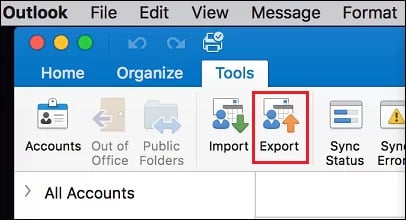
Az exportált OLM fájl tartalmazza az összes kiválasztott Outlook-adatot, és visszaimportálható a Mac Outlookba.
5.2 OLM fájl kézi másolása
Manuálisan is átmásolhatja az Outlook identitásmappáját a teljes biztonsági mentéshez, beleértve az összes beállítást és adatot.
- Zárja be teljesen az Outlook for Mac programot.
- Nyisd meg a Findert, és kattints Go -> Go to Folder (vagy nyomd meg a Cmd + Shift + G billentyűkombinációt).
- Illessze be ezt az elérési utat: ~/Library/Csoportkonténerek/UBF8T346G9.Office/Outlook/Outlook 15 profilok/Fő profil
- Sajtó Visszatérés.
- Másolja a dátum mappát a biztonsági mentés helyére.
- Alternatív megoldásként újabb verziókhoz keresse fel a következőt: ~/Library/Csoporttárolók/UBF8T346G9.Office/Outlook/Outlook helyi adatok
- Másolja a teljes mappát a biztonsági mentés célhelyére.
Ha nem látod a Lib-trary mappában tartsa lenyomva a opció gombot, miközben rákattint a Go menü a Finderben és a Libbenrary fog megjelenni.
A kézi másolás az e-mailek mellett az összes beállítást, szabályt és aláírást is megőrzi, és gyorsabb a nagy postaládák esetén.
5.3 Egyedi e-mailek mentése (mint PDF/EML/MSG, stb.)
Az Outlook for Mac felhasználói az egyes e-maileket a következőhöz hasonló módszerekkel menthetik el: 2.1 szakasz.
6. Alternatív biztonsági mentési módszerek
6.1 Biztonsági mentés a Gmailbe
A Gmail biztonsági mentési célhelyként szolgálhat az Outlook e-mailekhez, és saját exportálási lehetőségeket is biztosít a Google Takeout segítségével.
6.1.1 A Gmail konfigurálása Outlook e-mailek fogadására
Beállíthatja, hogy a Gmail az Outlook-fiókjából fogadja az e-maileket, és automatikus biztonsági mentést hozzon létre a Gmail felhőalapú tárhelyén.
- Jelentkezzen be Gmail-fiókjába a következő címen: https://mail.google.com/.
- Kattintson a fogaskerék ikonra, és válassza a Az összes beállítás megtekintése.
- Menj a Fiókok és importálás Tab.
- A „Más fiókokból származó levelek ellenőrzése” részben kattintson a Adjon hozzá egy e-mail fiókot.
- Írd be az Outlook e-mail címedet, és kattints Következő.
- választ E-mailek importálása a másik fiókomból (POP3) és kattintson Következő.
- Írja be az Outlook-fiókja jelszavát.
- POP szerver esetén használja a fióktípusának megfelelő szervert (pl. outlook.office365.com (Microsoft 365-höz).
- Port: 995, és ellenőrizze Mindig biztonságos kapcsolatot (SSL) használjon.
- Opcionálisan ellenőrizhető Bejövő üzenetek címkézése az importált e-mailek rendszerezéséhez.
- Kattints Fiók hozzáadása.
- A Gmail mostantól rendszeresen letölti az e-maileket az Outlook-fiókodból.

Vegye figyelembe, hogy ez a módszer jellemzően az új e-maileket importálja a jövőben. A meglévő e-mailek biztonsági mentéséhez előfordulhat, hogy a következőt kell használnia: Exportálás PST-be módszer.
6.1.2 Gmail e-mailek exportálása a Google Takeout segítségével
Miután az e-mailek bekerültek a Gmailbe, letölthető archívumként exportálhatja őket a Google Takeout segítségével. Ez egy offline biztonsági mentést hoz létre MBOX formátumban.
- Látogat https://takeout.google.com és jelentkezzen be Google-fiókjába.
- Kattints Törölje az összes kijelölését az összes Google-szolgáltatás jelölésének törléséhez.
- Görgess lejjebb és csak ellenőrizd Levél.
- Opcionálisan kattintson Minden levelezési adat benne van adott címkék vagy mappák kiválasztásához, ha nem szeretne mindent exportálni.
- Görgessen az aljára és kattintson Következő lépés.
- Válassza ki a szállítási módot:
- Letöltési link küldése e-mailben (ajánlott)
- Hozzáadás a Google Drive-hoz, Dropboxhoz vagy OneDrive-hoz
- Exportálási gyakoriság kiválasztása:
- Exportálás egyszer (egyszeri biztonsági mentés)
- Exportálás 2 havonta 1 éven keresztül (automatikus biztonsági mentések)
- Válasszon fájltípust: .zip or .tgz.
- Válassza ki az archívum méretét. Ha a postaládája nagy, válasszon kisebb méretet (pl. 2 GB) több fájlra való felosztáshoz.
- Kattints Export létrehozása.
- A Google feldolgozza a kérését. Ez a postaláda méretétől függően több óráig vagy napig is eltarthat.
- Amikor elkészült, kapni fog egy e-mailt a letöltési linkkel.
- Kattintson a linkre, és töltse le az archív fájl(oka)t.
- Vegye ki a .zip vagy .tgz fájlt az e-mailek MBOX formátumú eléréséhez.

Az exportált MBOX fájlok számos e-mail kliensbe importálhatók, beleértve a Thunderbirdöt is, vagy PST formátumba konvertálhatók harmadik féltől származó eszközökkel az Outlookkal való használatra.
6.2 Exportálás CSV/Excel formátumba
Az e-mail metaadatokat CSV formátumba exportálhatja nyilvántartás és elemzés céljából, bár ez nem készít biztonsági másolatot a tényleges e-mail tartalomról vagy mellékletekről.
- Nyissa meg az Outlook asztali verzióját.
- Tovább filé -> Open & Export -> Import / Export.
- választ Exportálás fájlba és kattintson Következő.
- A pop-art design, négy időzóna kijelzése egyszerre és méretének arányai azok az érvek, amelyek a NeXtime Time Zones-t kiváló választássá teszik. Válassza a Vesszővel elválasztott értékek és kattintson Következő.
- Jelölje ki az exportálni kívánt e-mail mappát, és kattintson az Következő.
- Válaszd ki a CSV fájl mentési helyét, és kattints a Következő.
- Opcionálisan kattintson Egyéni mezők leképezése adott adatoszlopok kiválasztásához.
- Kattints befejez.

Az exportált CSV-fájl tartalmazza az e-mail metaadatokat, például a feladót, a címzettet, a tárgyat, a dátumot és a méretet, de nem tartalmazza az üzenet törzsét vagy a mellékleteket. Ez hasznos e-mail naplók és jelentések létrehozásához, de nem a tényleges e-mail biztonsági mentéshez és helyreállításhoz.
6.3 Felhőalapú tárolási megoldások
A PST vagy OLM biztonsági mentési fájlok létrehozása után felhőszolgáltatásokban tárolhatja azokat a külső védelem és hozzáférhetőség érdekében.
- GoogleDrive: Töltsd fel PST/OLM biztonsági mentési fájljaidat a Google Drive-ra a biztonságos felhőalapú tárolás érdekében, 15 GB ingyenes tárhellyel és egyszerű hozzáféréssel bármilyen eszközről.
- Egy meghajtó: A Microsoft felhőalapú tárhelye zökkenőmentesen integrálódik a Windows és az Office rendszerekkel, 5 GB ingyenes tárhelyet és automatikus szinkronizálást kínálva az Outlook biztonsági mentéseihez.
- Dropbox: Automatikus szinkronizálást és verzióelőzményeket biztosít a biztonsági mentési fájlokhoz, 2 GB ingyenes tárhellyel és egyszerű megosztási lehetőségekkel.
Amikor felhőalapú tárhelyet használ az Outlook biztonsági mentéseihez, győződjön meg arról, hogy a biztonsági mentési fájlok jelszóval védettek, ha bizalmas információkat tartalmaznak, és ellenőrizze, hogy a fájlok teljesen feltöltődtek-e a helyi másolatok törlése előtt.
6.4 Biztonsági mentés Thunderbirddel
A Mozilla Thunderbird egy ingyenes, nyílt forráskódú levelezőprogram, amely képes csatlakozni az Outlook-fiókodhoz, és univerzális MBOX formátumba exportálni az e-maileket a hosszú távú biztonsági mentés és hordozhatóság érdekében.
- Töltsd le és telepítsd a Mozilla Thunderbirdöt innen: https://www.thunderbird.net.
- Nyisd meg a Thunderbirdöt, és kattints Fiók létrehozása vagy menjen Eszközök -> A fiók beállításai -> Fiókműveletek -> E-mail fiók hozzáadása.
- Írd be a neved, az Outlook e-mail címed és a jelszavad, majd kattints a folytatódik.
- A Thunderbird automatikusan felismeri az Outlook szerver beállításait. Szükség esetén válassza a IMAP a fióktípushoz, és kattintson csinált.
- Várjon, amíg a Thunderbird szinkronizálja az e-mailjeit. Ez percektől órákig is eltarthat a postaláda méretétől függően.
- A szinkronizálás után kattintson jobb gombbal a menteni kívánt mappára (pl. Bejövő).
- választ Üzenetek exportálása vagy használja az ImportExportTools NG bővítményt további exportálási lehetőségekért.
- Ha a bővítményt használja: Telepítse az ImportExportTools NG-t innen: Kiegészítők és témák, majd kattintson jobb gombbal egy mappára, és válassza a ImportExportTools NG -> Mappa exportálása -> Exportálás MBOX fájlként.
- Válaszd ki a mentési helyet, és kattints Megtakarítás.
- Ismételje meg minden olyan mappával, amelyről biztonsági másolatot szeretne készíteni, vagy exportálja a teljes fiókot.

Az MBOX fájlok visszaimportálhatók a Thunderbirdbe, vagy más formátumokba konvertálhatók. Ez a módszer minden Outlook-fióktípussal működik, beleértve az Outlook.com, a Microsoft 365 és az Exchange-fiókokat is.
6.5 Biztonsági mentés VBA-n keresztül
Összetett biztonsági mentési forgatókönyvekhez VBA kódokat lehet használni. Például:
- Készítsen biztonsági másolatot az „Kedvencek” szakasz összes mappájáról egy új Outlook PST fájlba.
- Az Outlook „Kedvencek” szakaszának mappalistájának biztonsági mentése és visszaállítása
7. Egyéb Outlook-elemek biztonsági mentése
7.1 Outlook naptár/névjegyek/feladatok/jegyzetek/naplók biztonsági mentése
Az Outlook naptár/névjegyek/feladatok/jegyzetek/naplók biztonsági mentése ugyanazt az Importálás/Exportálás varázslót használja, mint az e-mailek biztonsági mentése.
- Tovább filé -> Open & Export -> Import / Export.
- választ Exportálás fájlba és kattintson Következő.
- A pop-art design, négy időzóna kijelzése egyszerre és méretének arányai azok az érvek, amelyek a NeXtime Time Zones-t kiváló választássá teszik. Válassza a Outlook adatfájl (.pst) teljes biztonsági mentéshez, vagy Vesszővel elválasztott értékek CSV formátum esetén kattintson a Következő.
- Válassza ki a megfelelőt Naptár/Névjegyek/Feladatok/Jegyzetek/Naplók mappába az e-mail fiókod alatt.
- Kattints Következő.
- Válassza ki a biztonsági mentési fájl mentési helyét, majd kattintson befejez.

Jegyzet: A naptárat iCalendar fájlként (.ics) is exportálhatja más naptáralkalmazásokkal való kompatibilitás érdekében, ha jobb gombbal kattint egy naptárra, és kiválasztja a Naptár mentése.
7.2 Outlook biztonsági mentési szabályok
7.2.1 Exportálás RWZ fájlba
Az Outlook-szabályokat külön RWZ-fájlba exportálhatja biztonsági mentés céljából, vagy átviheti őket egy másik postaládába.
- Tovább filé -> Szabályok és figyelmeztetések kezelése.
- Kattints Opciók gombra a Szabályok és riasztások párbeszédpanelen.
- Kattints Exportálási szabályok.
- Válassza ki a fájl mentési helyét, és adjon meg egy fájlnevet, például „Outlook-Rules-Backup.rwz”.
- Kattints Megtakarítás.

A szabályok visszaállításához menjen ugyanarra a helyre, és kattintson a Importálási szabályok, majd jelölje ki az RWZ-fájlt.
7.2.2 A PST fájl másolatában található tartalmak
Amikor manuálisan másolja a PST fájlt (a 4.2. szakaszban leírtak szerint), a szabályok automatikusan bekerülnek a biztonsági mentésbe. Azonban a szabályok NEM kerülnek be a biztonsági mentésbe, ha az Importálás/Exportálás varázslót használja PST-be exportáláshoz.
Szabályok és e-mailek manuális biztonsági mentése:
- Keresse meg a PST fájl helyét a következőn keresztül: filé -> A fiók beállításai -> Adatfájlok.
- Zárja be teljesen az Outlookot.
- Másold át a teljes PST fájlt a biztonsági mentési helyedre.
- Amikor visszaállítja ezt a PST fájlt az eredeti lecserélésével, a szabályok automatikusan visszaállnak.
A maximális biztonság érdekében használja mindkét módszert: exportálja a szabályokat RWZ-be a postaládák közötti egyszerű átvitel érdekében, és vegye fel őket a PST-fájl másolatába a teljes biztonsági mentés érdekében.
7.3 Biztonsági mentésű e-mail aláírások
Az e-mail aláírások külön fájlokban tárolódnak a számítógépen, és manuálisan kell biztonsági másolatot készíteni róluk.
- Zárja be az Outlook programot.
- Nyissa meg a Fájlkezelőt, és navigáljon a következőhöz: C:\Felhasználók\[Felhasználóneved]\AppData\Roaming\Microsoft\Aláírások
- Másolja a teljes Aláírások mappát a biztonsági mentés helyére.
- A mappa az egyes aláírások HTML, TXT és RTF verzióit tartalmazza, valamint a beágyazott képeket. Mindhárom verziót másolnia kell az aláírás biztonsági mentésekor vagy átvitelekor.
Az aláírások visszaállításához másolja vissza az Aláírások mappát az eredeti helyére.
7.4 Tartalék e-mail sablonok
Az e-mail sablonokat OFT fájlokként tárolja az Outlook.
- navigáljon C:\Felhasználók\[Felhasználóneved]\AppData\Roaming\Microsoft\Sablonok a File Explorer alkalmazásban.
- Másolja az összes .oft fájlt a biztonsági mentés helyére.
Vagy exportálhatja a sablonokat egyenként is az Outlook megnyitásával, majd a következő címre lépve: filé -> Mentés másként, kiválasztás Outlook sablon fájltípusként, és a mentés a biztonsági mentés helyére.

7.5 Tartalék levélpapír/témák
Az egyéni levélpapírok és témák meghatározott mappákban tárolódnak.
- navigáljon C:\Felhasználók\[Felhasználóneved]\AppData\Roaming\Microsoft\Szerszámok írószerekhez.
- navigáljon C:\Program Files\Microsoft Office\Dokumentumtémák 16 or C:\Users\[Felhasználóneved]\AppData\Roaming\Microsoft\Templates\Document Themes témákhoz.
- Másolja ezeket a mappákat a biztonsági mentés helyére.
7.6 Egyéni űrlapok biztonsági mentése
Az egyéni Outlook űrlapok az Űrlapok mappában tárolódnak.
- navigáljon C:\Felhasználók\[Felhasználóneved]\AppData\Local\Microsoft\Forms.
- Másolja a teljes Űrlapok mappát a biztonsági mentés helyére.
Egy teljes Outlook biztonsági mentéshez, amely automatikusan tartalmazza ezeket az elemeket, használja a 4.2. szakaszban leírt manuális PST fájlmásolási módszert az AppData mappák biztonsági mentésével kombinálva.
7.7 Testreszabott menüszalag- és QAT-beállítások biztonsági mentése
Ha testreszabta az Outlook menüszalagját vagy gyorselérési eszköztárát (QAT), akkor biztonsági másolatot készíthet ezekről a beállításokról, hogy átvihesse őket egy másik számítógépre, vagy megőrizhesse őket az Outlook újratelepítése előtt.
- Nyissa meg az Outlookot, és lépjen a következőre filé -> Opciók.
- Az Outlook beállításai ablakban válassza a Szalag szabása.
- A jobb oldali ablaktábla jobb alsó sarkában kattintson a Import / Export gombot.
- választ Az összes testreszabás exportálása a legördülő menüből.
- A fájl mentése párbeszédpanelen válassza ki a biztonsági mentés helyét.
- Adjon meg egy leíró fájlnevet, például: „Outlook-Ribbon-Customizations.exportedUI”.
- Kattints Megtakarítás.

Ha ezeket a beállításokat egy másik számítógépen szeretné visszaállítani, lépjen ugyanarra a helyre, és kattintson a Import / Export -> Testreszabási fájl importálása, majd jelölje ki a mentett fájlt.
A Gyorselérési Eszköztár beállításai ugyanazzal a módszerrel menthetők el a biztonsági mentéshez a Gyorselérési eszköztár lap az Outlook beállításaiban a Szalag szabása.
7.8 Outlook profilok biztonsági mentése
Az Outlook-profilok tartalmazzák a fiókbeállításokat, a kiszolgálókonfigurációkat és az adatfájlok helyét. A profil biztonsági mentése időt takarít meg az Outlook új számítógépen történő beállításakor vagy a profil sérülése utáni helyreállításkor.
- Zárja be teljesen az Outlookot.
- Sajtó Win + R a Futtatás párbeszédpanel megnyitásához.
- típus regedit és nyomja meg az belép.
- Ha a Felhasználói fiókok felügyelete kéri, kattintson rá Igen.
- A Beállításszerkesztőben keresse meg a Profiles kulcsot az Outlook verziója alapján:
- 2007/2010-es kilátások: HKEY_CURRENT_USER\Software\Microsoft\Windows NT\CurrentVersion\Windows Messaging Subsystem\Profiles
- Outlook 2013: HKEY_CURRENT_USER\Software\Microsoft\Office\15.0\Outlook\Profilok
- Outlook 2016/2019/Microsoft 365: HKEY_CURRENT_USER\Software\Microsoft\Office\16.0\Outlook\Profilok
- Kattintson a jobb gombbal a Profilok gombot és válassza ki Export.
- Válasszon egy mentési helyet, és adjon meg egy fájlnevet, például „Outlook-Profile-Backup.reg”.
- Kattints Megtakarítás.
- Zárja be a Beállításszerkesztőt.
A profil másik számítógépen történő visszaállításához zárja be az Outlookot, majd kattintson duplán az exportált .reg fájlra, és kattintson a Igen hogy importálja a rendszerleíró adatbázisba.
8. Hogyan lehet visszaállítani az Outlook e-maileket a biztonsági mentésből
8.1 Visszaállítás Import/Export varázslóval
Az Importálás/Exportálás varázsló lehetővé teszi az e-mailek visszaállítását egy PST biztonsági mentésfájlból.
- Nyissa meg az Outlook asztali verzióját.
- Tovább filé -> Open & Export -> Import / Export.
- választ Importálás egy másik programból vagy fájlból és kattintson Következő.
- A pop-art design, négy időzóna kijelzése egyszerre és méretének arányai azok az érvek, amelyek a NeXtime Time Zones-t kiváló választássá teszik. Válassza a Outlook adatfájl (.pst) és kattintson Következő.
- Kattints Tallózás és keresse meg a biztonsági mentés PST fájlját.
- Válassza ki a duplikátumok kezelésének módját:
- Másodpéldányok cseréje importált elemekkel (biztonsági mentésből való visszaállításhoz ajánlott)
- Másodpéldányok létrehozásának engedélyezése
- Ne importáljon ismétlődő elemeket
- Kattints Következő.
- Adja meg a jelszót, ha a biztonsági mentés jelszóval védett.
- választ Elemek importálása ugyanabba a mappába a és válassza ki az aktuális postaládáját a legördülő menüből.
- Kattints befejez és várja meg, amíg az importálás befejeződik.


Az Outlook egyesíti a biztonsági mentési adatokat az aktuális postaládájába, megőrizve a meglévő e-maileket, miközben visszaállítja a biztonsági mentésből származó elemeket.
8.2 Visszaállítás PST fájl másolásával
A teljes visszaállításhoz, amely minden aktuális adatot felülír, közvetlenül átmásolhatja a biztonsági mentésű PST fájlt.
- Először is jegyezd fel a jelenlegi PST fájl helyét a következő címen: filé -> A fiók beállításai -> Adatfájlok.
- Zárja be teljesen az Outlookot.
- Navigáljon a PST-fájl helyéhez a Fájlkezelőben.
- Nevezd át a jelenlegi PST fájlodat (pl. adj hozzá „.old”-ot a végéhez) ahelyett, hogy azonnal törölnéd, arra az esetre, ha valamit vissza kellene állítanod.
- Másold át a biztonsági mentésű PST fájlodat erre a helyre.
- Nevezze át a biztonsági mentési fájlt, hogy pontosan megegyezzen az eredeti PST fájlnévvel.
- Start Outlook. Mostantól a biztonsági mentés PST fájlját fogja használni.
Ez a módszer teljes mértékben felülírja a jelenlegi adatokat a biztonsági mentéssel. Csak akkor használja ezt a megközelítést, ha teljes mértékben vissza szeretné állítani egy korábbi állapotot.
8.3 Visszaállítás Mac gépen (OLM fájlok)
OLM biztonsági mentés visszaállítása Outlook for Mac programban:
- Nyissa meg az Outlookot Macen.
- Kattints Eszközök -> import.

- választ Outlook Mac archívumfájl (.olm) és kattintson folytatódik.
- Keresse meg a biztonsági mentés OLM fájlját, és jelölje ki.
- Kattints import.
- Várja meg, amíg az importálás befejeződik. Az Outlook megjeleníti a folyamatot.
- Kattints csinált mikor kész.

Az importált elemek a postaládádban egy „Importált elemek” nevű mappában jelennek meg. Ezután áthelyezheted őket a kívánt helyekre.
8.4 Kiválasztott mappák visszaállítása
Ha csak egy adott mappát kell visszaállítania a teljes biztonsági mentés helyett, akkor kiválaszthatja azt a mentés során. importálási folyamat.
8.5 Adatintegritás ellenőrzése a visszaállítás után
A biztonsági mentés visszaállítása után ellenőrizze, hogy minden adat megfelelően lett-e visszaállítva:
- Ellenőrizze, hogy a fontos e-mailek megvannak-e és elérhetőek-e
- A csatolt fájlok megfelelő megnyitásának ellenőrzése
- A névjegyek és naptárbejegyzések kitöltésének ellenőrzése
- Tesztelje, hogy az e-mail szabályok működnek-e, ha szerepeltek a visszaállításban.
- Hasonlítsa össze a visszaállított mappákban található elemek számát a biztonsági mentési rekordokkal, ha vannak ilyenek.
- A teljes helyreállítás biztosítása érdekében szúrópróbaszerűen ellenőrizze a különböző időszakokból származó e-maileket.
8.6 Gyakori helyreállítási problémák elhárítása
Ha problémákba ütközik a helyreállítás során, a leggyakoribb problémák a következők:
- Jelszóhibák: győződjön meg arról, hogy a helyes biztonsági jelszót használja
- Ismétlődő elemek megjelenése: használja a „Ne importálja az ismétlődő elemeket” lehetőséget az Importálás/Exportálás varázslóban.
- PST fájl sérülése: A javításhoz használja a ScanPST.exe fájlt vagy egy harmadik féltől származó eszközt. További információ: teljes útmutatónk.
- Hiányzó elemek importálás után: Ellenőrizze, hogy bejelölte-e az „Almappákkal együtt” lehetőséget, és importálta-e a megfelelő mappát.
Ha az importálás teljesen meghiúsul, győződjön meg arról, hogy elegendő lemezterülettel rendelkezik, és hogy a PST fájl nem sérült.
9. Biztonsági mentési ajánlott gyakorlatok
Az alábbi ajánlott gyakorlatok betartása biztosítja az Outlook e-mail biztonsági mentéseinek hatékonyságát és megbízhatóságát:
- Rendszeres biztonsági mentési ütemtervek létrehozása: Állítson be heti biztonsági mentéseket az aktív postaládákhoz és havi biztonsági mentéseket az archív fiókokhoz. A következetesség megakadályozza az adatvesztést a hiányosságok miatt. Létrehozhat egy új, ismétlődő feladatot emlékeztetőként.
- Több biztonsági mentési hely használata: Kövesd a 3-2-1 szabályt: az adataidról 3 másolatot készíts, 2 különböző típusú adathordozón, amelyek közül 1 másolatot külső helyen tárolj. A biztonsági mentéseket tárold a számítógépeden, egy külső meghajtón és egy felhőalapú tárhelyen.
- Rendszeresen tesztelje biztonsági mentéseit: A biztonsági mentések működését a tesztfájlok rendszeres visszaállításával ellenőrizheted. A vissza nem állítható biztonsági mentés értéktelen. A negyedéves tesztelés még a biztonsági mentésre való szükség előtt kiszűri a sérüléseket.
- Jelszóval védett érzékeny biztonsági mentések: Mindig titkosítsa a bizalmas üzleti kommunikációt vagy személyes adatokat tartalmazó PST és OLM fájlokat. Használjon erős, egyedi jelszavakat, és tárolja azokat biztonságosan.
- Tárhely kezelése: Figyelje a biztonsági mentések fájlméretét és a tárhelykapacitást. Törölje az elavult biztonsági mentéseket az újabb verziók ellenőrzése után, és tömörítse a régebbi biztonsági mentéseket, ha a tárhely korlátozottá válik.
- Tartsa naprakészen a biztonsági mentési szoftvert: Használja az Outlook és a biztonsági mentési eszközök legújabb verzióját, hogy elkerülje a kompatibilitási problémákat és a biztonsági réseket, amelyek veszélyeztethetik a biztonsági mentéseit.
- Dokumentálja a biztonsági mentési eljárásait: Írd le a biztonsági mentés folyamatát, a fájlok helyét, a jelszavakat (biztonságosan tárolva) és a visszaállítás lépéseit. A dokumentáció segít vészhelyzetekben, amikor a stressz károsítja a memóriát.
- Biztonsági mentési fájlok címkézése és rendszerezése: Használjon leíró fájlneveket dátumokkal, például „Outlook-Backup-2026-01-03.pst”, és a biztonsági mentéseket egyértelműen felcímkézett mappákba rendezze év és hónap szerint a könnyű visszakeresés érdekében.
10. Gyakran Ismételt Kérdések (GYIK)
K: Biztonsági másolatot készíthetek az összes e-mailemről az Outlookból?
V: Igen, az összes Outlook e-mailedről biztonsági másolatot készíthetsz a PST-be exportálás módszerrel. Látogass el ide: filé -> Open & Export -> Import / Exportválassza Exportálás fájlba, választ Outlook adatfájl (.pst), és válassza ki a fő postafiók mappáját a Alkönyvtárakat is tartalmaz bejelölve. Ez az összes mappában található összes e-mailről teljes biztonsági mentést hoz létre.
K: Mi a különbség az archiválás és a biztonsági mentés között az Outlookban?
V: Az archiválás a régebbi e-maileket a fő postaládájából egy külön archívmappába helyezi át a hely felszabadítása érdekében, de az e-mailek az Outlookban maradnak, és kereshetők. A biztonsági mentés az e-mailekről egy különálló, az Outlookon kívül tárolt másolatot hoz létre (például egy PST-fájlt), amelyet az adatok visszaállítására használhat, ha az eredeti fájl sérült.ostAz archiválás kezeli a postaláda méretét, míg a biztonsági mentés az adatvesztés ellen véd.
K: Biztonsági másolatot tudok készíteni az Outlook e-mailekről egy külső merevlemezre?
V: Igen, az Outlook e-maileket külső merevlemezre is mentheti PST formátumba exportálva, majd közvetlenül a külső meghajtóra mentve, vagy egy meglévő PST fájl másolásával a meghajtóra. Ez egy offline biztonsági mentést biztosít, amely védve van a zsarolóvírusoktól és a számítógépet érintő rendszerhibáktól.
K: Hogyan készíthetek biztonsági másolatot csak bizonyos mappákról az Outlookban?
A: A PST-be exportálás folyamata során a teljes postafiók kijelölése helyett bontsa ki a mappafát, és csak azt a mappát jelölje ki, amelyről biztonsági másolatot szeretne készíteni (például a Beérkezett üzenetek vagy az Elküldött elemek mappát). Törölje a jelölést Alkönyvtárakat is tartalmaz ha csak azt a mappát szeretnéd látni beágyazott almappák nélkül.
K: Biztonsági másolatot tudok készíteni az Outlook e-mailekről a Gmailre?
V: Igen, beállíthatja a Gmailt úgy, hogy POP3-on keresztül fogadja az e-maileket az Outlook-fiókjából. A Gmailben lépjen ide: beállítások -> Fiókok és importálás -> Ellenőrizze a leveleket más számlákról és adja hozzá az Outlook-címét. A Gmail rendszeresen letölti az e-mailjeit. Alternatív megoldásként exportálja Outlook-e-mailjeit PST-fájlba, adja hozzá Gmail-fiókját az Outlook asztali verziójához, és importálja a PST-fájlt a Gmailbe.
K: Hol tárolódnak az összes Outlook e-mailem?
V: Az Outlook e-mailek PST fájlokban (Windows) vagy OLM fájlokban (Mac) tárolódnak. POP3 és IMAP fiókok esetén az alapértelmezett hely a következő: C:\Felhasználók\[Felhasználóneved]\Dokumentumok\Outlook fájlokExchange- és Microsoft 365-fiókok esetén OST a gyorsítótárfájlok általában itt találhatók: C:\Felhasználók\[Felhasználóneved]\AppData\Local\Microsoft\OutlookA pontos helyszínt itt találja: filé -> A fiók beállításai -> Adatfájlok.
K: Mi az a PST fájl az Outlookban?
A: A PST a Personal Storage Table rövidítése. Ez az Outlook fájlformátuma e-mailek, névjegyek, naptárbejegyzések és egyéb adatok tárolására Windows számítógépeken. A PST fájlokról biztonsági másolat készíthető, áthelyezhetők számítógépek között, és importálhatók az Outlookba az adatok visszaállítása érdekében. Ezek az Outlook elsődleges biztonsági mentési formátumai Windows rendszeren.
K: Automatizálhatom az Outlook e-mail biztonsági mentéseit?
V: Az Outlook nem tartalmaz beépített automatizált PST-exportálást. Az Automatikus archiválás funkcióval azonban ütemezheti a régebbi e-mailek automatikus áthelyezését egy archivált PST-fájlba. Valódi automatizált biztonsági mentésekhez érdemes olyan külső biztonsági mentési megoldásokat használni, amelyek támogatják az ütemezett Outlook-biztonsági mentéseket, vagy létrehozni egy Windows Feladatütemező feladatot egy biztonsági mentési parancsfájl futtatásához, amely átmásolja a PST-fájlokat.
K: Milyen gyakran kell biztonsági másolatot készítenem az Outlook e-mailjeimről?
V: Üzleti használatra hetente, vagy akár naponta készítsen biztonsági mentést, ha kritikus e-maileket kap. Személyes használatra általában elegendő a havi biztonsági mentés. A gyakoriságot az e-mailek mennyisége és fontossága alapján kell beállítani. Mindig készítsen biztonsági mentést nagyobb változtatások, például operációs rendszer frissítése vagy számítógép-csere előtt.
K: Vannak biztonságos eszközök az Outlook e-mailek biztonsági mentéséhez?
V: Az Outlook beépített PST-fájlba exportálási funkciója biztonságos és megbízható. A fokozott biztonság érdekében jelszóval védje PST-fájljait exportálás közben. Harmadik féltől származó eszközök, mint például az Acronis Cyber Protect, a Veeam Backup for Microsoft 365 és az AvePoint Cloud Backup vállalati szintű biztonságot, titkosítást és automatizált ütemezést kínálnak a Microsoft 365-fiókokhoz.
K: Hogyan tudom visszaállítani az összes Outlook e-mailemet a biztonsági mentésből?
A: Használja az Importálás/Exportálás varázslót: filé -> Open & Export -> Import / Export -> Importálás egy másik programból vagy fájlból -> Outlook adatfájl (.pst)Válassza ki a biztonsági mentési fájlt, majd válassza a Másodpéldányok cseréje importált elemekkel, és importálja az aktuális postaládájába. Az összes mentett e-mail visszaáll az eredeti mappáiba.
K: Az Automatikus archiválás törli az e-maileket a postaládámból?
V: Alapértelmezés szerint az Automatikus archiválás egy adott kornál régebbi e-maileket egy külön archív PST-fájlba helyezi át (nem törli). Az e-mailek nem törlődnek; átkerülnek az archívumba, ahol továbbra is elérhetők maradnak az Outlookban. Beállíthatja az Automatikus archiválást úgy, hogy archiválás helyett törölje azokat, de az alapértelmezett beállítás az e-maileket áthelyezéssel őrzi meg.
K: Biztonsági másolatot tudok készíteni az Outlook e-mailekről az Outlook telepítése nélkül?
V: Outlook.com-fiókok esetén a Microsoft adatvédelmi irányítópult segítségével letöltheti e-mailjeit PST-fájlként anélkül, hogy telepítenie kellene az Outlook asztali verzióját. Más fióktípusok esetén általában az Outlook asztali verziójára vagy egy harmadik féltől származó eszközre van szükség a biztonsági mentések létrehozásához. Miután elkészült a PST-biztonsági mentésfájl, azt Outlook nélkül is tárolhatja és kezelheti.
K: Mi történik, ha elveszítem a biztonsági mentési jelszavamat?
V: Ha elveszíti a jelszóval védett PST-fájl jelszavát, a helyreállítás rendkívül nehéz, és speciális jelszó-helyreállító eszközök nélkül lehetetlen is lehet. Nincs hivatalos Microsoft jelszó-visszaállító eszköz a PST-fájlokhoz. A PST-jelszavakat mindig biztonságosan tárolja, például egy jelszókezelőben, és fontolja meg egy védelem nélküli biztonsági másolat fizikailag biztonságos helyen történő megőrzését.
K: Mit tegyek, ha a PST biztonsági mentés fájlom megsérült?
V: Ha a PST biztonsági mentési fájlja megsérül, és nem nyitható meg az Outlookban, használhat speciális Outlook PST javítószoftver az adatok helyreállításához. A javítás megkísérlése előtt készítsen biztonsági másolatot az eredeti sérült PST fájlról.
K: Mennyi ideig tart az Outlook e-mailek biztonsági mentése?
V: A biztonsági mentés ideje a postaláda méretétől és a számítógép sebességétől függ. Egy kis postaláda (1-2 GB) exportálása általában 5-15 percet vesz igénybe. A nagyobb postaládák (10-20 GB) exportálása 1-2 órát vehet igénybe. A nagyon nagy vállalati postaládák (50+ GB) esetében ez több órát is igénybe vehet. A PST-fájlok manuális másolása gyorsabb, mint az Exportálás varázsló használata nagy postaládák esetén.
11. Következtetés
11.1 A kulcsfontosságú pontok összefoglalása
Az Outlook e-mailek biztonsági mentése elengedhetetlen a fontos kommunikációk, üzleti adatok és személyes levelezés védelme érdekében a hardverhibák, véletlen törlések vagy kiberfenyegetések miatti adatvesztéssel szemben. Az most megbízható biztonsági mentési módszer m számáraost A felhasználók PST fájlokba exportálnak Windows rendszeren vagy OLM fájlokba Mac rendszeren az Outlook beépített Importálás/Exportálás varázslójával. Az átfogó védelem érdekében kombinálja a rendszeres PST biztonsági mentéseket a manuális fájlmásolással és a felhőszolgáltatásokban történő külső telephelyen történő tárolással.
11.2 Proaktív maradás az e-mail biztonsági mentésekkel
Ne várj válságratarOutlook e-mailek biztonsági mentése. Készítse el első biztonsági mentését még ma, ütemezzen be rendszeres biztonsági mentéseket, és dokumentálja a biztonsági mentési eljárásait későbbi felhasználás céljából. Ne feledje, hogy a biztonsági mentések csak akkor értékesek, ha szükség esetén működnek, ezért tesztelje a visszaállítási folyamatot, mielőtt valódi adatvesztéssel szembesülne. Megfelelő biztonsági mentési szokásokkal biztosíthatja, hogy fontos e-mail kommunikációja évekig biztonságban maradjon és helyreállítható legyen.
Tudástár
Referenciák
- Hivatalos Microsoft-dokumentum: Outlook-e-mailek biztonsági mentése
- Hivatalos Microsoft dokumentum: Hogyan készítsek biztonsági másolatot az Outlook webes postaládámban található e-mailekről
A szerzőről
Xiu Xing egy tapasztalt informatikai szakember, aki több mint 8 éves tapasztalattal rendelkezik vállalati levelezőrendszerek és Microsoft Office hibaelhárítás terén. Több ezer felhasználónak segített összetett Outlook problémák megoldásában változatos vállalati környezetekben.
Xiu az e-mail rendszerek migrációjára, az adatmentésre és a termelékenységnövelő szoftverek optimalizálására specializálódott. Gyakorlati tapasztalatai közé tartozik az Exchange Server telepítéseinek kezelése, a MAPI csatlakozási problémák elhárítása és a robusztus biztonsági mentési stratégiák megvalósítása a kritikus fontosságú e-mail rendszerek számára.
Xiu műszaki írásai révén elkötelezett amellett, hogy összetett informatikai megoldásokat tegyen elérhetővé a mindennapi felhasználók számára. Folyamatosan naprakész az Office 365 és az Exchange Online legújabb fejlesztéseivel, valamint az újonnan megjelenő e-mail technológiákkal kapcsolatban. Amikor éppen nem az e-mail rejtélyeket oldja meg, Xiu szívesen oszt meg gyakorlati technikai tippeket, amelyek segítik az embereket a hatékonyabb munkavégzésben.
Kérdései vannak ezzel az útmutatóval kapcsolatban, vagy további segítségre van szüksége az Outlookkal kapcsolatos problémákkal kapcsolatban? Xiu szívesen látja visszajelzéseket és javaslatokat a hibaelhárítási források fejlesztéséért.