
Ez a cikk bemutatja, hogyan távolíthatja el a beillesztett szöveg formázását makróval és VBA-val a Wordben.
Sokszor megtörténik, amikor másol szöveget az interneten, és azt találja, hogy a szöveg gazdag formátumban van. Például vannak ismétlődő szavak, üres sorok, tabulátor karakterek stb. Ennek ellenére az ilyen formázás meglehetősen bosszantó lehet, különösen olyankor, amikor nincs rá szükség. Természetesen minden egyes formázást manuálisan kell eltávolítania. De mi van akkor, ha a szöveg nagyon hosszú? Ekkor a fenti módszer kevésbé lesz hatékony.
Valójában van mód arra, hogy makrót használjunk az összes szövegformázás egyszeri eltávolítására. Itt van még:
A makró Wordben való rögzítésének lépései
- Először nyissa meg a Word-et.
- És győződjön meg arról, hogy először hozzáadta a „Fejlesztő” lapot a szalaghoz. A „Fejlesztő” hozzáadásával kapcsolatos részletes utasításokért olvassa el a cikket: Hogyan illesszen be háttérzenét a Word-dokumentumába
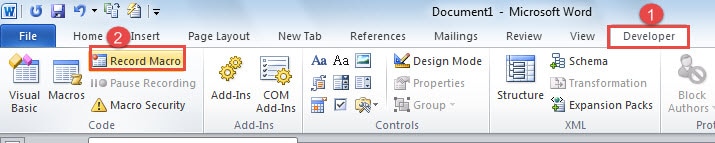
- Ha a „Fejlesztő” fül elérhető, kattintson rá.
- Ezután kattintson a „Makró rögzítése” elemre a „Kód” csoportban.
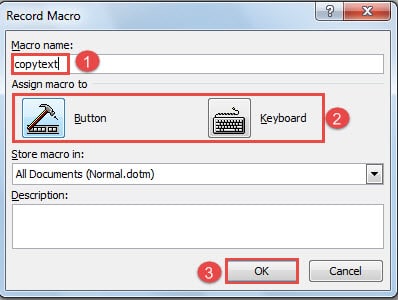
- Ekkor megjelenik egy „Makró rögzítése” párbeszédpanel. Először írja be ide a makró nevét, például „copytext”.
- Ezután a „Makró hozzárendelése” részben válassza a „Button” vagy a „Billentyűzet” lehetőséget. Itt megyünk a „gombra”.
- Ezután kattintson az „OK” gombra.

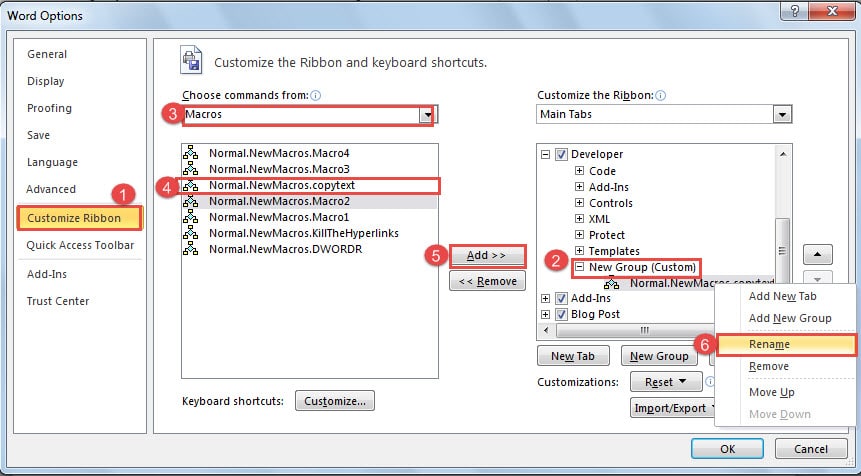
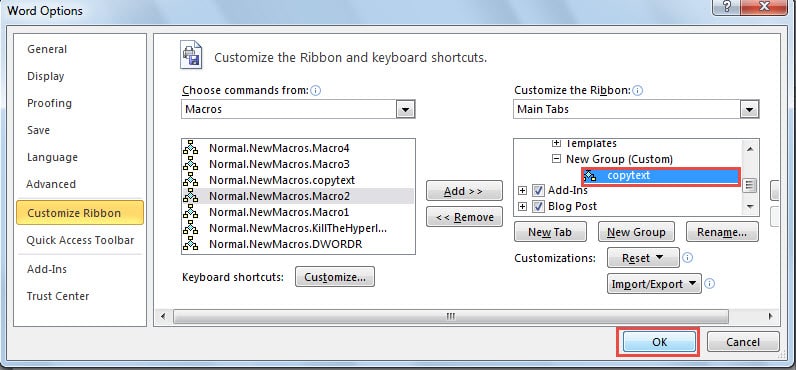
- És most látni fogja a „Word Options” ablakot. Kattintson a „Szaló testreszabása” elemre.
- Ezután keresse meg a makró helyét a jobb oldalon. Itt kattintunk az „Új csoport” elemre, hogy újat állítsunk be a makróhoz.
- Noe továbbra is válassza a „Makrók” lehetőséget a „Parancsok kiválasztása innen” legördülő listából.
- Ezután kattintson az imént létrehozott makróra.
- Ezután kattintson a „Hozzáadás” gombra az ablak közepén.
- Most a makró az új csoportba kerül. Csak kattintson a jobb gombbal a makróra.
- És válassza az „Átnevezés” lehetőséget.

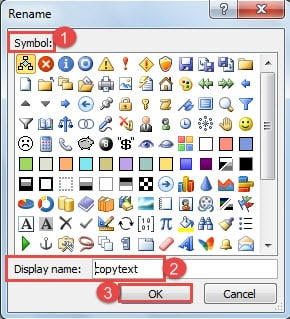
- Az „Átnevezés” párbeszédpanelen válassza ki a makró szimbólumát.
- Ezután írja be a megjelenített nevet.
- Kattintson az "OK" gombra.

- Most térjen vissza a „Word beállításai” ablakhoz, és kattintson az „OK” gombra. A makró mostantól elkezdődik a rögzítés.


Szöveg beillesztése formázatlan szövegként
- Először másoljon egy részt egy hosszú szövegből.
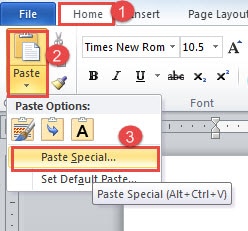
- Ezután kattintson a „Kezdőlap” fülre.
- Kattintson a „Beillesztés” gombra.
- Ezután válassza a „Speciális beillesztés” lehetőséget.

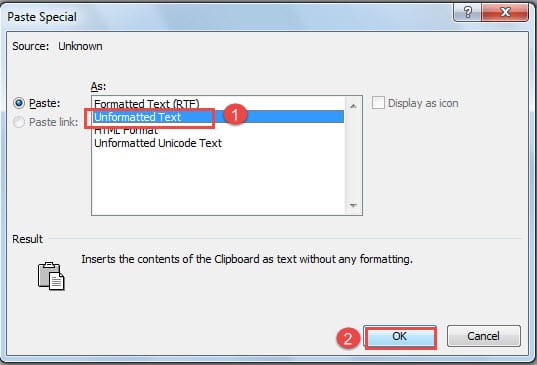
- És válassza a „Formázatlan szöveg” lehetőséget a „Speciális beillesztés” párbeszédpanelen.
- Ezután kattintson az „OK” gombra. Az alábbi formázású szöveget kaphat:


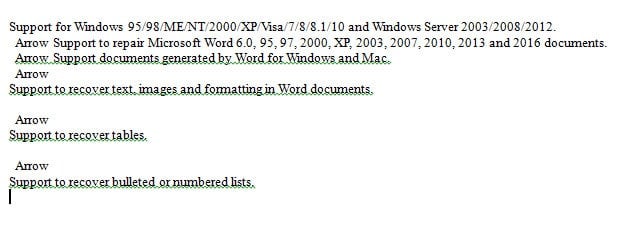
Távolítsa el az ismétlődő szavakat
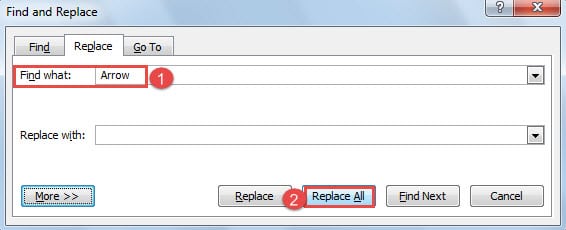
- Ezután kezdje el a bal oldali formázás törlését. Nyomja meg a „Ctrl+H” billentyűkombinációt a „Keresés és csere” párbeszédpanel megnyitásához.
- És írja be a „Nyíl” kifejezést a „Mit keres” szövegmezőbe.
- Ezután kattintson az „Összes cseréje” gombra.

Táblázat karakterek eltávolítása
- Először nyomja meg a „Ctrl+H” gombot a „Keresés és csere” párbeszédpanel megnyitásához.
- Ezután írja be a „^t” értéket a „Mit talál” szövegmezőbe.
- Ezután kattintson az „Összes cseréje” gombra az összes tabulátorkarakter eltávolításához.


Távolítsa el az extra üreseket
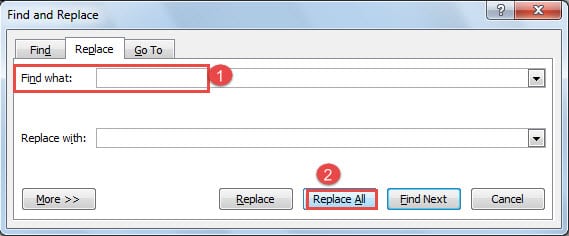
- Továbbra is nyomja meg a „Ctrl+H” gombot a „Keresés és csere” párbeszédpanel megnyitásához.
- A „Keresse meg mit” szövegmezőben nyomja meg kétszer az üres gombot.
- Ezután kattintson az „Összes cseréje” gombra.

Távolítsa el együtt az üres sorokat és az extra ürességeket
Néha, amikor a „Keresés és csere” funkciót használja a formázás eltávolításához, egy kicsit módosítania kell saját igényeinek megfelelően. Ha például a fenti lépések alkalmazásakor nem sikerül eltávolítania az összes felesleges üres helyet, az alábbi lépésekkel törölheti azokat az üres sorokkal együtt.
- Hasonlóképpen nyomja meg a „Ctrl+H” gombot a „Keresés és csere” párbeszédpanel megnyitásához.
- Ezután a „Keresse meg mit” szövegmezőben először nyomjon meg egy üres billentyűt.
- Ezután írja be a következőt: „^p”.
- A „Csere erre” szövegmezőbe írja be, hogy „^p”.
- Kattintson az „Összes cseréje” gombra.

- Nyissa meg ismét a „Keresés és csere” párbeszédpanelt.
- És a „Keresse meg mit” szövegmezőbe először írja be a „^p” értéket.
- Ezután nyomja meg egyszer az üres gombot.
- Ezután írja be a „^p” értéket a „Csere erre” szövegmezőbe.
- Végül kattintson az „Összes cseréje” gombra.


Ha szükséges, távolítsa el a bal oldali üres sorokat
Ennek ellenére, ha vannak üres sorok, próbálkozzon a következő lépésekkel:
- Nyomja meg a „Ctrl+H” gombot a „Keresés és csere” párbeszédpanel megnyitásához.
- a következő lépésben írja be a „^p^p” kifejezést a „Mit keres” szövegmezőbe.
- És írja be a „^p” értéket a „Csere erre” szövegmezőbe.
- Végül kattintson az „Összes cseréje” gombra.


Mostanra az alábbi eredményeket kaphatja: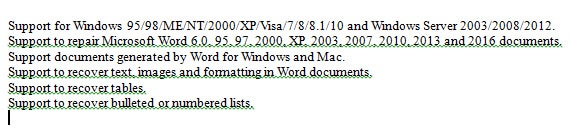
Azt javasoljuk, hogy a fenti sorrendben távolítsa el a szövegformázást, így általában törölni tudja a formázást. És amint már említettük, néha törölnie kell más formázási formákat is, majd egyedül kell használnia a „Keresés és csere” funkciót. A formázás eltávolításának további módjaiért tekintse meg ezt a cikket: 3 módszer a nem kívánt elemek azonnali eltávolítására Word-dokumentumaiból
Az alábbi videóban megtekintheti a bemutatót:
Makró rögzítésének leállítása
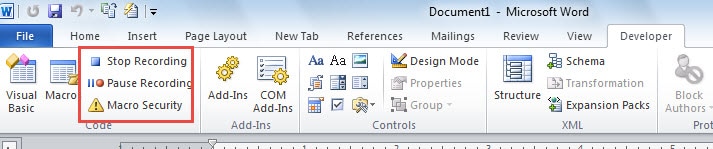
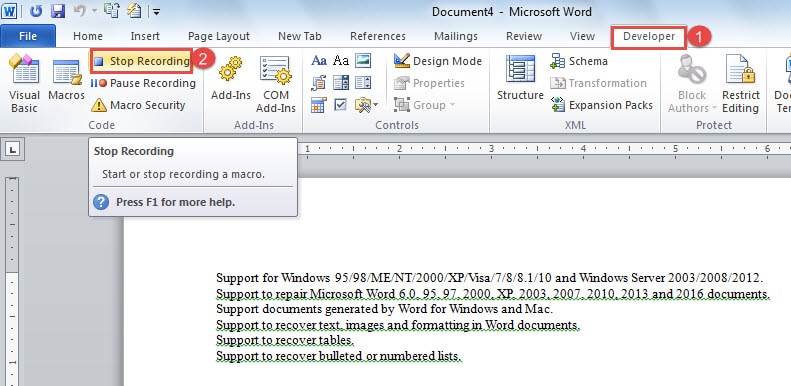
- Ha befejezte a szöveg formázásának eltávolítását, kattintson a „Fejlesztő” fülre.
- Ezután kattintson a „Rögzítés leállítása” gombra. Most a makró mentésre kerül.

Makró futtatása
- Másolja ki a szöveget online formázással, mondjuk.
- Következő megnyitása.
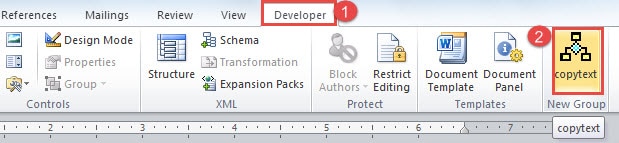
- Ezután kattintson a „Fejlesztő” fülre.
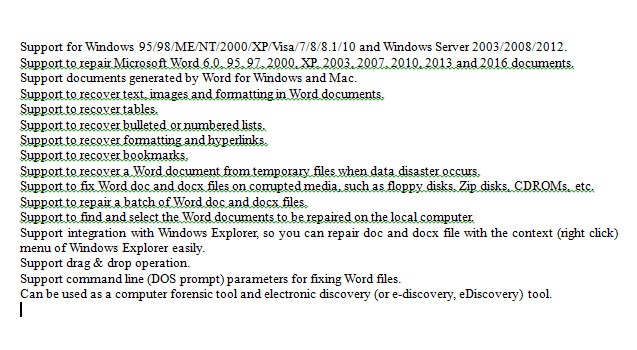
- Kattintson a makró ikonra, és további formázás nélkül láthatja a szöveget a dokumentumon.


Megjegyzés: A kezdők csak a fenti lépésekkel hozhatnak létre és futtathatnak makrót. A makró futtatása segít megszabadulni az irritáló formázástól, ami elég is.
A VBA kódok a szakértő számára
Először is megtekintheti a VBA kódokat.
- Először kattintson a „Fejlesztő” fülre.
- Ezután kattintson a „Visual Basic” elemre a „Kód” csoportban.

- A „Microsoft Visual Basic for Applications” szerkesztőben először kattintson a „Normál” elemre a bal oldalon.
- Ezután kattintson a „Modulok” elemre.
- Ezután kattintson duplán a „NewMacros” elemre, és megtekintheti a kódot a jobb oldali területen.


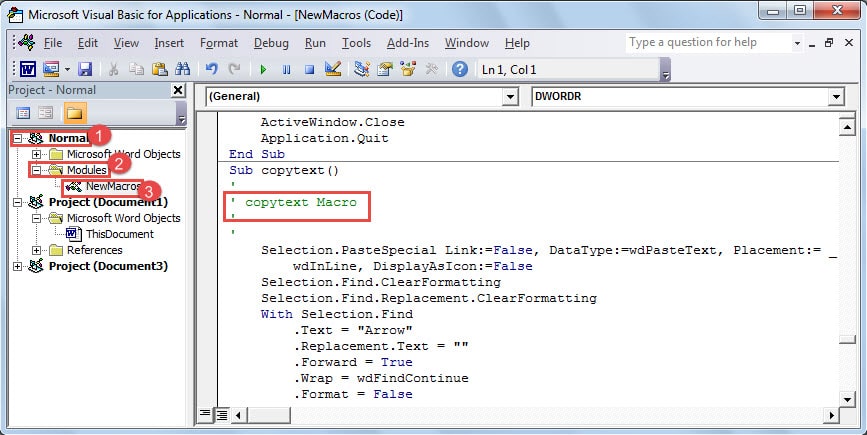
Ebben az esetben a kódok a következők:
Sub copytext()
"
' copytext makró
"
"
Selection.PasteSpecial Link: = Hamis, DataType: = wdPasteText, Elhelyezés: = _
wdInLine, DisplayAsIcon: = Hamis
Selection.Find.ClearFormatting
Selection.Find.Replacement.ClearFormatting
Selection.Find
.Text = "Nyíl"
.Replacement.Text = ""
.Előre = Igaz
.Wrap = wdFindContinue
.Formátum = Hamis
.MatchCase = Hamis
.MatchWholeWord = Hamis
.MatchWildcards = Hamis
.MatchSoundsLike = Hamis
.MatchAllWordForms = Hamis
Vége
Selection.Find.Execute Csere: = wdReplaceAll
Selection.Find.ClearFormatting
Selection.Find.Replacement.ClearFormatting
Selection.Find
.Text = "^t"
.Replacement.Text = ""
.Előre = Igaz
.Wrap = wdFindContinue
.Formátum = Hamis
.MatchCase = Hamis
.MatchWholeWord = Hamis
.MatchWildcards = Hamis
.MatchSoundsLike = Hamis
.MatchAllWordForms = Hamis
Vége
Selection.Find.Execute Csere: = wdReplaceAll
Selection.Find.Execute Csere: = wdReplaceAll
Selection.Find.ClearFormatting
Selection.Find.Replacement.ClearFormatting
Selection.Find
.Text = " "
.Replacement.Text = ""
.Előre = Igaz
.Wrap = wdFindContinue
.Formátum = Hamis
.MatchCase = Hamis
.MatchWholeWord = Hamis
.MatchWildcards = Hamis
.MatchSoundsLike = Hamis
.MatchAllWordForms = Hamis
Vége
Selection.Find.Execute Csere: = wdReplaceAll
Selection.Find.ClearFormatting
Selection.Find.Replacement.ClearFormatting
Selection.Find
.Text = ”^p”
.Replacement.Text = "^p"
.Előre = Igaz
.Wrap = wdFindContinue
.Formátum = Hamis
.MatchCase = Hamis
.MatchWholeWord = Hamis
.MatchWildcards = Hamis
.MatchSoundsLike = Hamis
.MatchAllWordForms = Hamis
Vége
Selection.Find.Execute Csere: = wdReplaceAll
Selection.Find.ClearFormatting
Selection.Find.Replacement.ClearFormatting
Selection.Find
.Text = "^p"
.Replacement.Text = "^p"
.Előre = Igaz
.Wrap = wdFindContinue
.Formátum = Hamis
.MatchCase = Hamis
.MatchWholeWord = Hamis
.MatchWildcards = Hamis
.MatchSoundsLike = Hamis
.MatchAllWordForms = Hamis
Vége
Selection.Find.Execute Csere: = wdReplaceAll
Selection.Find.ClearFormatting
Selection.Find.Replacement.ClearFormatting
Selection.Find
.Text = "^p^p"
.Replacement.Text = "^p"
.Előre = Igaz
.Wrap = wdFindContinue
.Formátum = Hamis
.MatchCase = Hamis
.MatchWholeWord = Hamis
.MatchWildcards = Hamis
.MatchSoundsLike = Hamis
.MatchAllWordForms = Hamis
Vége
Selection.Find.Execute Csere: = wdReplaceAll
Selection.Find.ClearFormatting
Selection.Find.Replacement.ClearFormatting
Selection.Find
.Text = "^p^p"
.Replacement.Text = "^p"
.Előre = Igaz
.Wrap = wdFindContinue
.Formátum = Hamis
.MatchCase = Hamis
.MatchWholeWord = Hamis
.MatchWildcards = Hamis
.MatchSoundsLike = Hamis
.MatchAllWordForms = Hamis
Vége
Selection.Find.Execute Csere: = wdReplaceAll
End Sub
Ha már a VBA-t ismerő szakértőkről és haladó felhasználókról beszélünk, akkor a kódokat teljesen beállíthatja az igényeinek megfelelően, ami kényelmesebb és pontosabb lesz.
Biztosítsa fájljait
A Word felhasználói világszerte általában a lehető legjobban használják ki azt. Ez egy nagyszerű és egyben veszélyes ötlet, mivel növeli a Word összeomlásának kockázatát rossz műveletek miatt. Ezért mindig meg kell találnia a fájlok védelmének módját. A rendelkezésre álló lehetőségek közül a doki javítás eszköz előtt nem hangzik rosszul.
Szerző Bevezetés:
Vera Chen adat-helyreállítási szakértő DataNumen, Inc., amely világelső az adat-helyreállítási technológiák területén, beleértve excel helyreállítás és a pdf javító szoftvertermékek. További információért látogasson el www.datanumen.com