
Mai cikkünkben azt a megközelítést kívánjuk bemutatni, hogyan illeszthet be háttérzenét a Word dokumentumba.
Időnként előfordulhat, hogy néhányan olyan helyzetbe ütköznek, amikor hosszú Word-dokumentumot kell kezelniük. És valószínű, hogy könnyen unatkozni fog. Szóval mit szólnál az ötlethez, hogy háttérzenét adjunk a Word-dokumentumhoz?
Ezzel a fájl megnyitásakor élvezheti kedvenc dalait. Biztosan sok örömet szerezhet, de semmilyen módon nem befolyásolja a munkáját. Milyen vonzó!
Mivel a „Beszúrás” alatt nincs „Windows Media Player” lehetőség, ez a cikk a háttérzene vezérlők beszúrásával történő hozzáadásának leírására összpontosít. A cél elérése érdekében a következő konkrét lépések vannak:
A háttérzene beillesztésének lépései a médialejátszó vezérlőinek beállításával
Először is, hozzá kell adnia a „Fejlesztő” opciót a „Menüsorhoz”.
Adja hozzá a „Fejlesztő” opciót a „Menüsorhoz”
- Kattintson a „Fájl” elemre a „Menüsorban”.
- Kattintson az „Opciók” gombra a „Word Options” ablak megnyitásához.
- Most kattintson a bal oldalon található „Szalalag testreszabása” gombra.
- Jelölje be a „Fejlesztő” négyzetet.
- És kattintson az „OK” gombra a módosítás mentéséhez.
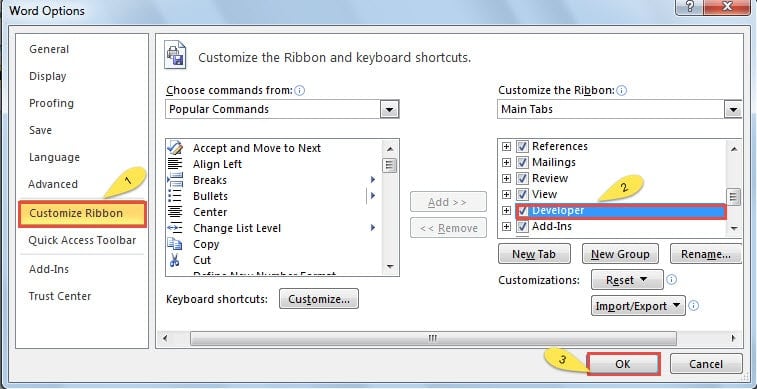
- Most sikeresen hozzáadta a lehetőséget.


Helyezze be a Windows Media Player vezérlőit
- Nyisson meg egy Word-dokumentumot, amelyhez háttérzenét kíván hozzáadni.
- Kattintson duplán a lábléc megadásához.

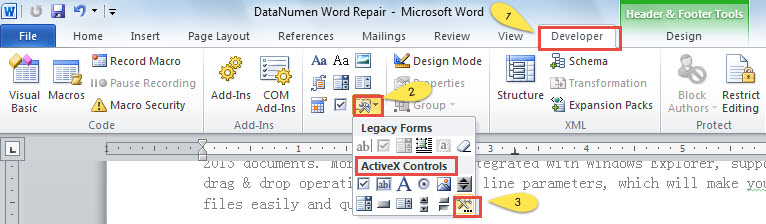
- Most kattintson a „Fejlesztő” elemre.
- Ezután keresse meg a „Vezérlő” területet a szalagon, és kattintson a „Legacy Tools” ikonra.
- Válassza a „További vezérlők” opciót az „ActiveX-vezérlők” kategóriájában.

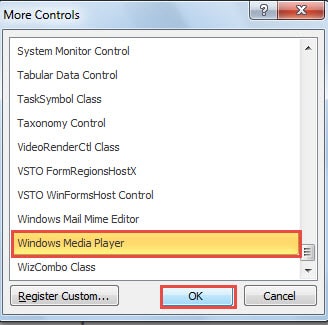
- Megjelenik a „További vezérlők” ablak. Csak kattintson a „Windows Media Player” opcióra.
- Ne felejtsen el az „OK” gombra kattintani a módosítás mentéséhez.

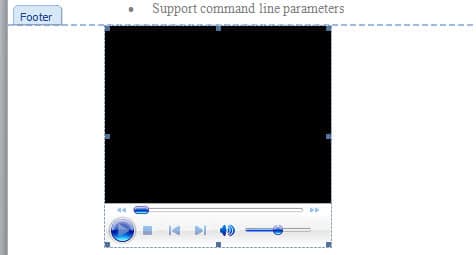
- Ahogy észreveheti, hogy egy médialejátszót helyeztek be a láblécbe.

- Ismét kattintson a „Fejlesztő” elemre.
- Ezután kattintson a „Tulajdonságok” elemre a „Vezérlő” területen.
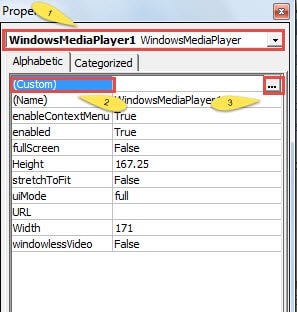
- Most megjelenik egy „Tulajdonságok” ablak. A legfelső listában válassza a „Windows Media Player” lehetőséget.
- Ezután kattintson az „Egyéni” gombra.
- Továbbra is kattintson az „Egyéni” melletti gombra a „Windows Media Player Properties” nevű ablak megnyitásához.

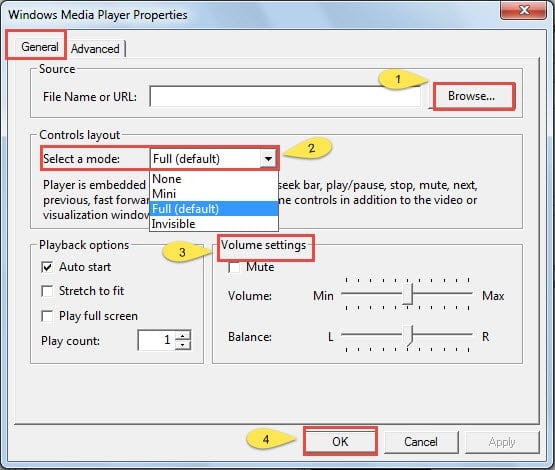
- A „Windows Media Player Properties” ablakban először kattintson a „Tallózás” gombra a háttérzene kiválasztásához.
- Vannak más beállítások is, mint például a „Vezérlőelrendezés” és a „Hangerő beállításai”. Teljesen rendben van, hogy saját ízlése szerint állítsa be.
- Soha ne felejtsen el az „OK” gombra kattintani, amikor befejezi a műveletet.

- Zárja be az összes megnyitott ablakot.
- Kattintson duplán a láblécből való kilépéshez.
- Ha el szeretnéd kezdeni a játékot, egyszerűen kattints a „Tervező mód” gombra.
- Kattintson ismét a „Design Mode”-ra, és leállíthatja a játékot.

A Windows Media Player konfigurációjának megváltoztatása
- Kattintson duplán a lábléc megadásához.
- Válassza ki a lejátszót.
- Ismételje meg a fenti 9-13. lépést a „Windows Media Player Properties” ablak megnyitásához a visszaállításhoz.
- Abban az esetben, ha a „Tulajdonságok” opció nem elérhető, először kattintson a „Tervezési mód” gombra, és a probléma megszűnik.
Hogyan lehet törölni a lejátszót
- Kattintson duplán a lábléc megadásához.
- Válassza ki a lejátszót.
- Nyomja meg a „Törlés” gombot.
Fájlsérülés kezelése
Most már tudja, hogyan kell háttérzenét beilleszteni a Word dokumentumba. Eddig a Wordben könnyedén kezelhetjük a képeket és a zenéket. Mindazonáltal szem előtt kell tartania, hogy a Word-t nagyrészt szövegszerkesztésre használják. Ez azt jelenti, hogy ha képekről és zenéről van szó, a Word valószínűleg összeomlik. Ilyen a Word fájlod is.
Minden bizonnyal a legjobb megelőző intézkedés az, ha elkerüljük a Word használatát túl sok kép kezelésére. És ha a fájl amúgy is megsérül, akkor ehhez eszközökre lesz szüksége javító szó. Ahogy mindig mondjuk, a Word beépített funkcióinak nagyszerű kihasználása mindenekelőtt eszébe juthat. Segítségért kereshet harmadik féltől származó szoftvert is.
Szerző Bevezetés:
Vera Chen adat-helyreállítási szakértő DataNumen, Inc., amely világelső az adat-helyreállítási technológiák területén, beleértve excel helyreállítás és a pdf javító szoftvertermékek. További információért látogasson el www.datanumen.com