
Ebben a cikkben bemutatjuk a Word-dokumentumban lévő több kép kötegelt cseréjének vagy törlésének lépéseit.
Mivel néhányan nagyon számíthatnak a Word-re az irodai teljesítmények elvégzésében, jó néhány tippet elsajátítanunk kell, hogy munkáját egyszerűbbé és könnyebbé tegye. Sok trükk szól a Word okos használatáról. Tegyük fel, hogy már tudja, hogyan cserélheti ki a szavakat az egész fájlban másodpercek alatt, és még azt is tudja, hogyan cserélje ki a szavakat képekkel és fordítva. És a cikkben "Szövegek kötegelt cseréje képekkel és fordítva a Wordben”, bemutatjuk az utat is.
Itt van még. A következő két módszer segít a képek Word fájlban történő kezelésében.
Cserélje ki a képeket újakra a Batch-ben
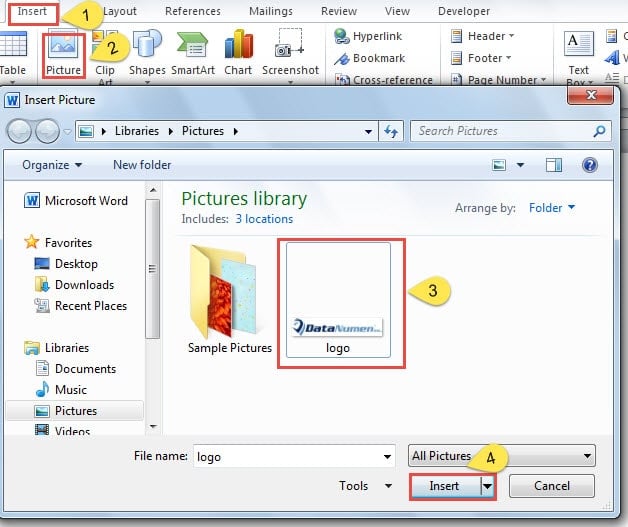
- Először be kell illesztenie az új képet a Word fájlba. Tehát kattintson a „Beszúrás” gombra a „Menüsorban”.
- Ezután kattintson a „Kép” gombra a szalagon.
- Most megjelenik egy „Kép beszúrása” ablak. Csak válassza ki a megfelelő képet, amelyet használni fog.
- Ne felejtsen el a „Beszúrás” gombra kattintani, hogy befejezze.
- Mostanra a kép a Word oldalán van. Kattintson rá jobb gombbal.
- A menüben kattintson a „Kivágás” vagy az „OK” gombra.
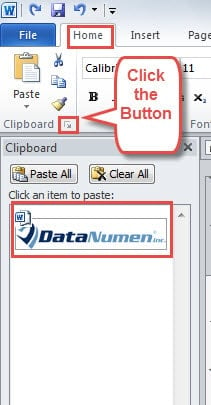
- Tovább a „Kezdőlap” gombra.
- Jobb, ha a vágólapon kattintson a gombra, hogy megbizonyosodjon arról, hogy az éppen másolt vagy kivágott kép rajta van.

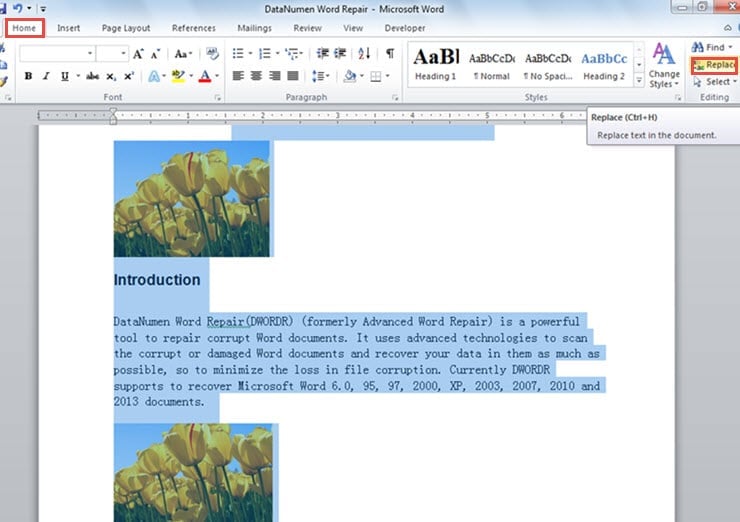
- Ezután válasszon ki több bekezdést vagy az egész dokumentumot, és győződjön meg arról, hogy a kiválasztott terület tartalmazza az összes cserélendő képet.
- Kattintson a „Csere” lehetőségre a „szerkesztés” területen.

- A „Keresés és csere” párbeszédpanel eltűnt. Írja be a „^g” értéket a „Mit keres” szövegmezőbe.
- És folytassa a „^c” beírását a „Csere erre” szövegmezőbe.
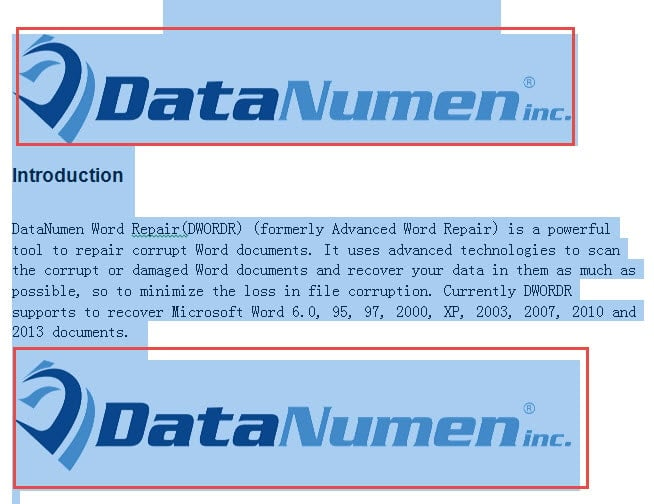
- Végül kattintson az „Összes cseréje” gombra. Most az összes eredeti képet újakra cserélte.



Több kép törlése kötegben
Őszintén szólva, ha megtanulta a fenti módszert, akkor meglehetősen könnyű elsajátítani ezt.
- Ismételje meg a fent említett 9. lépést a 11. lépésig.
- De hagyja üresen a „Csere erre” szövegmezőt.
- Kattintson az „Összes cseréje” gombra. Most eltávolította az összes képet a teljes fájlból.


Tegyen megelőző intézkedéseket a fájlsérülés ellen
Mivel senki sem kerülheti el a hibákat, azt javasoljuk, hogy szokjon hozzá a biztonsági mentések készítéséhez. Ez talán az egyik leggyakoribb, de leghatékonyabb módja annak, hogy megakadályozza a Word-dokumentumok sérülését.
Emellett a fájlok rendszeres biztonsági mentése is szerepet játszhat ebben szó helyreállítása. Mert ha biztonsági másolatot készít a fájlról abban a pillanatban, amikor észreveszi, hogy valami nem stimmel, akkor a legnagyobb lehetősége lesz az összes információ visszaszerzésére.
Szerző Bevezetés:
Vera Chen adat-helyreállítási szakértő DataNumen, Inc., amely világelső az adat-helyreállítási technológiák területén, beleértve excel helyreállítás és a pdf javító szoftvertermékek. További információért látogasson el www.datanumen.com