
Az Excelben az ikonkészletek segítségével különböző értékű cellákat jelölhet meg. Ebben a cikkben arról fogunk beszélni, hogyan használhatjuk ezt a funkciót az Excelben.
Az ikonkészletek egy nagyon hasznos funkció az Excelben. Ez is egy kis jellemzője a feltételes formázásnak. Tegyük fel, hogy most meg kell jelölnie az értékesítési mennyiség celláit a munkalapon.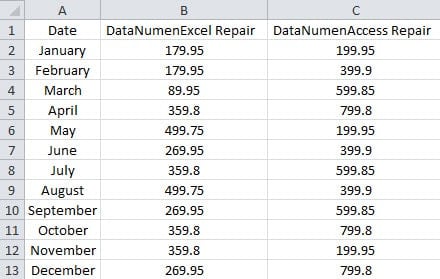
A cellák rangsorolása helyett mostantól a különböző ikonok segítségével is megjelölheti a különböző értékeket a cellákban, ikonkészletekkel, így ezeket az értékeket intuitívabbá teheti az alábbiak szerint: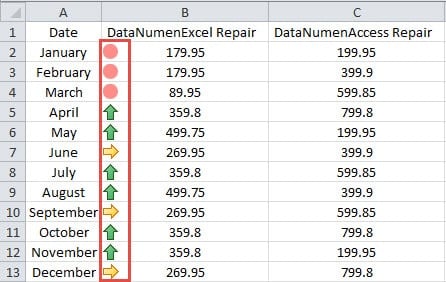
Most pedig kövesse az alábbi lépéseket, hogy megtudja, hogyan működik.
Ikonkészletek hozzáadása
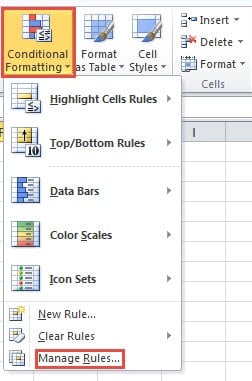
- Jelölje ki a céltartományt a munkalapon. Példaként itt a B oszlopot jelöljük ki.
- Ezután kattintson a „Feltételes formázás” gombra az eszköztáron.
- A legördülő menüben vigye a kurzort az „Ikonkészletek” lehetőségre.
- Ezután az almenüben válassza ki a kívánt stílust. Itt kiválasztjuk az iránystílust három ikonnal a listában.

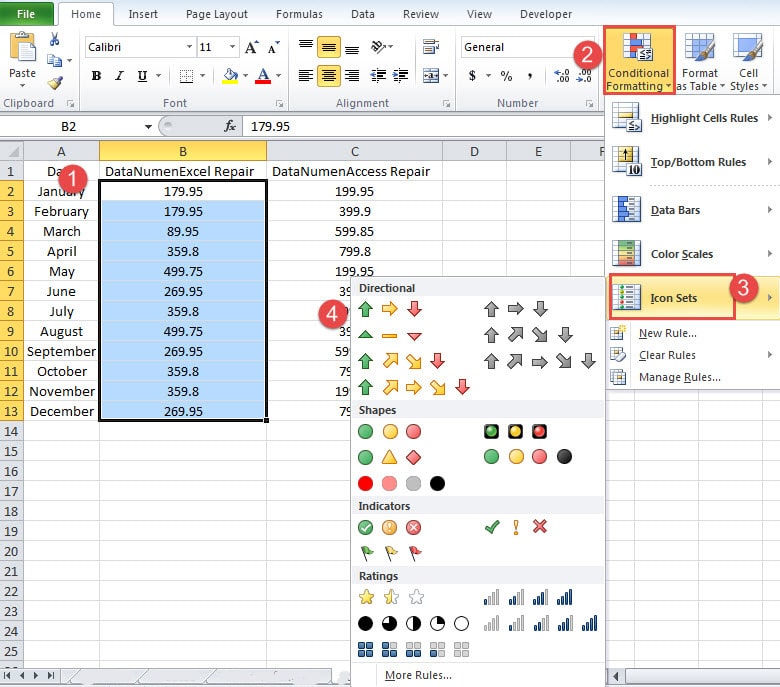
Így az ikonkészletek az Ön által kiválasztott tartományban jelennek meg.
Ikonkészletek módosítása
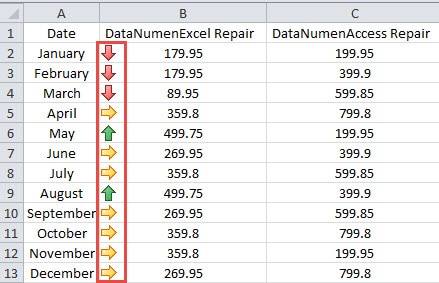
Az Excel ikonkészleteinek alapértelmezett stílusa automatikusan rangsorolja az adatokat. Tegyük fel, hogy most a „359.8” számot kell rangsorolni az első szinten, akkor ezt a feladatot is elvégezheti. Most követheti az alábbi lépéseket, és megtudhatja, hogyan hajthatja végre ezt a módosítást.
- Kattintson a „Feltételes formázás” gombra a szalagon.
- Ezután kattintson a „Szabályok kezelése” lehetőségre.

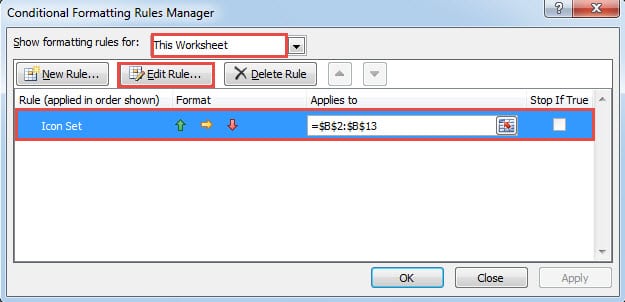
- A „Feltételes formázási szabályok kezelője” ablakában válassza a „Ez a munkafüzet” lehetőséget a „Formázási szabályok megjelenítése a következőhöz” részben.
- Most kattintson a módosítani kívánt célszabályra.
- Ezután kattintson a „Szabályok szerkesztése” gombra az ablakban.

- A „Formázási szabály szerkesztése” ablakban módosítsa a típust „Szám” értékre.
- Ezután írja be az értéket a két megfelelő szövegmezőbe.
- Ha az irányjelző ikont más ikonokra szeretné változtatni, kattintson a kis nyílra, és válasszon egyet a listából.
Ezen túlmenően, a fenti három beállítás kivételével, ebben az ablakban más változtatásokat is végezhet az Ön igényei szerint. Például módosíthatja a szabály típusát, a formátum stílusát és egyebeket.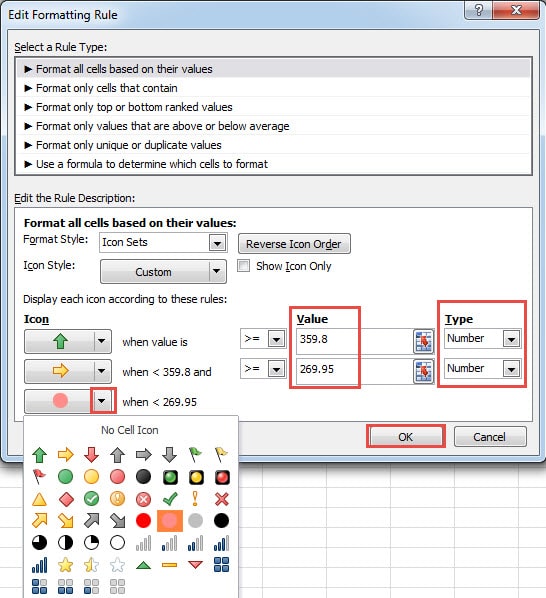
- Miután befejezte a beállítást, kattintson az „OK” gombra az ablakban.
- Ezután visszatér a „Feltételes formázási szabályok kezelője” párbeszédpanelhez. Itt kattintson az „OK” gombra az ablakban.

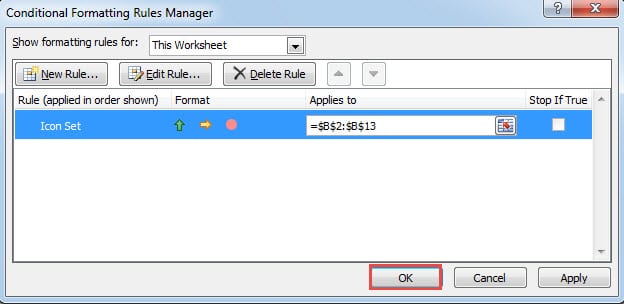
Így az új beállítás azonnal alkalmazásra kerül a tartományban. Látható, hogy a „359.8” szám is az első szinten van. Az utolsó szint ikonja pedig a rózsaszín kör.
A fenti lépések alapján láthatja, hogy az ikonkészletek beállítása nagyon egyszerű. Ezt a funkciót saját munkalapján is alkalmazhatja.
Mindenkinek szüksége van kéznél lévő Excel helyreállítási eszközre
Annak ellenére, hogy az Excel sok szívességet tesz nekünk, még mindig vannak hibái. Ezért néha találkozik az Excel korrupciójával. És ha egyszer megtörténik egy ilyen baleset, akkor biztosan sokat fog szenvedni. Ezért elkészíthet egy Excel javítás eszköz kéznél. Ez az eszköz képes kijavítani szinte az összes hibát az Excelben.
Szerző Bevezetés:
Anna Ma adat-helyreállítási szakértő DataNumen, Inc., amely világelső az adat-helyreállítási technológiák területén, beleértve szó helyreállítása és outlook javítószoftver termékek. További információért látogasson el www.datanumen.com