
A mai cikkünkben 5 módot szeretnénk bemutatni, hogyan tekintheti meg és alkothatja meg, mennyi időt töltött a Word-dokumentumával.
Időnként előfordulhat, hogy egy meglehetősen hosszú dokumentumon kell dolgoznia. És amikor befejeződik, érdemes tudni, hogy pontosan mennyi időt fordított a feldolgozására. Tekintettel erre az igényre, itt felsorolunk 5 egyszerű módszert, amellyel ellenőrizheti egy adott dokumentum teljes szerkesztési idejét.
1. módszer: Váltson a Backstage nézetre
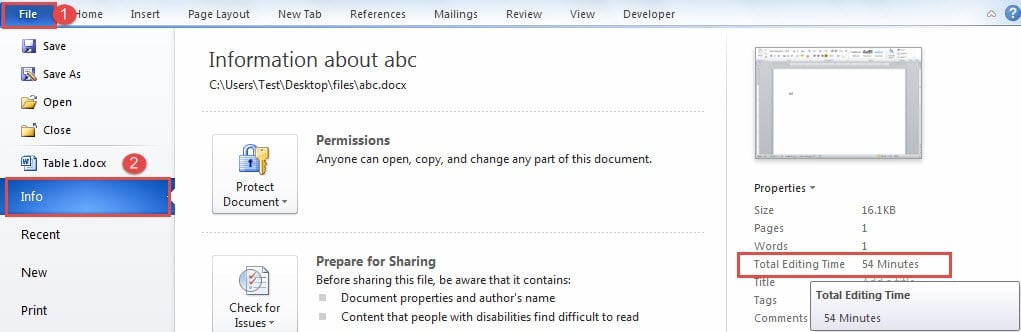
- Először kattintson a „Fájl” fülre.
- Ezután lépjen a Word kulisszáiba, és ellenőrizze, hogy megjelenik-e az „Info” fül.
- A jobb oldali oszlopban pedig, ahol a dokumentum tulajdonságai vannak, bejelölheti a „Teljes szerkesztési idő” opciót.
2. módszer: Szúrjon be egy mezőt a fejlécbe vagy a láblécbe
Abban az esetben, ha zavarónak találja a backstage nézetre való visszaváltást, beszúrhat egy mezőt, amely jelzi a teljes szerkesztési időt a dokumentum fejlécében vagy láblécében.
- Kezdésként kattintson duplán a fejlécre vagy a láblécre a belépéshez.
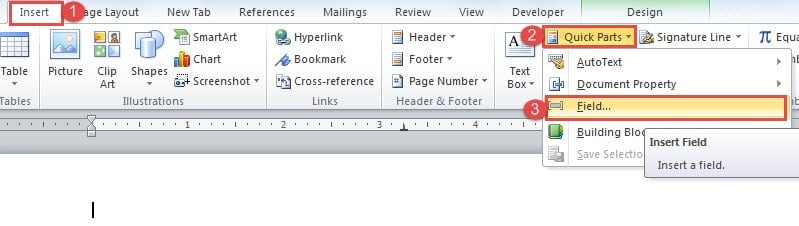
- Ezután kattintson a „Beszúrás” fülre.
- Ezután kattintson a „Gyors részek” elemre a „Szöveg” csoportban.
- És a legördülő menüben válassza a „Mező” lehetőséget.

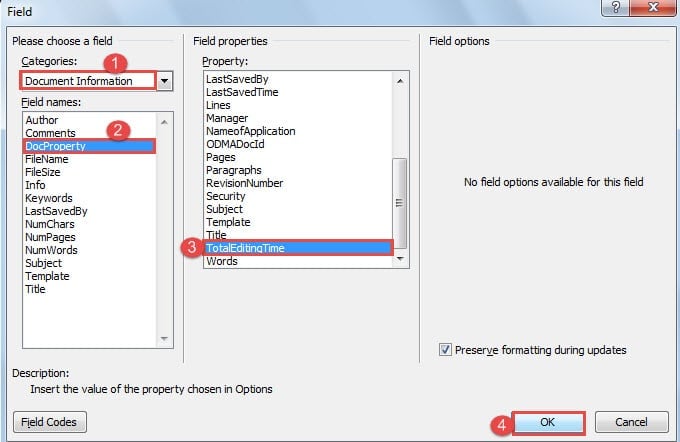
- Most a megnyíló „Mező” párbeszédpanelen először válassza ki a „Dokumentum információ” lehetőséget a kategóriához.
- Ezután válassza ki a „DocProperty” mezőt.
- És válassza a „TotalEditingTime” lehetőséget a tulajdonhoz.
- Végül kattintson az „OK” gombra.

A mező frissítéséhez kattintson rá jobb gombbal, és válassza a „Mező frissítése” lehetőséget.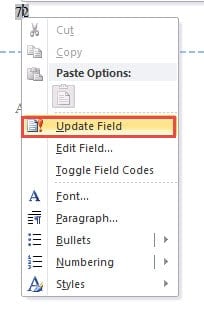
3. módszer: Jelenítse meg a „Teljes szerkesztési időt” a Dokumentum részleteinél
- Először is, menj oda, ahol a dokumentumot tárolod.
- Ezután kattintson a gombra a „Részletek” kiválasztásához a nézet módosításához.

- Ezután kattintson a jobb gombbal a fejléc sorára.
- A lista menüben válassza a „Továbbiak” lehetőséget.

- Most a „Részletek kiválasztása” párbeszédpanelen jelölje be a „Teljes szerkesztési idő” négyzetet.
- Ezután kattintson az „OK” gombra.

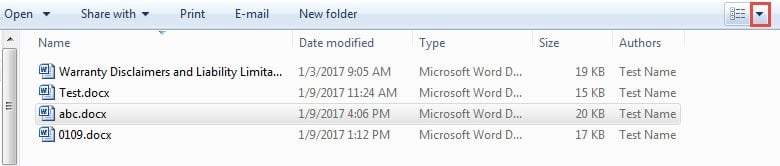
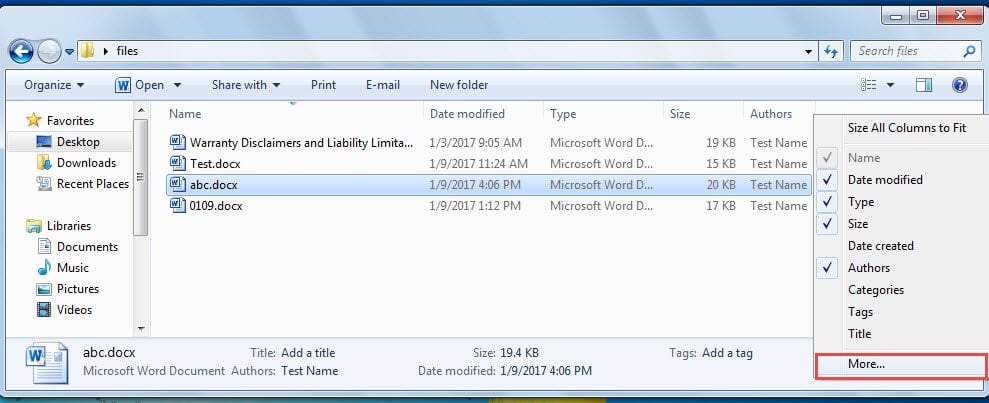
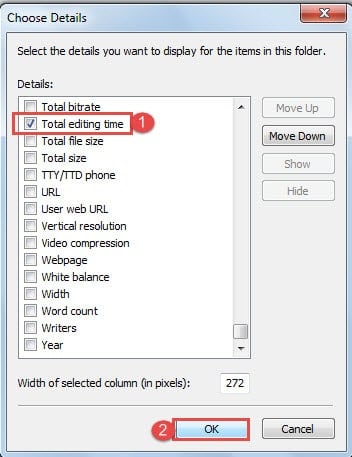
És látni fogja, hogy egy extra oszlop került beillesztésre, ahol tiszta képet kaphat a szerkesztési időről.
4. módszer: Adja hozzá a „Speciális dokumentumtulajdonságokat” a „Gyorselérési eszköztárhoz”
- Először kattintson a „Fájl” fülre, majd az „Opciók” gombra a „Word Options” párbeszédpanel megnyitásához.
- Most először kattintson a „Gyors hozzáférés eszköztár” elemre a bal oldali ablaktáblában.
- És válassza ki a „Parancsok nincsenek a szalagon” kategóriát.
- Ezután keresse meg és válassza ki az „Advanced Document Properties” parancsot.
- Ezután kattintson a „Hozzáadás” gombra.
- Végül kattintson az „OK” gombra.

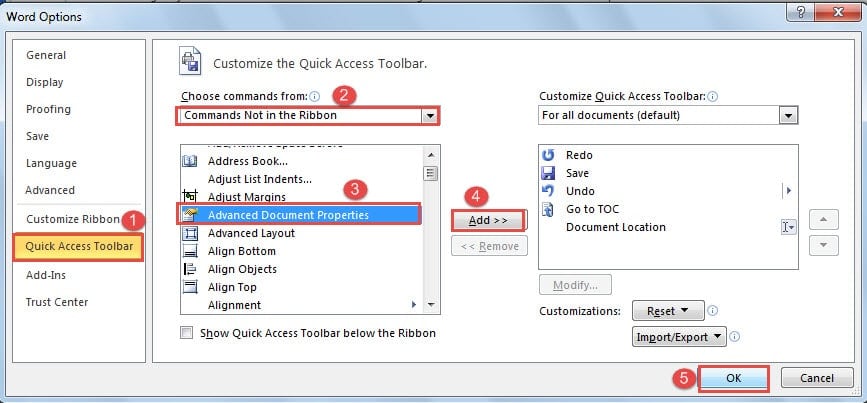
Láthatja, hogy a parancs hozzáadásra került. Kattintson rá, és megnyílik a tulajdonság párbeszédpanel. Ezután kattintson a „Statisztika” fülre, és látni fogja a teljes szerkesztési időt.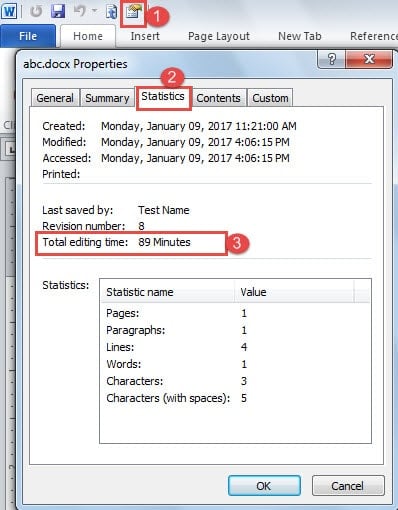
5. módszer: VBA kódok használata
- Nyomja meg az „Alt+F11” billentyűkombinációt a VBA-szerkesztő megnyitásához.
- Ezután kattintson a „Beszúrás” gombra egy új modul beillesztéséhez.
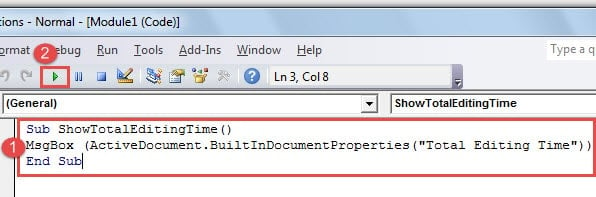
- Ezután nyissa meg, és illessze be a következő kódokat:
Sub ShowTotalEditingTime()
MsgBox (ActiveDocument.BuiltInDocumentProperties("Total Editing Time"))
End Sub
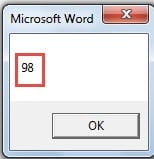
- Nyomja meg a „Futtatás” gombot.


A jövőbeni felhasználáshoz hozzárendelhet egy gombot vagy parancsikonokat a makróhoz. A részletes lépésekért elolvashatja ezt a cikket: Hogyan lehet eltávolítani a beillesztett szövegek formázását makróval és VBA-val a Wordben
Fájlját biztonsági mentésekkel élesítve
A Word nem bolondbiztos, ezért a Word fájl biztonságára mindig teljes figyelmet kell fordítanunk arra az esetre, ha valami rossz történne. Mint mindig, a biztonsági mentés továbbra is a legfontosabb választásunk az adatok korrupció elleni védelmére. Néha azonban még a biztonsági mentések is kudarcot vallanak. Ezért szerezzen be a Word fájl hibahelyreállító eszköz van szükség.
Szerző Bevezetés:
Vera Chen adat-helyreállítási szakértő DataNumen, Inc., amely világelső az adat-helyreállítási technológiák területén, beleértve Excel kárjavító eszköz és a pdf javító szoftvertermékek. További információért látogasson el www.datanumen.com