
Ha az Excelben meghatározott nevet használ, sok időt takaríthat meg. Itt két módszert mutatunk be a munkalapon megadott név referenciatartományának automatikus frissítésére.
Egy meghatározott név széles körben használható. Még egy bizonyos nevet is használhat a képletekben. A definiált named segíthet növelni a munkatempót. Néha bizonyosan új elemeket ad hozzá ennek a névnek a forrástartományába. A névben szereplő hivatkozási tartomány azonban nem frissül automatikusan. A probléma megoldása érdekében most az alábbi két módszert alkalmazzuk.
1. módszer: Használja az OFFSET funkciót a névhez
Amikor egy tartomány nevet hoz létre, általában közvetlenül a cellahivatkozást használja. De itt használhatod az OFFSET funkciót is a névhez.
- Jelölje ki a céltartományt a munkalapon.
- Ezután kattintson a „Képletek” fülre a szalagon.
- Ezután kattintson a „Név meghatározása” gombra az eszköztáron. Ezután megjelenik az „Új név” ablak.
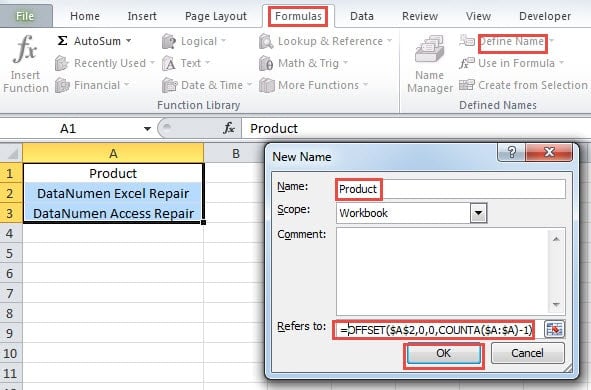
- Ebben az ablakban a név automatikusan megjelenik az első szövegmezőben. Ön is megváltoztathatja saját maga.
- Ezután írja be ezt a képletet a „Refers to” szövegmezőbe:
= ELTÖLTÉS ($ A $ 2,0,0, COUNTA ($ A: $ A) -1)
Szükség szerint módosítania kell bizonyos elemeket.
- Ezután kattintson az „OK” gombra az ablakban a név mentéséhez.
- Most befejezte a beállítást. A teszt elvégzéséhez új elemeket vehet fel a tartományba. Itt hozzáadunk egy új elemet az A4-es cellába.
- Ezután kattintson a „Névkezelő” gombra az eszköztáron.
- A „Névkezelő” ablakban kattintson a cél nevére.
- Ezután kattintson az ablak alján található „Hivatkozás” szövegmezőre. Az A oszlopban szaggatott négyzet lesz az új tartomány körül, amely tartalmazza a hozzáadott új elemet.

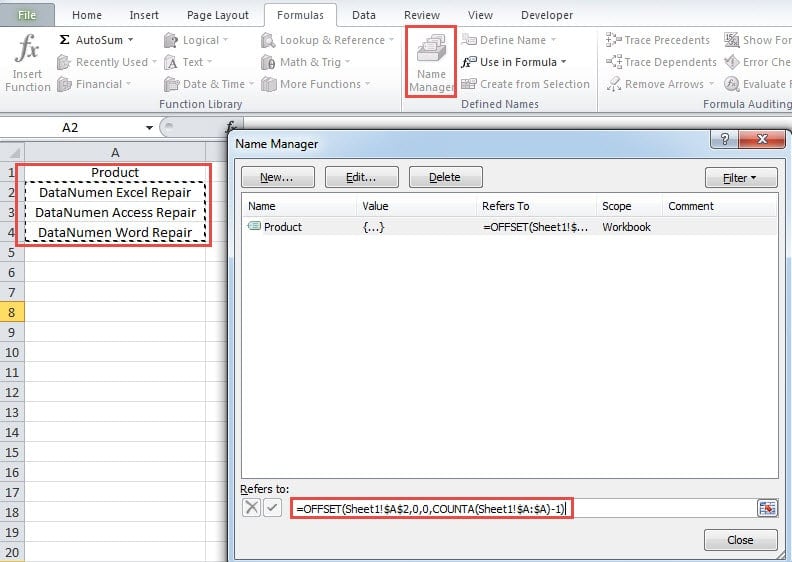
Így amikor új elemeket ad hozzá a tartományhoz, ez a meghatározott név is automatikusan frissül. Van még egy dolog, amire figyelni kell. Ne hagyjon üres cellát a tartományon belül. És ne írjon be más elemeket ebbe az oszlopba. Ellenkező esetben az üres elemek is megjelennek a referenciatartományban.
2. módszer: Hozzon létre egy táblázatot a forrástartományhoz
A fenti metódusok kivételével itt is használhatja a forrástartomány táblázatát.
- Ismételje meg az előző rész első négy lépését, és nyissa meg az „Új név” ablakot.
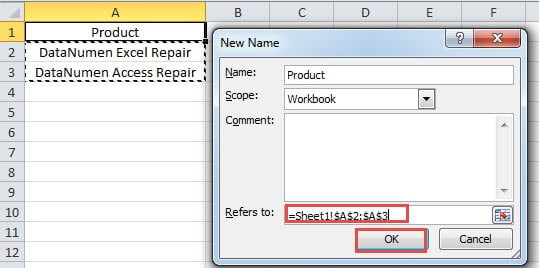
- Ezután írja be a cellahivatkozást a „Hivatkozás” szövegmezőbe. Ez az elnevezett tartomány létrehozásának általános folyamata.

- Ebben a lépésben kattintson egy cellára a forrástartományon belül. Vagy kiválaszthatja a teljes tartományt is.
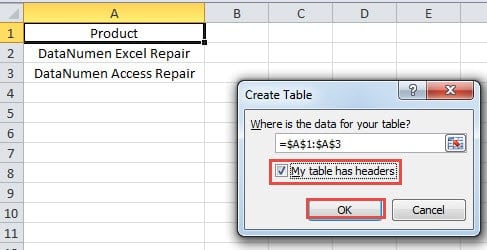
- Ezután nyomja meg a „Ctrl + T” gyorsbillentyűket a billentyűzeten.
- A „Táblázat létrehozása” ablakban ellenőrizze a fejlécek lehetőségét.

- Ezután kattintson az „OK” gombra a táblázat létrehozásához. Most a beállítások rendben vannak.
- Itt is lehet tesztet végezni. Új elem bevitele az A4 cellába. És akkor látni fogja, hogy ez a cella is bekerül a táblázatba.
- Ezután nyissa meg a névkezelőt.
- Kattintson a cél nevére ebben az ablakban.
- A „Hivatkozás” szövegmezőben azt találja, hogy a tartomány már frissült. Ez a megnevezett tartomány tartalmazza az új elemet is.

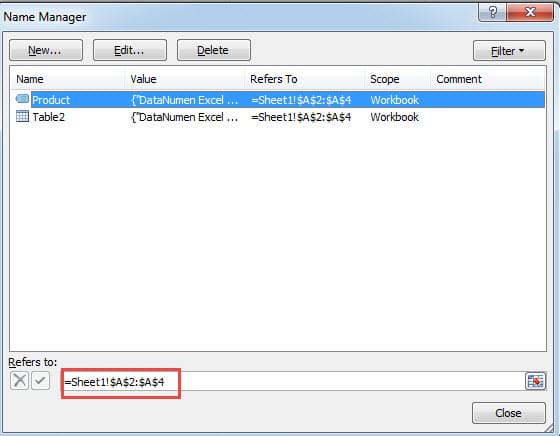
Táblázatok használatakor az oszlop más celláiba is bevihet elemeket. Ez nem befolyásolja a forrástartományt.
A két módszer összehasonlítása
Itt felsoroltuk a két módszer összes előnyét és hátrányát.
|
Compare |
Használja az OFFSET funkciót a névhez |
Hozzon létre egy táblázatot a forrástartományhoz |
|
Előnyök |
1. A funkció használata megoldhatja a problémát, amikor elemeket ad hozzá vagy töröl a forrástartományban.
2. A második módszerhez képest ez a módszer kevesebb lépést tartalmaz. |
1. Nem kell összetett képleteket használnia táblázat létrehozásával.
2. Ugyanabban az oszlopban lévő többi cella nem befolyásolja a forrástartományt. |
|
Hátrányok |
1. Ha nem ismeri az OFFSET függvényt, problémákba ütközhet, amikor módosítania kell a képletet.
2. Győződjön meg arról is, hogy nincs üres cella vagy további elem az oszlopban. |
1. Egy további tábla létrehozása összezavarja a munkalapot, különösen, ha rengeteg adat és információ található.
2. Ennek a módszernek több lépése is van. Még mindig sok időt kell töltenie. |
Az adat-helyreállítás nem egy tortajárás
Amikor Excel-sérüléssel találkozik, a lehető leghamarabb ki kell javítania. Az esetek többségében az interneten keres tanácsot. Az adatmentés azonban nem olyan egyszerű, mint gondolná. Néhány helytelen viselkedés maradandó károsodást okozhat a fontos fájljaiban. Azonnal konzultálnia kell egy adatmentő céggel. A tapasztalt szakértők pedig a megfelelő tanácsot adják. Emellett, hogy... javítsa ki a sérült Excelt gyorsan, hatékony, harmadik féltől származó eszközt is használhat.
Szerző Bevezetés:
Anna Ma adat-helyreállítási szakértő DataNumen, Inc., amely világelső az adat-helyreállítási technológiák területén, beleértve Word docx adathiba javítása és outlook javítószoftver termékek. További információért látogasson el www.datanumen.com