
Amikor a „Válasz”, a „Válasz mindenkinek” vagy a „Továbbítás” gomb megnyomásával próbál válaszolni vagy továbbítani az e-maileket, az e-mail tárgya elé „RE” vagy „FW” előtagot kell hozzáadni. Ebből a cikkből megtudhatja, hogyan engedélyezheti az Outlook automatikus eltávolítását a VBA segítségével.
Korábbi cikkünkben – „2 módszer az Outlook e-mailek továbbítására „FW” előtag nélkül a tárgyban”, két megoldást találhat az e-mailek „FW” nélküli továbbítására. Újra elküldik az e-maileket, és létrehoznak egy „Tovább” gyorslépést. Nyilvánvaló, hogy mindkettő nem engedheti meg az „FW” automatikus eltávolítását, ha a „Válasz” csoportban a normál „Tovább” gombot használja.
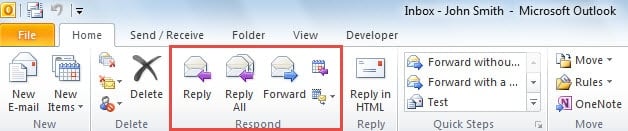
Ezért alapértelmezés szerint, ha el kívánja távolítani a tárgyból az „RE” vagy „FW” előtagot, amikor a „Válasz”, „Válasz mindenkinek” vagy „Tovább” gombra kattint, minden alkalommal kézzel kell törölnie azokat. Elég kellemetlen lesz. Szerencsére az Outlook VBA segítségével automatikusan eltávolíthatja az adott szavakat a levél tárgyából. Olvasson tovább a részletes kódok és lépések eléréséhez.
Automatikusan távolítsa el az „FW” vagy „RE” előtagot e-mailek továbbításakor vagy megválaszolásakor
- Kezdésként indítsa el az Outlookot, és lépjen a „Fejlesztő” fülre.
- Ezután megtalálhatja és kattintson a „Visual Basic” gombra.
- Ezután az új ablakban kattintson duplán a „ThisOutlookSession” projektre.
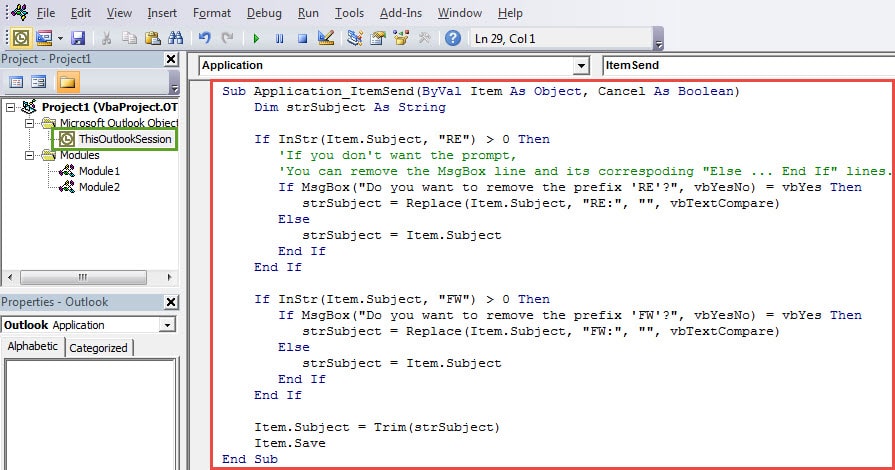
- Ezt követően ki kell másolnia és be kell illesztenie a következő VBA-kódokat.
Sub Application_ItemSend(ByVal Item As Object, Cancel As Boolean)
    Dim strSubject As String

    If InStr(Item.Subject, "RE") > 0 Then
       'If you don't want the prompt,
       'You can remove the MsgBox line and its correspoding "Else … End If" lines.
       If MsgBox("Do you want to remove the prefix 'RE'?", vbYesNo) = vbYes Then
          strSubject = Replace(Item.Subject, "RE:", "", vbTextCompare)
       Else
          strSubject = Item.Subject
       End If
    End If

    If InStr(Item.Subject, "FW") > 0 Then
       If MsgBox("Do you want to remove the prefix 'FW'?", vbYesNo) = vbYes Then
          strSubject = Replace(Item.Subject, "FW:", "", vbTextCompare)
       Else
          strSubject = Item.Subject
       End If
    End If

    Item.Subject = Trim(strSubject)
    Item.Save
End Sub
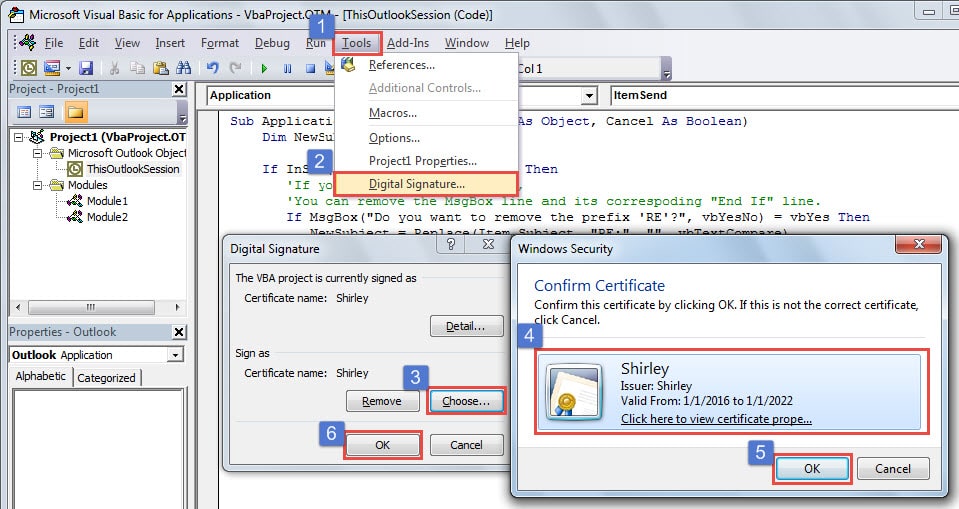
- Ezt követően alá kell írnia egy digitális tanúsítványt ehhez a makróhoz.

- Később kiléphet a „Visual Basic” ablakból, és beállíthatja az Outlookot, hogy csak a digitálisan aláírt makrókat engedélyezze.
- Végre egy próbát tehetsz.
- Először válasszon ki egy e-mailt, és nyomja meg a „Válasz”, a „Válasz mindenkinek” vagy a „Továbbítás” gombot
- Ezután megnyílik a válasz vagy továbbítás üzenet. A levelet a szokásos módon írhatja.
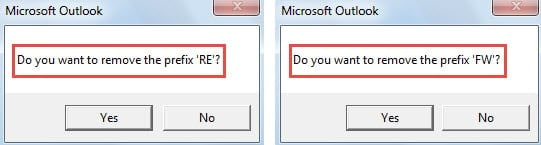
- A „Küldés” gombra kattintva egy üzenetet kap, mint az alábbi képernyőkép:

- Ha az „Igen” lehetőséget választja, a „RE” vagy „FW” előtag automatikusan törlődik. Ha a „Nem” lehetőséget választja, az előtag nem törlődik.
Mit ne tegyünk az Outlook e-mailek kezelésekor?
Az Outlook sebezhető, ezért legyen óvatos, amikor az Outlook leveleit kezeli. Például, ha ismeretlen forrásból kap e-maileket, jobb, ha nem nyissa meg, nem beszélve arról, hogy kattintson a beágyazott hivatkozásokra, vagy töltse le a csatolt fájlokat. Az ilyen típusú e-mailek rosszindulatú makrókat, vírusokat vagy rosszindulatú programokat tartalmazhatnak, amelyek pillanatok alatt tönkretehetik az Outlook adatait. Ez azt jelenti, hogy szenvedni fogsz Az Outlook fájl sérülése. Ezen a ponton az Ön egyedi üdülőhelye egy hatékony és jó hírű javítóeszköz alkalmazása, mint pl DataNumen Outlook Repair.
Szerző Bevezetés:
Shirley Zhang adat-helyreállítási szakértő DataNumen, Inc., amely világelső az adat-helyreállítási technológiák területén, beleértve sérült mdf db javítása és outlook javítószoftver termékek. További információért látogasson el www.datanumen.com