
Ha túl nagy e-mailt küld, nehezen tudja sikeresen elküldeni. Miért nem állítja be az Outlook-ot, hogy küldés előtt automatikusan ellenőrizze a levél méretét? Ebből a cikkből megtudhatja, hogyan valósítsa meg ezt az Outlook VBA segítségével.
Szokás szerint, ha egy adott méretnél nagyobb fájlt kíván csatolni, Outlook figyelmeztetést kap, amely megakadályozza, hogy csatolja azt. Az MS Outlook rendelkezik ezzel a funkcióval, amelynek célja az e-mailek sikeres elküldése. De ha az e-mail túl nagy, talán a túl sok melléklet miatt, bár minden melléklet a megfelelő méretben van, akkor is nehéz kiküldeni. Ezért nem ajánlott túl nagy e-mailt küldeni. Akkor hogyan állapíthatja meg, hogy az e-mail túl nagy-e vagy sem? Erre a problémára összpontosítva bemutatunk egy módszert, amellyel az Outlook automatikusan ellenőrizheti a méretet, és figyelmezteti Önt, ha az e-mail nagyobb, mint az előre meghatározott maximális méret.
Figyelmeztetés, ha egy adott méretnél nagyobb e-mailt küld
- A legelején indítsa el az Outlookot, és lépjen a „Fejlesztő” fülre.
- Ezután kattintson a „Visual Basic” gombra.
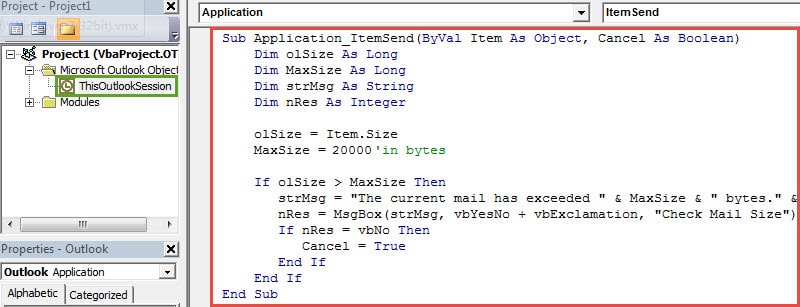
- Ezt követően a felugró „Microsoft Visual Basic for Applications” ablakban duplán kell kattintania a „ThisOutlookSession” projektre a bal oldalon.
- Ezután másolja és illessze be a következő VBA-kódokat az új projektbe.
Sub Application_ItemSend(ByVal Item As Object, Cancel As Boolean)
    Dim olSize As Long
    Dim MaxSize As Long
    Dim strMsg As String
    Dim nRes As Integer

    olSize = Item.Size
    MaxSize = 20000 'in bytes

    If olSize > MaxSize Then
       strMsg = "The current mail has exceeded " & MaxSize & " bytes." & vbCrLf & "It may fail to be sent out. Do you still want to send it anyway?"
       nRes = MsgBox(strMsg, vbYesNo + vbExclamation, "Check Mail Size")
       If nRes = vbNo Then
          Cancel = True
       End If
    End If
End Sub
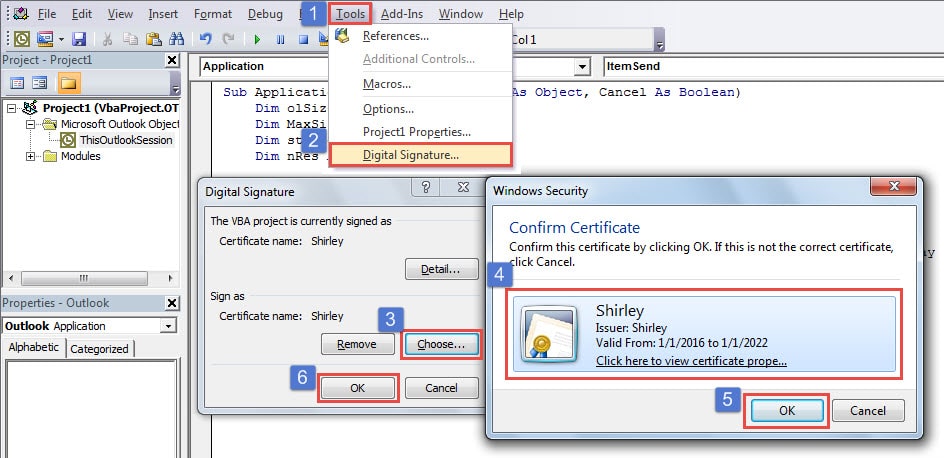
- Ezt követően digitálisan írja alá ezt a kódot. A „Digitális tanúsítványok VBA-projektekhez” használatával hozzon létre egy tanúsítványt, majd rendelje hozzá ezt a tanúsítványt a kódhoz.

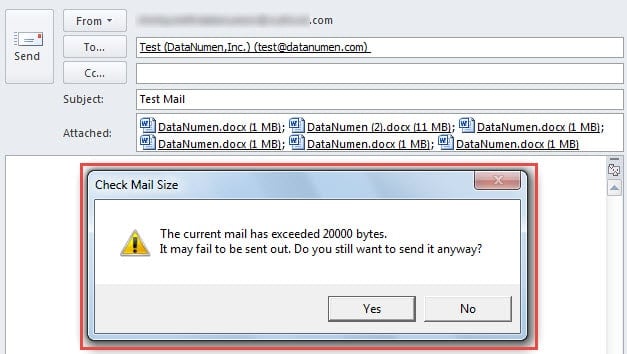
- Végül kiléphet az aktuális ablakból, és folytathatja a próbálkozást. Amikor olyan e-mailt próbál küldeni, amely nagyobb, mint az előre beállított maximális méret, figyelmeztetést fog kapni, például az alábbi képernyőképet:

Mi a teendő, ha az Outlook mindig nem tud küldeni/fogadni?
Az Outlook hajlamos a hibákra. Ezért nem ritka, hogy az e-mailek küldése/fogadása nem sikerül. Hogyan kezelheti ezt a fajta problémát? Általánosságban elmondható, hogy először felveheti a kapcsolatot a szerver adminisztrátorával, és megkérdezheti, hogy történik-e valami probléma a szerverrel. Ha semmi baj, akkor a saját kliensében kell kezelnie a problémát. Mint általában, a sérült SRS-fájlok okozhatják a problémát. Törölheti a fájlt, és újraindíthatja az Outlookot, hogy újra létrehozza. Ha a hibák továbbra is fennállnak, nagyon valószínű, hogy a következővel találkozik: Outlook PST e-mail hiba. Nincs más választása, hogy hatékony javítóeszközt használjon, mint pl DataNumen Outlook Repair.
Szerző Bevezetés:
Shirley Zhang adat-helyreállítási szakértő DataNumen, Inc., amely világelső az adat-helyreállítási technológiák területén, beleértve a sérült mdf adatbázis javítása és outlook javítószoftver termékek. További információért látogasson el www.datanumen.com