
Ebben a cikkben 8 módszert kínálunk a Word-dokumentumban lévő karakterek és bekezdések formázásának gyors és egyszerű törlésére.
Időnként előfordulhatnak olyan esetek, amikor éppen befejezi a dokumentum formázását, és csak akkor találja meg, ha törölnie kell a szövegek bizonyos formázásait, például csak a karakterformázást vagy a bekezdésformázást. Vagy néha egyszerűen meg kell fosztania az egész dokumentumot az eredeti formázástól.
Az alábbi tartalomban megtalálja a fent említett problémák megoldását.
Csak a karakterformázás eltávolítása
A karakterformázás, amint azt a név is jelzi, a szöveg karakterszintű formázására vonatkozik, például a dőlt vagy aláhúzásra.
Az ilyen formázás eltávolításának módja a célszövegek kijelölése, majd a „Ctrl+ szóköz” billentyűkombináció megnyomása. Ezután az összes szó visszaáll az alapértelmezett betűméretre és -stílusra.
Csak a bekezdésformázás eltávolítása
Mondanom sem kell, hogy a bekezdés formázása a bekezdés szintjén befolyásolja a szöveget, minden igazítással vagy árnyékolással.
A bekezdés formázásának törléséhez először ki kell jelölnie a szövegeket, majd nyomja meg a „Ctrl+Q” billentyűkombinációt. Íme a hatás: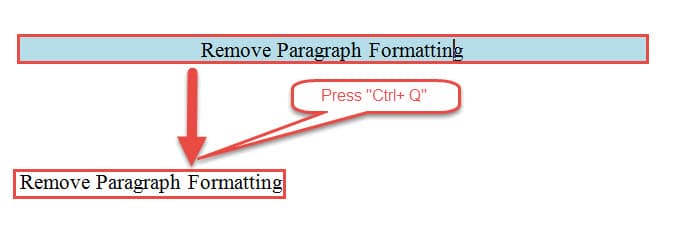
3 módszer a karakter- és bekezdésformázás eltávolítására
Abban az esetben, ha egyetlen módon szeretne megszabadulni a karakter- és a bekezdésformázástól, vessen egy pillantást a következő 3 módszerre.
1. módszer: Használja a „Formázás törlése” opciót
- Először is mindig ne felejtse el kiválasztani a szövegeket.
- Ezután kattintson a „Formázás törlése” lehetőségre a „Font” csoportban a „Kezdőlap” fülön.
És itt van az eredmény: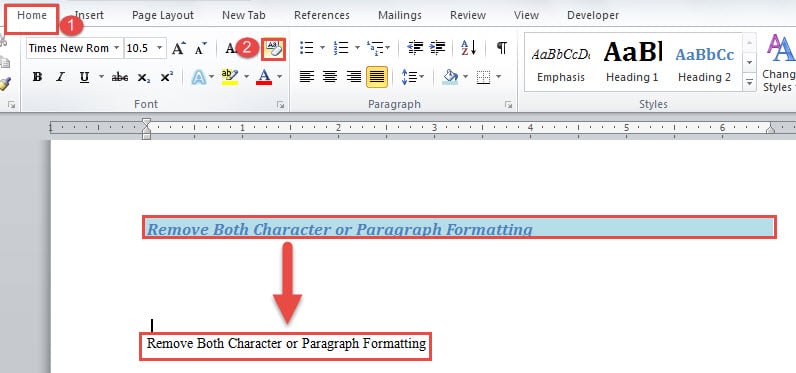
2. módszer: Minden stílus törlése
- Először válassza ki a szövegeket.
- Ezután kattintson a lefelé mutató nyíl gombra a „Stílusok” csoportban a „Kezdőlap” fül alatt.

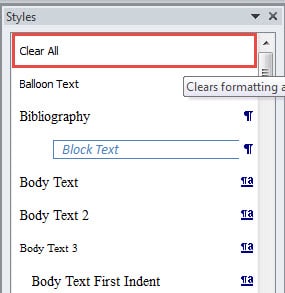
- Most a megnyíló „Stílusok” ablakban keresse meg és kattintson az „Összes törlése” gombra.


3. módszer: Váltson vissza normál szövegre
- Ismételje meg a fenti 2. módszer első 2 lépését.
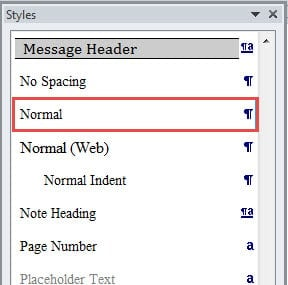
- Csak ezúttal a „Stílusok” ablakban kell megkeresnie a „Normál” lehetőséget, és rá kell kattintania. A hatás ugyanaz, mint az 1. módszernél.

Ez a 3 módszer azonban nem segíthet a hiperhivatkozások eltávolításában, ha vannak a dokumentumban. Ennek megoldásához olvassa el ezt a cikket: Hiperhivatkozások keresése, módosítása és törlése a Word-dokumentumban
Adott stílus eltávolítása egy dokumentumon keresztül
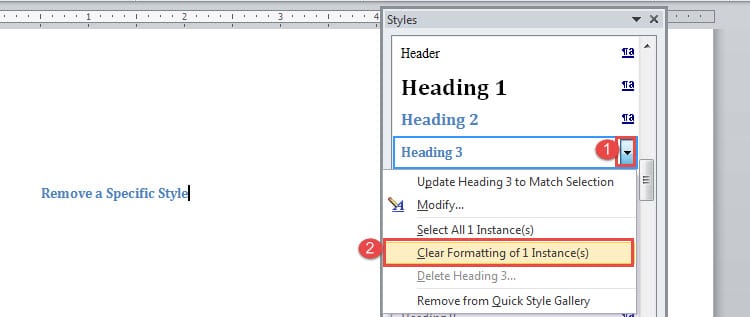
- Kövesse az 2. módszer első 1 lépését a „Stílusok” ablak megnyitásához.
- Ezután a stíluspanelen keresse meg az eltávolítani kívánt stílus nevét.
- Vigye a kurzort a stílus nevére, és kattintson a fejjel lefelé fordított háromszög gombra.
- Ezután kattintson az „XX példány(ok) formázásának törlése” gombra. Az „XX” a dokumentumban használt stílus számát jelenti.

2 módszer a dokumentum összes formázásának megfosztására
Ez a 2 módszer lehetővé teszi, hogy eltávolítsa a dokumentum összes formázását, beleértve az összes benne található hivatkozást is.
1. módszer: Makró használata
- Először is, a teljes dokumentum kijelöléséhez nyomd meg a „Ctrl+A” billentyűkombinációt.
- Ezután nyomja meg az „Alt+F11” gombot a VBA-szerkesztő megnyitásához.
- Kattintson a „Beszúrás” gombra egy új modul beillesztéséhez, és kattintson duplán a megnyitásához.
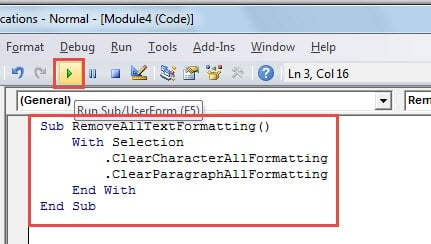
- Ezután illessze be a következő kódokat, és nyomja meg a „Futtatás” gombot:
Sub RemoveAllTextFormatting()
  With Selection
    .ClearCharacterAllFormatting
    .ClearParagraphAllFormatting
  End With
End Sub
 2. módszer: Beillesztés formázatlan szövegként
 2. módszer: Beillesztés formázatlan szövegként
- Nyomja meg a „Ctrl+A” billentyűket az összes szöveg kijelöléséhez.
- Ezután folytassa a „Ctrl+C” lenyomásával a másoláshoz.
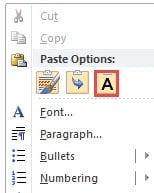
- Nyisson meg egy új dokumentumot, és kattintson rá jobb gombbal.
- Válassza a „Csak szöveg megtartása” lehetőséget.

Szerezzen be egy eszközt a Word problémák megoldásához
Általában a Word olyan jól működik, hogy annyira támaszkodunk rá a napi jelentéseink és dokumentumaink feldolgozásakor. Mégis, mivel az összes szolgáltatás és funkció működik a fájljainkon, a dolgok egyszerűen elromolhatnak. Ezért javasoljuk, hogy vásároljon a Word adatjavító eszköz előlegként.
Szerző Bevezetés:
Vera Chen adat-helyreállítási szakértő DataNumen, Inc., amely világelső az adat-helyreállítási technológiák területén, beleértve xlsx fájlsérülés-javító eszköz és a pdf javító szoftvertermékek. További információért látogasson el www.datanumen.com