
Ha a névjegyek között a hozzáadás dátuma szerint kell keresnie, például egy adott dátumtartományban hozzáadott névjegyeket kell keresnie, használhatja az ebben a cikkben bemutatott 3 módszert.
Talán tudta, hogyan kereshet névjegyek között teljes név, cégek, sőt színkategóriák stb. alapján. Mégis, néha nem emlékszik tisztán az ilyen elérhetőségekre. Csak akkor tudja biztosítani a dátumtartományt, amikor a névjegy hozzáadódik az Outlookhoz. Ebben a helyzetben meg kell keresnie a névjegyeket a hozzáadás dátuma szerint. 3 egyszerű módszert mutatunk be ennek eléréséhez.
1. módszer: Keresés az „Azonnali kereséssel”
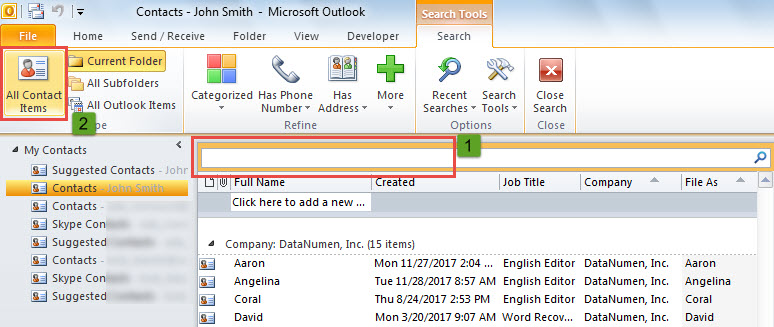
- Először is, miután megnyitotta a Névjegy mappa, kattintson a keresőmezőre.
- Ezután kattintson az „Összes kapcsolattartó elem” gombra a „Keresés” lapon.

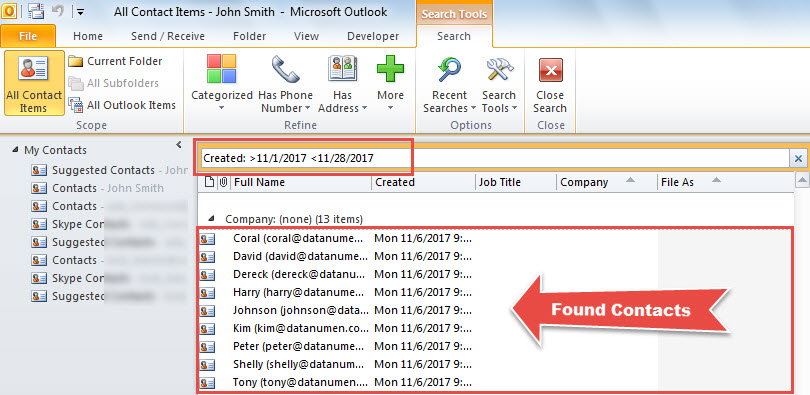
- Ezután írja be a konkrét dátumtartományt a keresőmezőbe, például „Létrehozva: >11. <1.”.
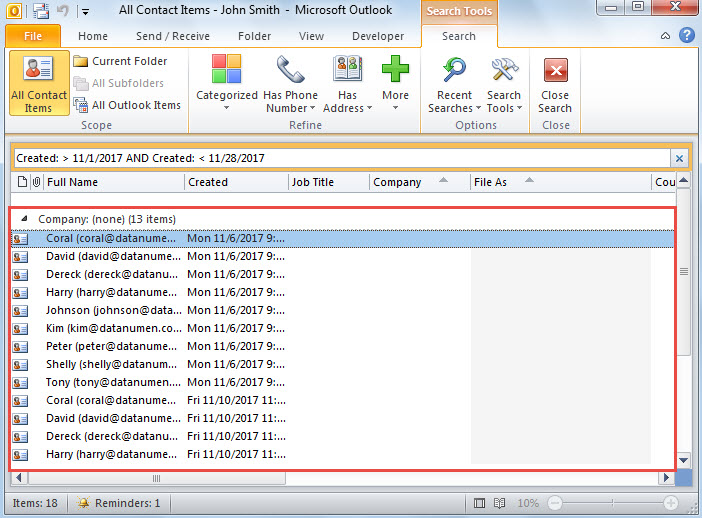
- Amikor a keresés befejeződik, az ebben a dátumtartományban hozzáadott összes névjegy listázásra kerül.

2. módszer: Keresés a „Speciális keresés” alapján
- Kezdésként engedélyezze a „Lekérdezésszerkesztőt” az Outlookhoz, amiről a cikk 1. lépésében olvashat – „2 lépés egy Outlook keresési mappa létrehozásához, ahol az „ÉS” helyett „VAGY” szerepel, több feltétel esetén"
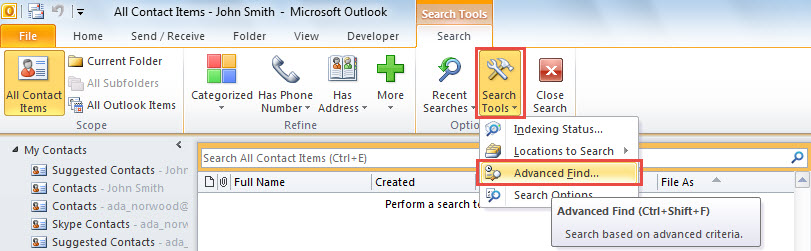
- Ezután a „Keresés” lapon kattintson a „Keresőeszközök” > „Speciális keresés” lehetőségre.

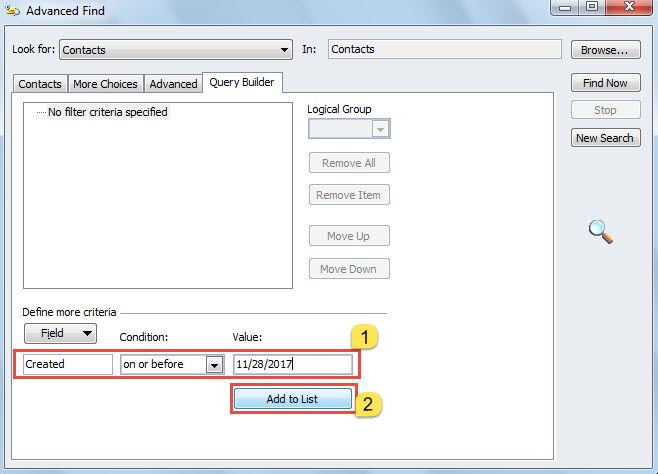
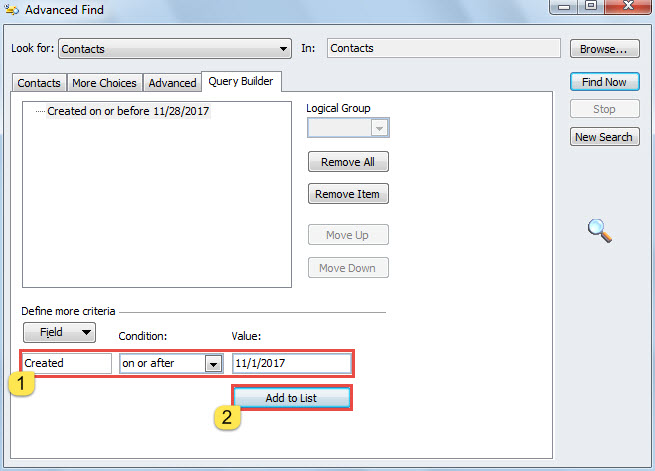
- Ezután a felugró párbeszédpanelen váltson a „Lekérdezéskészítő” lapra.
- Ezt követően adjon hozzá egy feltételt: „Létrehozva egy adott dátumon vagy korábban”, és nyomja meg a „Hozzáadás a listához” gombot.

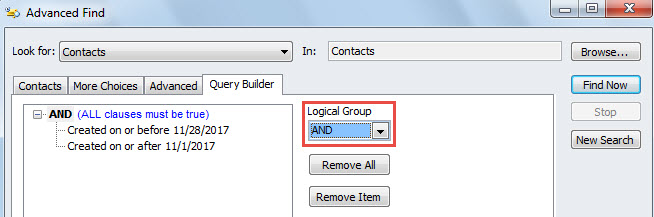
- Ezután adjon hozzá egy másikat – „Egy adott dátumon vagy azt követően készült”.

- A két feltétel hozzáadása után győződjön meg arról, hogy a „Logikai csoport” mezőben az „És” elem van kiválasztva.

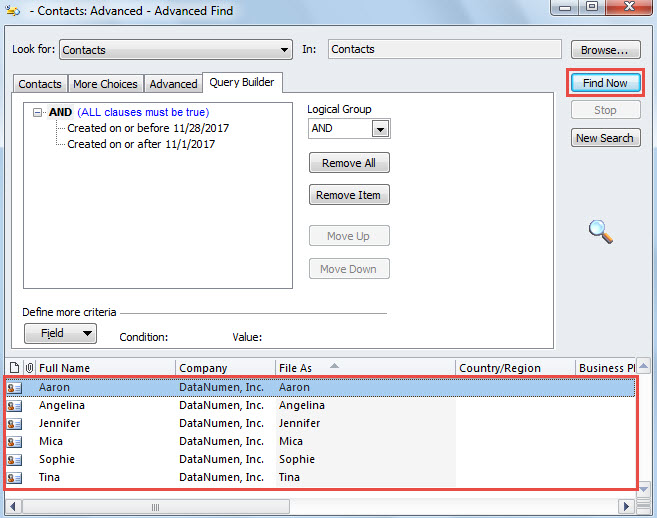
- Végül kattintson a „Keresés most” gombra a jobb oldali oszlopban.
- Egyszerre az ebben a dátumtartományban hozzáadott összes névjegy megjelenik a következő listában.

3. módszer: Keresse meg az Outlook VBA segítségével
- Kezdésként az Outlookban nyomja meg az „Alt + F11” billentyűkombinációt a VBA szerkesztő eléréséhez.
- Ezután másolja be az alábbi VBA-kódot egy nem használt modulba.
Sub FindAllContactsCreatedInSpecificDateRange()
    Dim objContactsFolder As Outlook.Folder
    Dim dStart, dEnd As Date
    Dim strFilter As String
    Dim objSearchExplorer As Outlook.Explorer

    Set objContactsFolder = Application.Session.GetDefaultFolder(olFolderContacts)
    Set objSearchExplorer = Application.Explorers.Add(objContactsFolder)

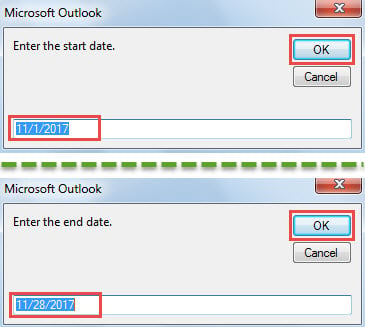
    dStart = InputBox("Enter the start date.", , "11/1/2017")
    dEnd = InputBox("Enter the start date.", , "11/28/2017")

    strFilter = "Created: > " & dStart & " AND " & "Created: < " & dEnd & ""

    With objSearchExplorer
         .Search strFilter, olSearchScopeAllFolders
         .ShowPane olFolderList, False
         .ShowPane olNavigationPane, False
         .ShowPane olOutlookBar, False
         .ShowPane olToDoBar, False
         .Display
    End With
End Sub
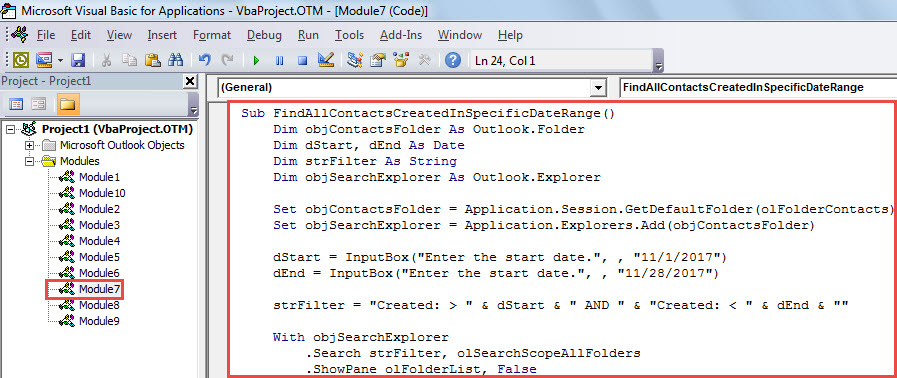
- Jelenleg nyomja meg az „F5” gombot a makró aktiválásához.
- Meg kell adnia a dátumtartomány kezdő és befejező dátumát.

- A makró befejezésekor egy új Outlook ablak jelenik meg, amely felsorolja az adott dátumtartományban létrehozott összes névjegyet.

Tartsa kis méretben Outlook-fájlját
Az Outlook adatfájl sebezhetőbbé válik, mivel mérete egyre nagyobb lesz. Annak érdekében, hogy elkerüljék Az Outlook korrupciója vagy adatvesztést, jobb, ha az Outlook-fájlt kis méretben tartja. Például archiválnia kell a haszontalan e-maileket, törölnie kell a felesleges mellékleteket a PST-fájlból. Ezenkívül megbízható eszközt is használhat a fájl felosztására, mint pl DataNumen Outlook Repair.
Szerző Bevezetés:
Shirley Zhang adat-helyreállítási szakértő DataNumen, Inc., amely világelső az adat-helyreállítási technológiák területén, beleértve javítás mdf és outlook javítószoftver termékek. További információért látogasson el www.datanumen.com