
Ha azt szeretné, hogy az Outlook automatikusan megnyitja egy adott feladótól beérkező e-mailek mellékleteit, olvassa el ezt a cikket. Itt megmutatjuk, hogyan érheti el.
Például a főnöke gyakran küld e-mailt több fontos fájlmelléklettel. Annak érdekében, hogy a lehető leghamarabb reagálhasson a főnökére, meg kell nyitnia a mellékleteket, amikor megkapja őket. Ebben a forgatókönyvben okosabb módszerre vágyhat, amellyel az Outlook automatikusan megnyithatja a főnökétől beérkező e-mail-mellékleteket. Most egy ilyen módszert mutatunk be.
Egy adott feladótól beérkező e-mailek mellékleteinek automatikus megnyitása
- Kezdésként indítsa el az Outlook alkalmazást.
- Ezután nyissa meg a VBA-szerkesztőt az "Alt + F11" parancsikon segítségével.
- Ezután helyezze be a következő VBA-kódot a „ThisOutlookSession” projektbe.
Private Declare Function GetShortPathName Lib "kernel32" _
 Alias "GetShortPathNameA" (ByVal lpszLongPath As String, _
 ByVal lpszShortPath As String, ByVal cchBuffer As Long) As Long

Private WithEvents objItems As Outlook.Items

Private Sub Application_Startup()
    Set objItems = Outlook.Application.Session.GetDefaultFolder(olFolderInbox).Items
End Sub

'Occurs when new item arrives in Inbox
Private Sub objItems_ItemAdd(ByVal Item As Object)
    Dim objMail As Outlook.MailItem
    Dim objWsShell As Object
    Dim strTempFolder As String
    Dim objAttachments As Outlook.Attachments
    Dim objAttachment As Attachment
    Dim strFileName As String

    If Item.Class = olMail Then
       Set objMail = Item
       'Change sender email address
       If objMail.SenderEmailAddress = "boss@datanumen.com" Then
          Set objWShell = CreateObject("WScript.Shell")
          strTempFolder = Environ("Temp") & "\"

          Set objWsShell = CreateObject("WScript.Shell")
          Set objAttachments = objMail.Attachments
          If objAttachments.Count > 0 Then
             For Each objAttachment In objAttachments
                 strFileName = objAttachment.DisplayName
                 On Error Resume Next
                 Kill strTempFolder & strFileName
                 On Error GoTo 0

                 'Save the attachment
                 objAttachment.SaveAsFile strTempFolder & strFileName

                 'Open the attachment
                 strFileName = GetShortFileName(strTempFolder & strFileName)
                 On Error Resume Next
                 objWsShell.Run strFileName
             Next
          End If
        End If
    End If
End Sub

Function GetShortFileName(ByVal FullPath As String) As String
    Dim lAns As Long
    Dim sAns As String
    Dim iLen As Integer

    On Error Resume Next

    If Dir(FullPath) <> "" Then
       sAns = Space(255)
       lAns = GetShortPathName(FullPath, sAns, 255)
       GetShortFileName = Left(sAns, lAns)
    End If
End Function
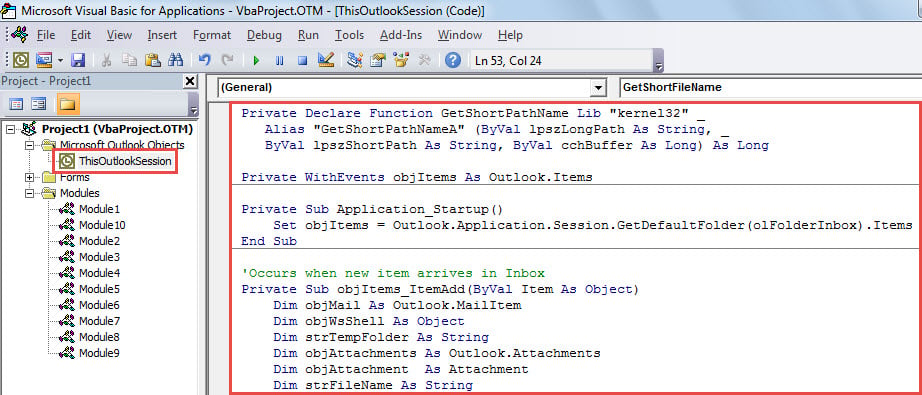
- Ezt követően zárja be a VBA-szerkesztőt.
- Végül indítsa újra az Outlook alkalmazást az új makró aktiválásához.
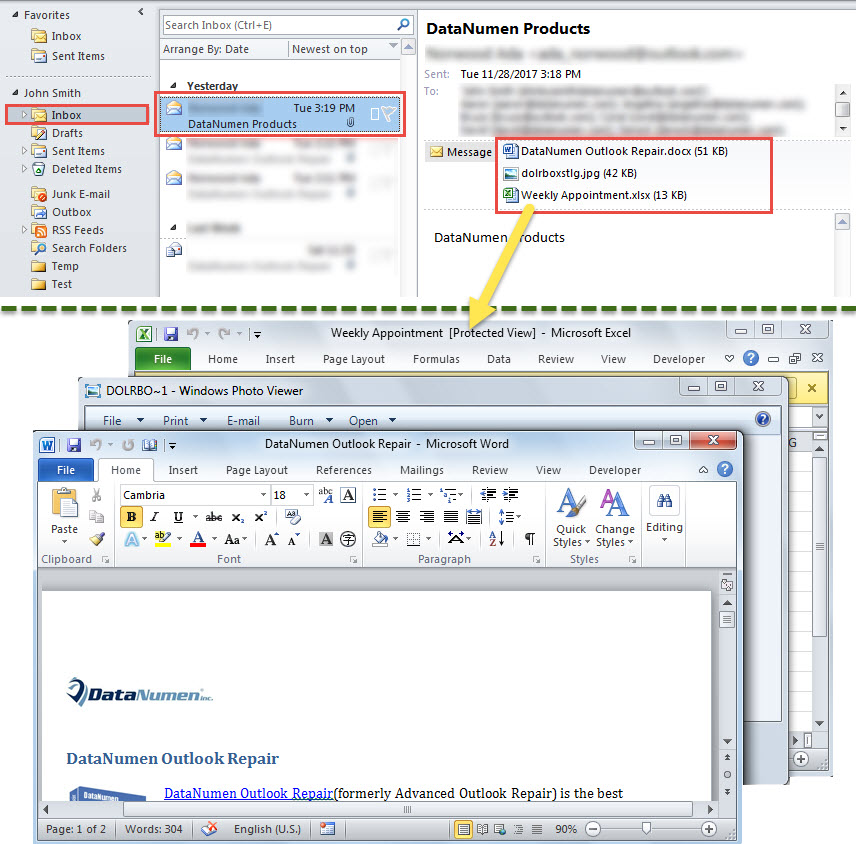
- Mostantól minden alkalommal, amikor új levél érkezik az adott feladótól a beérkezett üzenetek mappájába, az Outlook automatikusan megnyitja az e-mail mellékleteit.

Alkalmazza a Beérkezett üzenetek javítóeszközét
Mit tenne, ha az Outlook adatfájlja megsérül? Valójában először is használhatja a beépített Outlook javítóeszközt – scanpst. Képes megoldani néhány apró problémát az Outlookkal kapcsolatban. Ha ez a segédprogram meghibásodik, akkor itt az ideje egy sokkal tapasztaltabb és megbízhatóbb külső eszközhöz folyamodni, mint pl. DataNumen Outlook Repair.
Szerző Bevezetés:
Shirley Zhang adat-helyreállítási szakértő DataNumen, Inc., amely világelső az adat-helyreállítási technológiák területén, beleértve sérült mdf és outlook javítószoftver termékek. További információért látogasson el www.datanumen.com