
Ez a cikk a parancsgombok fontosságával és használatával foglalkozik, miközben bemutatja a helyes használatukra vonatkozó lépéseket is.
A parancsgombok alapvetően adatbázis-hozzáférés biztosítására szolgálnak olyan funkciókhoz, mint a kapcsolódó űrlapok megnyitása, mentése vagy nyomtatása. A parancsgomb egy művelet elindítására vagy több művelet futtatására szolgál, amelyek segítik a többi függvényt abban, hogy hozzáférjenek ahhoz az adatbázishoz, amelyből az adatokat visszaállítják és a lekérdezést megoldják. Például egy felhasználó létrehozhat egy parancsgombot egy űrlapon egy másik űrlap megnyitásához. Egy parancsgomb futtatásához a felhasználóknak eseményeljárást vagy makrót kell írniuk a Kattintásra tulajdonságban.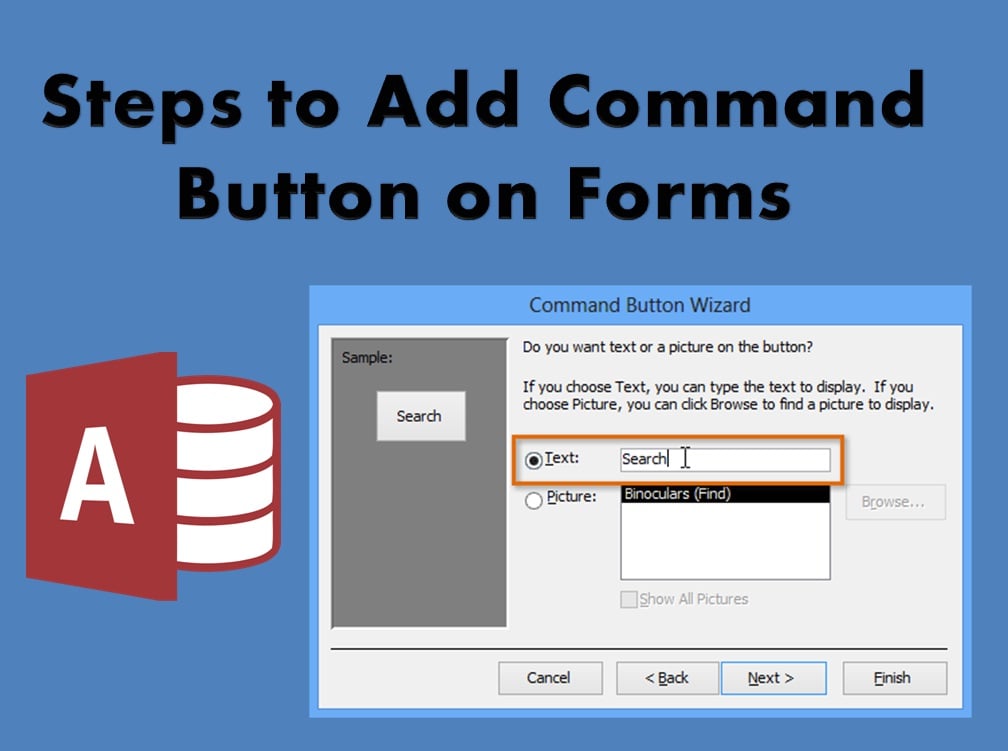
A parancsgomb hozzáadásának lépései az űrlapokon
Ebben a részben megtudhatja, hogyan adhat hozzá parancsgombokat egy MS Access fájlhoz.
- Lépés 1: Válassza ki és nyissa meg azt az űrlapot, amelybe be szeretné szúrni a parancsgombot. A félreértések elkerülése érdekében feltétlenül zárja be a rendszerben futó összes többi űrlapot.
- Lépés 2: Kattintson a jobb gombbal egy űrlapra, és nyissa meg Tervező módban.
- Lépés 3: Most válassza ki a Tervezés fület a Szalagsorból. Ezután kattintson a Gomb ikonra.
- Lépés 4: A felhasználók észrevehetik, hogy kurzoruk pluszjellé alakult, amelyhez egy képhez hasonló gomb is tartozik. A felhasználóknak kurzorral kell rajzolniuk vagy gombszerkezetet kell létrehozniuk az űrlapjukon.
 Lépés 5: Miután a felhasználó létrehozta az új gombot az űrlapon, automatikusan megjelenik a képernyőn a Parancsgomb varázsló. Általában a parancsgombok egy előre beállított függvényt hívhatnak meg egy űrlapon. Makrón vagy egyéni VBA-kódon keresztül is elindítható.
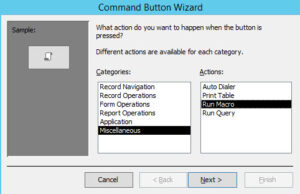 Lépés 5: Miután a felhasználó létrehozta az új gombot az űrlapon, automatikusan megjelenik a képernyőn a Parancsgomb varázsló. Általában a parancsgombok egy előre beállított függvényt hívhatnak meg egy űrlapon. Makrón vagy egyéni VBA-kódon keresztül is elindítható.
A felhasználók úgy hajthatják végre ezeket a változtatásokat, hogy kiválasztják az Űrlapművelet lehetőséget a Kategóriák ablakban > Aktuális űrlap nyomtatása a műveletek közül. Ezután kattintson a következőre.
- Lépés 6: Ez a következő lépés két lehetőséget ad a felhasználónak: vagy képet vagy ikont használ a Parancsgombon, vagy szöveges címet használ a gombon.
A felhasználók ezeket a változtatásokat a Command Button Wizard segítségével hajthatják végre, ahol az MS Access azt is lehetővé teszi a felhasználók számára, hogy képeket böngészhessenek a rendszerükből. Az űrlap módosításának alkalmazásához kattintson a Befejezés gombra.
- Lépés 7: Most a felhasználóknak nevet kell adniuk gombjuknak a Command Button Wizard segítségével.
Tipp: A gombnak célszerű értelmes és releváns nevet adni, hogy célja minden felhasználó számára érthető legyen. Koncentráljon a gomb nevére, ha egy űrlaphoz vagy egy munkával kapcsolatos adatbázishoz adja hozzá.
- Lépés 8: Miután elvégezte az összes szükséges módosítást, mentse el az űrlapot. Győződjön meg arról is, hogy a mentés után megtekintheti az űrlapot. Azt is javasoljuk, hogy futtassa a Parancsgombot, hogy megbizonyosodjon arról, hogy megfelelően működik az űrlapon.
Csakúgy, mint bármely más objektum az űrlapon, a gomboknak is számos tulajdonsága van, amelyek segítségével testreszabható, hogyan jelenjen meg egy gomb az űrlapon. A felhasználók tetszőleges alkalommal hajthatják végre ezeket a módosításokat, de gondoskodniuk kell arról, hogy az űrlapot ne használják a frissítések és testreszabások idején.
Az adatbázis összeomlása vezethet Hozzáférési sérülés amely veszélyeztetheti az adatbázisban található összes adatot. Ha ilyen helyzetbe ütközik, hívjon egy élvonalbeli helyreállítási eszközt, mint pl DataNumen Access Repair.
Szerző Bevezetés:
Vivian Stevens adat-helyreállítási szakértő DataNumen, Inc., amely világelső az adat-helyreállítási technológiák területén, beleértve sql javítás és Excel helyreállítási szoftvertermékek. További információért látogasson el www.datanumen.com