
Alapértelmezés szerint az Outlook csak „ÉS” feltételekkel rendelkező keresési mappák létrehozását teszi lehetővé. De ha szeretne létrehozni egy keresési mappát az olvasatlan „VAGY” megjelölt e-mailekhez, hogyan érheti el? Ez a cikk egy nagyon hasznos módszert mutat be Önnek.
Ha megpróbál létrehozni egy Outlook keresőmappát az olvasatlan vagy nyomon követésre megjelölt üzenetek számára, akkor biztosan kudarcot vall. Annak a ténynek köszönhetően, hogy a „VAGY” feltételek alapértelmezés szerint nem támogatottak. Engedélyeznie kell egy másik eszközt az Outlook számára. Ez a „Query Builder”, amely számos összetett kritérium betartására képes. Most olvassa el, hogy megtudja, hogyan hozhat létre keresési mappát „VAGY” feltételekkel.
1. lépés: Engedélyezze a Query Builder for Outlook alkalmazást
- Kezdésként keresd meg a „regedit” kifejezést a „Start menüben”.

- Miután látta a keresési eredményt, nyomja meg az „Enter” gombot a Rendszerleíróadatbázis-szerkesztő megnyitásához.
- Ezután keresse meg a következő rendszerleíró kulcsokat – „HKEY_CURRENT_USER” > „Szoftver” > „Irányelvek” > „Microsoft> „Office” > „ ” > „Outlook”.
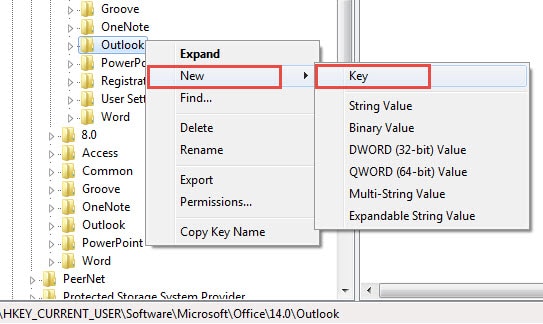
- Ezután kattintson a jobb gombbal az „Outlook” gombra, és válassza az „Új” > „Kulcs” lehetőséget.

- Végül nevezze el a kulcsot „QueryBuilder”-nek.
2. lépés: Hozzon létre egy keresési mappát „VAGY” feltétellel több feltételhez a Query Builder segítségével
Ebben a lépésben létrehozunk egy keresési mappát az olvasatlan e-mailekhez "VAGY" megjelölt e-maileket a „Query Builder” segítségével. Ez csak egy példa. A következő műveletekkel hozhat létre keresési mappákat másokkal "VAGY" kritériumok az Ön igényei szerint.
- A legelején nyissa meg az Outlook alkalmazást.
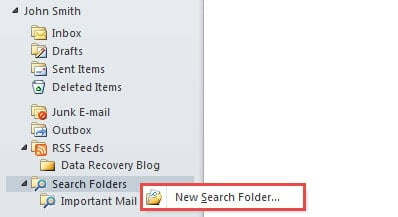
- Ezután kattintson a jobb gombbal a „Keresési mappák” elemre, és válassza az „Új keresési mappa” lehetőséget a jobb gombbal megjelenő menüből.

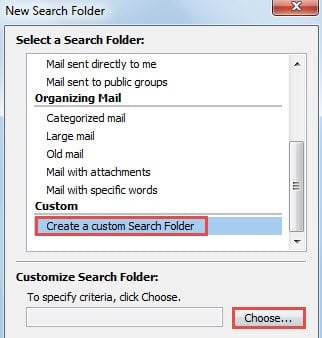
- Az „Új keresési mappa” új párbeszédpanelen válassza az „Egyéni keresési mappa létrehozása” lehetőséget, és nyomja meg a „Kiválasztás” gombotANDn.

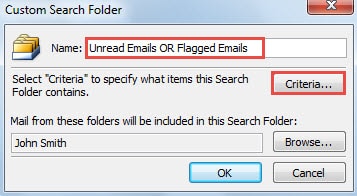
- Ezután egy másik párbeszédpanel jelenik meg, amelyben adjon meg egy nevet ennek a keresési mappának, majd kattintson a „Criteria” gombra.

- A felugró „Search Folder Criteria” párbeszédpanelen először váltson a „Lekérdezéskészítő” fülre.
- Ezután a következő két kritériumot kell hozzáadnia:
- Először írja be a „Read” szót a „Mező” mezőbe; válassza az „egyenlő” lehetőséget a „Feltétel” mezőben, és válassza a „Nem” lehetőséget az „Értékben”. Ezután kattintson a „Hozzáadás a listához” gombra.

- Másodszor, írja be a „Flag Status”-t a „Mező”-be; válassza az „egyenlő” lehetőséget a „Feltétel” mezőben, és válassza a „Followup Flag” lehetőséget az „Értékben”. Ezután nyomja meg a "Hozzáadás a listához" gombot.

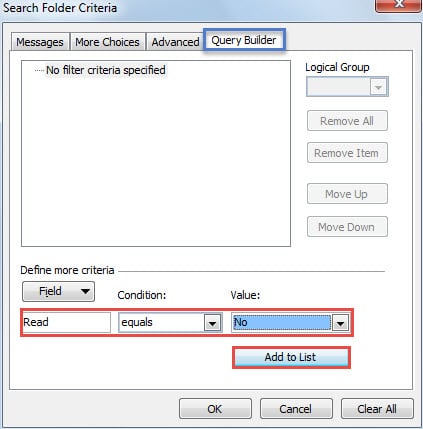
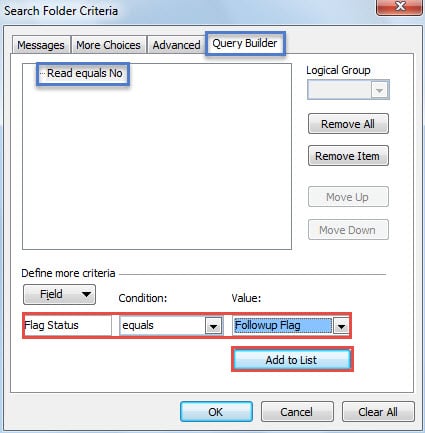
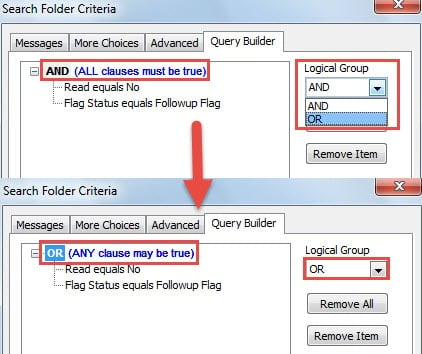
- A két feltétel hozzáadása után láthatja, hogy kapcsolatuk „ÉS”. Ezért módosítsa „VAGY”-ra. Kattintson az „ÉS” gombra a központi mezőben. Ezután a „Logikai csoport” legördülő listából válassza a „VAGY” lehetőséget.

- Végül kattintson az „OK” sorra, amíg az összes párbeszédpanel be nem záródik.
Nyugodjon meg az Outlook korrupciója esetén
Ha sajnos az Outlook sérüléseivel találkozik, ne essen pánikba. A következő három lépést teheti meg az Outlook helyreállítása adat. Először is, ha frissített biztonsági másolatot készített az Outlookhoz, könnyedén visszaállíthatja adatait. Ha azonban nincs biztonsági másolat, akkor megpróbálhatja a helyreállítást a beépített javítóeszközzel, a ScanPST-vel. Ha azonban meghiúsul, használjon egy hatékony harmadik féltől származó eszközt, mint pl DataNumen Outlook Repair, lehet az utolsó lehetőség.
Szerző Bevezetés:
Shirley Zhang adat-helyreállítási szakértő DataNumen, Inc., amely világelső az adat-helyreállítási technológiák területén, beleértve sql helyreállítás és outlook javítószoftver termékek. További információért látogasson el www.datanumen.com