
A mai bejegyzésben izgatottan mutatunk be 2 módszert, amelyekkel megakadályozhatjuk, hogy mások töröljék a vízjelet a Word-dokumentumunkban.
Manapság nem ritka, hogy egy Word-dokumentumot vízjelek hozzáadásával jelölnek meg. A Wordben választhat egy alapértelmezett vízjelstílust, vagy testreszabhatja a sajátját. Amit tudnia kell, hogy a vízjelek mindig a fejléchez és a lábléchez vannak rögzítve, így a vízjelek véletlen törlése nem nagyon lehetséges a fejléc vagy lábléc megadása nélkül.
A vízjelek eltávolítása azonban amúgy sem nehéz, mert az „Oldalelrendezés” fül alatt kattintson a „Vízjel eltávolítása” gombra. A következő szövegekben 2 módszerre helyezzük a hangsúlyt, amelyekkel letilthatjuk a vízjel ilyen módon történő törlését.
1. módszer: Védje meg a teljes Word-dokumentumot
Néha éppen azért szúrunk be vízjeleket a dokumentumba, mert megakadályozzuk, hogy valaki más szerkeszthesse. Ha igaz, akkor az egész dokumentumot is meg tudjuk védeni. További részletekért tekintse meg ezt a cikket: Hogyan írjunk Word-dokumentum egy részét vagy egészét
2. módszer: Használja a „Picture Content Control” (Képtartalom-szabályozás) funkciót vízjelek beszúrásához
Ennek a módszernek 2 fő lépése van.
1. lépés: Mentse el a vízjelet képként
A legtöbb esetben a Wordben elérhető alapértelmezett vízjelek helyett a testreszabott vízjeleket részesítjük előnyben. Hogy egy kis betekintést nyújtsunk a különböző vízjelek létrehozásába, javasoljuk, hogy olvassa el ezt a linket: Egyéni vízjelek beszúrása Word-dokumentumaiba
Ennek befejezése után mentse el a vízjelet képként a 2. lépésben való használatra.
2. lépés: Illesszen be egy „Picture Content Control”-t a fejlécbe
- Először is, kattintson duplán a fejlécterületre a szerkesztőmódba való belépéshez.
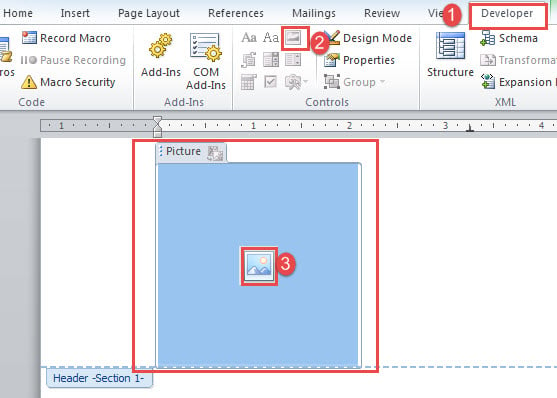
- Ezután győződjön meg arról, hogy a „Fejlesztő” lap elérhető. Kattintson rá, ha már aktiválva van. Ha nem, engedélyezze a következő utasításokat követve Adja hozzá a „Fejlesztő” opciót a „Menüsorhoz” szakasz ebben a cikkben: Hogyan illesszen be háttérzenét a Word-dokumentumába
- Ezután kattintson a „Picture Content Control” elemre.
- Kép beszúrásához kattintson a mező közepén található ikonra. Itt kép alatt a korábban elmentett vízjelet értjük.

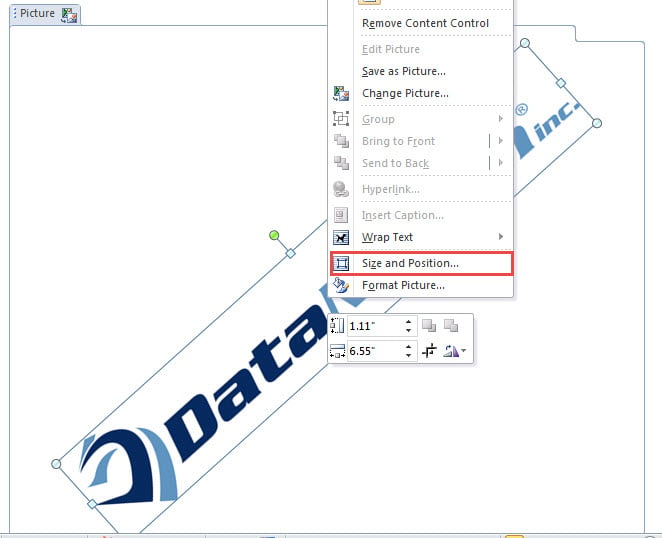
- Ezután állítsa be a kép méretét és helyzetét.
- Ha a kép megfelelő méretben és pozícióban van, kattintson rá jobb gombbal a „Méret és pozíció” kiválasztásához.

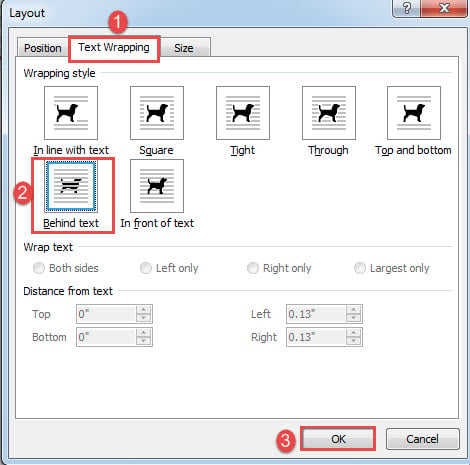
- Most kattintson a „Szöveg tördelése” elemre, és válassza a „Szöveg mögött” lehetőséget a tördelési stílushoz.
- Kattintson az „OK” gombra a módosítás mentéséhez.

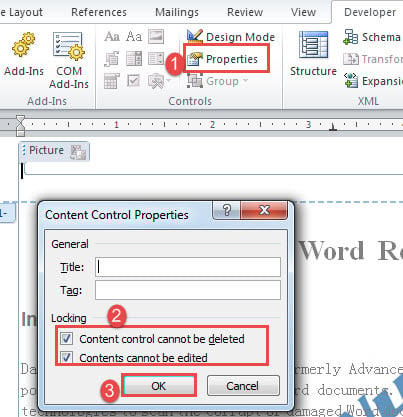
- Ezután kattintson az üres területre a vezérlődobozon kívül, de a fejléc területén belül. És kattintson a „Tulajdonságok” elemre a „Fejlesztő” lapon.
- A „Tartalomvezérlő tulajdonságai” mezőben írjon be szövegeket a „Cím” vagy a „Címke” szövegmezőbe, ha akarja. Ezután jelölje be a „Tartalomvezérlő nem törölhető” és a „Tartalom nem szerkeszthető” négyzetet.
- Ezután kattintson az „OK” gombra.

- Végül, de nem utolsósorban, kattintson duplán a fő dokumentumrészre a fejlécből való kilépéshez.
Íme a lehetséges hatás: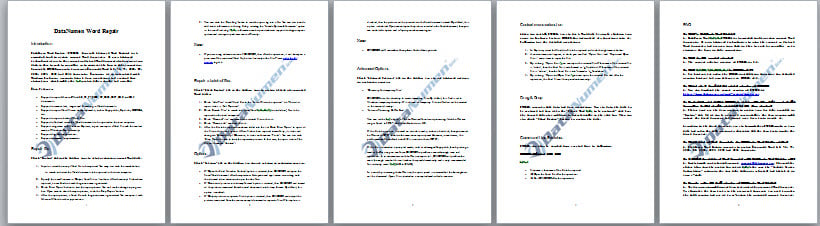
Megbirkózni az adatkatasztrófával
Adatkatasztrófa bárhol és bármikor megtörténhet. A Word használata közben belefuthatunk a sérült doki időről időre a szoftver összeomlása miatt. Szerencsére vannak módok a fájlok megmentésére, például beszerezhet egy professzionális helyreállító eszközt.
Szerző Bevezetés:
Vera Chen adat-helyreállítási szakértő DataNumen, Inc., amely világelső az adat-helyreállítási technológiák területén, beleértve xls javítás és a pdf javító szoftvertermékek. További információért látogasson el www.datanumen.com