
A következő cikkben 5 intelligens módszer bemutatására fogunk összpontosítani, hogyan kapcsolhat össze egy Word-dokumentumot a másikkal.
Sokszor előfordul, hogy két vagy több kapcsolódó dokumentumot kell összekapcsolnunk, így a forrásfájl frissítése egy másik dokumentumba beillesztett szöveget is frissítheti. Ha erről beszélünk, a Word több különböző megoldást kínál. Vessünk egy pillantást, hogy további részleteket megtudjunk.
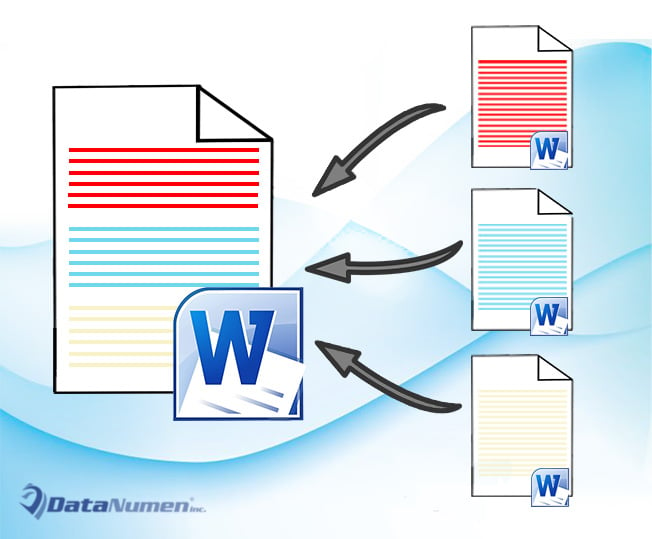
1. módszer: Használja a „Hivatkozás beillesztése” opciót
- Először másoljon egy szövegtartományt vagy a teljes forrásdokumentumot.
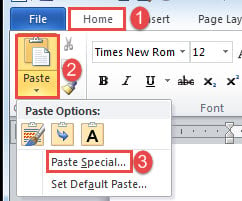
- Ezután helyezze be megfelelően a beszúrási mutatót, és kattintson a „Beillesztés” gombra a „Kezdőlap” fül alatt.
- Ezután válassza a „Speciális beillesztés” lehetőséget az azonos nevű párbeszédpanel megnyitásához.

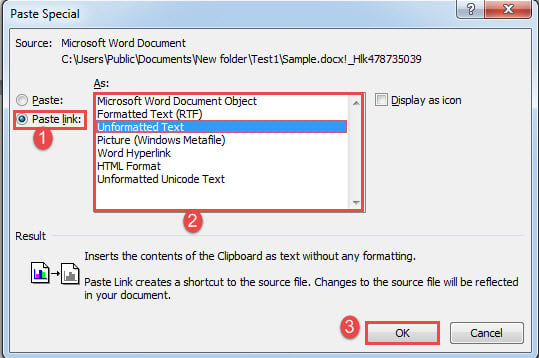
- A „Speciális beillesztés” mezőben válassza a „Hivatkozás beillesztése” lehetőséget.
- Kattintson a hivatkozás típusának kiválasztásához, például „Formátumozott szöveg” vagy „Formázatlan szöveg”.
- Végül kattintson az „OK” gombra.

A forrásszövegben végzett bármilyen változtatásnak tükröződnie kell az új dokumentumban, ha frissíti a hivatkozást a jobb gombbal, és a „Hivatkozás frissítése” lehetőséget választja.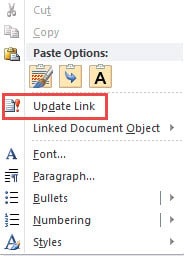
2. módszer: Szúrjon be egy objektumot
- Először kattintson a „Beszúrás” fülre, majd a „Szöveg” csoportban kattintson az „Objektum” gombra.

- Ezután az „Objektum” mezőben először kattintson a „Létrehozás fájlból” fülre.
- Ezután kattintson a „Tallózás” gombra a fájl kiválasztásához.
- És jelölje be a „Hivatkozás a fájlhoz” négyzetet.
- Végül kattintson az „OK” gombra.


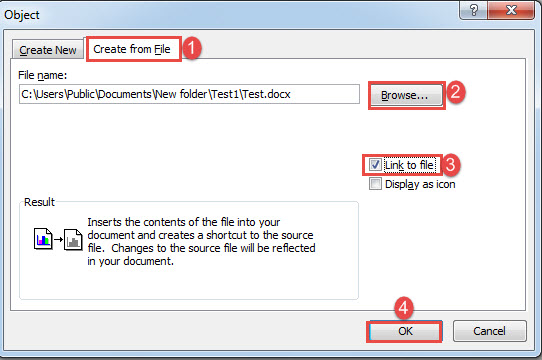
Figyelje meg, hogy az egész dokumentumot beilleszti az új helyre. Ugyanígy használhatja az 1. módszerben a hivatkozás frissítését.
3. módszer: Hozzon létre egy fődokumentumot, amely az aldokumentumára hivatkozik
Az is jó választás, ha létrehoz egy fődokumentumot, amely aldokumentumra hivatkozik a két fájl összekapcsolásához. Van egy korábbi cikkünk, amely minden részletes lépést elmagyaráz. Erre a linkre hivatkozhat: Hogyan készítsünk olyan fődokumentumot, amely több aldokumentumra hivatkozik a Wordben
4. módszer: Könyvjelző hivatkozása a forrásdokumentumból
- Elsősorban hozzon létre egy könyvjelzőt a forrásdokumentum egy szövegblokkjához.
- Ezután egy új dokumentumban helyezze a beszúrási mutatót a megfelelő helyre. Kattintson a „Beszúrás” fülre, és válassza a „Hiperhivatkozás” lehetőséget.

- Vigye a kurzort a „Cím” szövegmezőre, és kattintson a „Fájl tallózása” fülre a kívánt szöveget tartalmazó fájl kiválasztásához.
- Ezután kattintson a „Könyvjelző” fülre a „Hely kiválasztása a dokumentumban” mező megnyitásához.
- Válassza ki az imént létrehozott könyvjelzőt, és kattintson az „OK” gombra mindkét megnyíló mezőben.

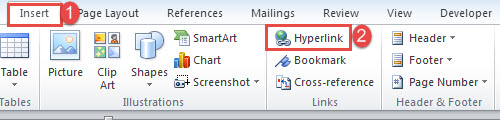
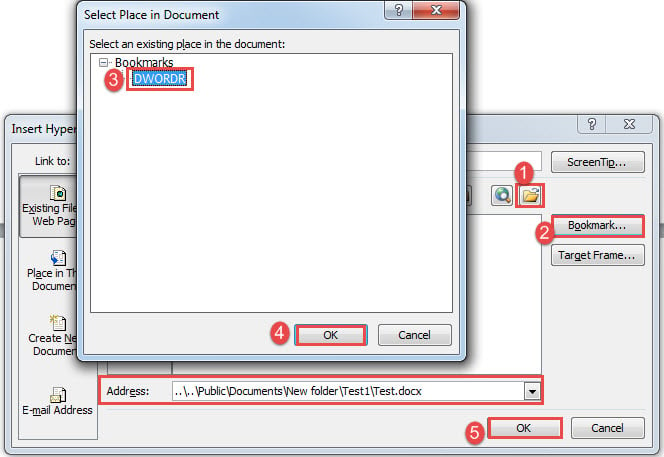
Kapsz egy hiperhivatkozást az alábbiak szerint:
A forrásdokumentumot a „Ctrl+kattintással” érheti el.
5. módszer: Használja az „IncludeText” mezőt
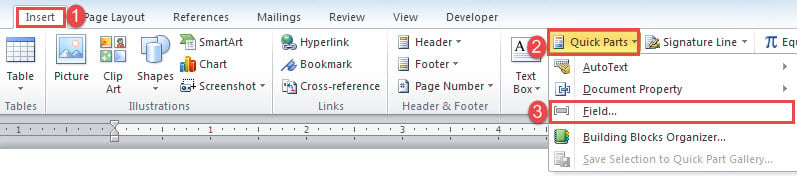
- Először kattintson a „Beszúrás” fülre, majd a „Gyors alkatrészek” fülre.
- Ezután válassza a „Mező” lehetőséget a legördülő menüből.

- A „Mező” párbeszédpanelen a „Kategóriák” mezőben válassza a „Linkek és hivatkozások” lehetőséget.
- Ezután válassza ki az „IncludeText” mezőt.
- Adja meg a forrásdokumentum fájlnevét.
- Végül kattintson az „OK” gombra.

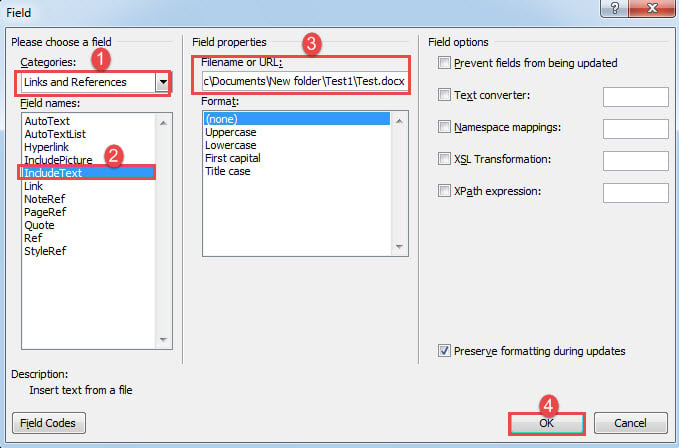
A forrásfájl összes szövegének mostanra láthatónak kell lennie az új dokumentumban. A mező frissítéséhez kattintson rá, és nyomja meg az „F9” billentyűt.
Kezelje a sérült Word dokumentumokat
Ha egyszer megsérült a dokumentumunk, biztosan nem fogjuk azonnal eldobni. Ehelyett mindent meg kell tennünk, hogy életre keltsük a halott fájlt. Az egyik legfontosabb eszköz a probléma megoldására doki korrupció az, hogy a lehető leghamarabb beszerezzen egy fejlett helyreállító eszközt.
Szerző Bevezetés:
Vera Chen adat-helyreállítási szakértő DataNumen, Inc., amely világelső az adat-helyreállítási technológiák területén, beleértve Excel helyreállítás és a pdf javító szoftvertermékek. További információért látogasson el www.datanumen.com