
Ebben a cikkben úgy döntünk, hogy bemutatjuk a Word-dokumentum egy részének vagy egészének írásvédelmét.
Vannak esetek, amikor befejezi egy Word-dokumentum létrehozását, és azt szeretné, hogy senki más ne férhessen hozzá a módosításához, csak Ön. Természetesen néhányan arra az ötletre juthatnak, hogy jelszóval titkosítsák dokumentumukat. Természetesen jól megvédheti magánéletét. Vannak azonban olyan esetek is, amikor meg kell engednie másoknak, hogy megtekintsék a dokumentumot. Ilyen esetekben a „Szerkesztés korlátozása” opciót kell használnia a Wordben a fájltartalom integritásának biztosítása érdekében.
Az alábbiakban két különböző helyzetet mutatunk be, amelyek megakadályozzák, hogy az emberek megváltoztassák a dokumentumot. Az első nyilvánvalóan a teljes dokumentum szerkesztésének korlátozása. Ami a másodikat illeti, különböző célokat figyelembe véve két lehetőséget kínálunk a dokumentum egyes részeinek szerkesztésének korlátozására.
1. helyzet: Írja a teljes dokumentum védelmét
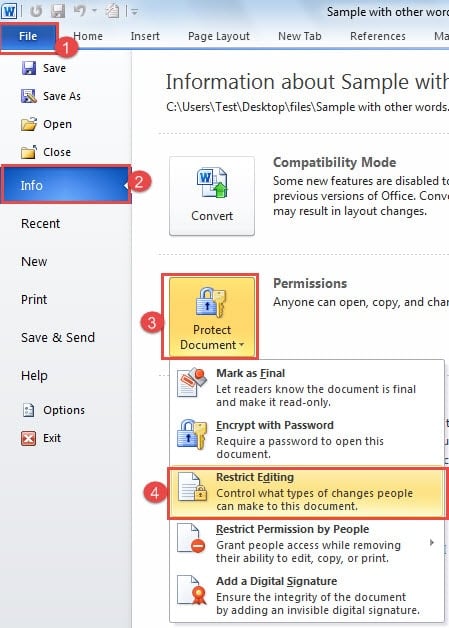
- Először nyissa meg a védeni kívánt fájlt.
- Kattintson a „Fájl” elemre a „Menüsorban”.
- Ezután kattintson az „Információ” lehetőségre.
- Ezután kattintson a jobb oldalon található „Dokumentum védelme” gombra.
- A lista menüben válassza a „Szerkesztés korlátozása” lehetőséget.
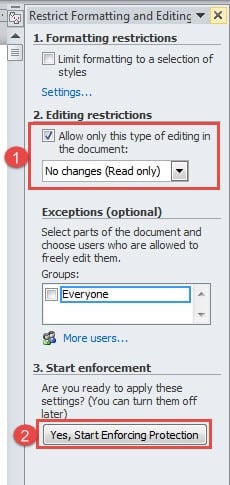
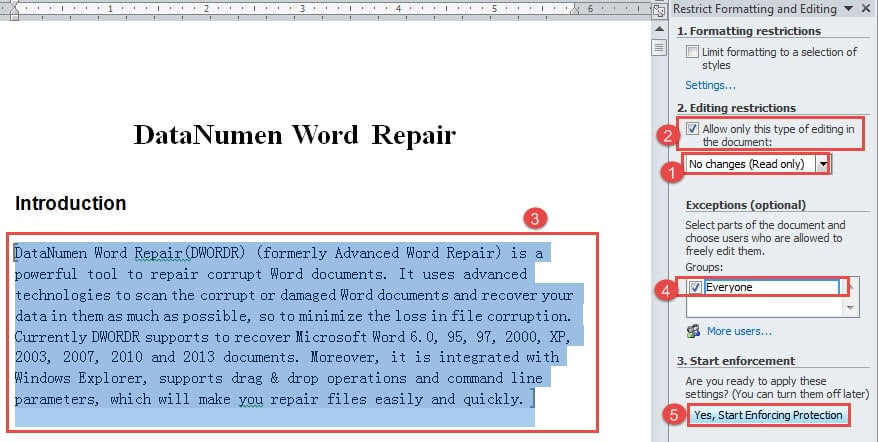
- Most megnyitotta a „Formázás és szerkesztés korlátozása” ablaktáblát. Válassza a „Nincs változtatás (csak olvasható)” lehetőséget a „Szerkesztési korlátozások” alatti listában.
- Ezután jelölje be a „Csak ilyen típusú szerkesztés engedélyezése a dokumentumban” négyzetet.
- Most kattintson az „Igen, védelem érvényesítésének indítása” gombra.

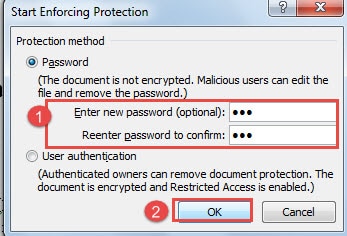
- A „Védelem érvényesítésének indítása” párbeszédpanelen adja meg a jelszavát.
- Ezután írja be újra a jelszavát.
- Kattintson az „OK” gombra. Az engedélyek magyarázatát a „Formázás és szerkesztés korlátozása” panelen tekintheti meg.


- Végül ne felejtse el menteni a módosítást a dokumentum mentésével.
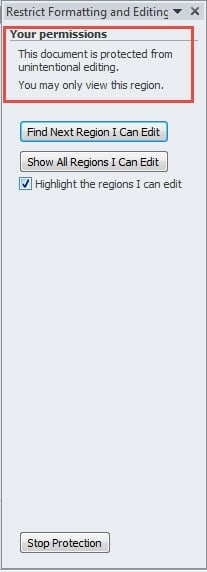
Amikor legközelebb megnyitja ezt a dokumentumot, és szerkeszteni szeretné, kövesse az alábbi lépéseket:
- Ismételje meg a fenti lépéseket a 2. lépéstől az 5. lépésig, hogy megnyissa a „Formázás és szerkesztés korlátozása” ablaktáblát.
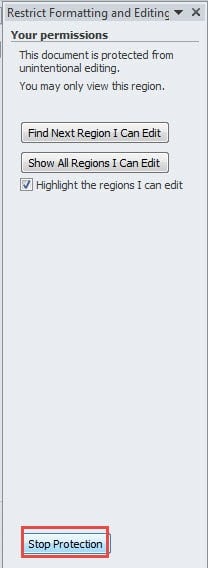
- Kattintson a „Védelem leállítása” gombra.

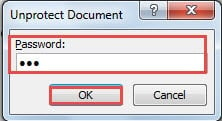
- Írja be a jelszót a „Dokumentum védelmének megszüntetése” párbeszédpanelen.
- Kattintson az "OK" gombra.

- Ha véglegesen le szeretné állítani a védelmet, a bezárás előtt el kell mentenie a dokumentumot.
2. szituáció: Egy dokumentum részeinek írásvédelme
Mint fentebb említettük, kétféleképpen lehet ezt a feladatot elérni:
1. módszer: Tegyünk kivételeket
- Ismételje meg az 1-től 7-ig terjedő lépéseket az „1. szituáció: Szerkesztés korlátozása a teljes dokumentumban” részben.
- Jelölje ki a szövegnek azt a részét, amely lehetővé teszi a szerkesztést.
- Jelölje be a „Mindenki” négyzetet.
- Ismételje meg az 8-től 11-ig terjedő lépéseket az „1. szituáció: Szerkesztés korlátozása a teljes dokumentumban” részben.

Most láthatja a kiemelten szerkeszthető régiót, például alább: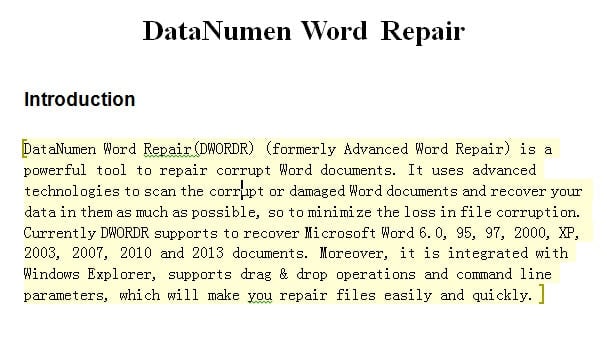
2. módszer: a dokumentum részeinek zárolása
A kezdeti tájékoztatás érdekében ez a módszer a „Fejlesztő” opciót használja. Tehát minden lépés előtt először hozzá kell adnia a „Fejlesztőt” a „Menüsorhoz”. A konkrét lépésekért keresse fel egyik cikkünket: Hogyan illesszen be háttérzenét a Word-dokumentumába
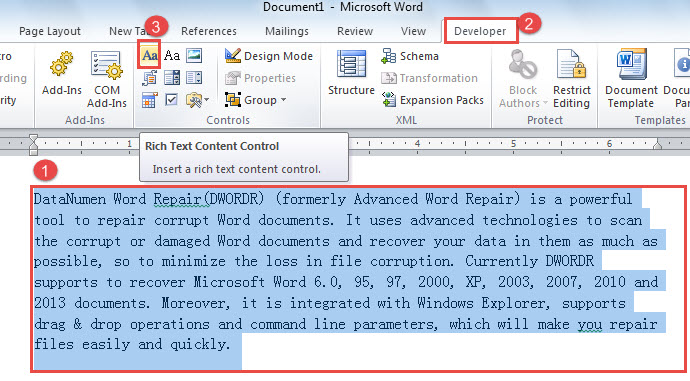
- Először válassza ki a módosítást nem engedélyező részt.
- Kattintson a „Fejlesztő” elemre.
- Ezután kattintson a „Rich Text Content Control” elemre.

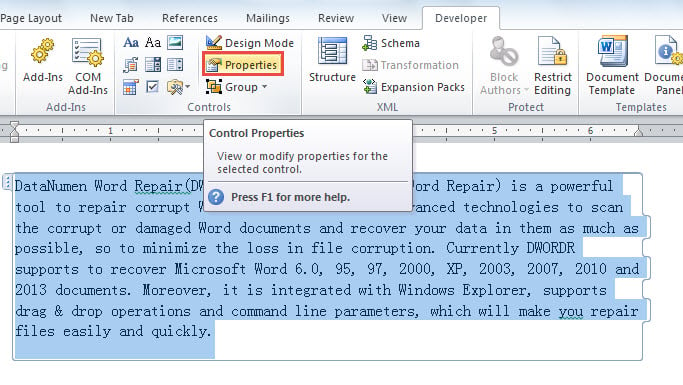
- Ezután kattintson a "Tulajdonságok" gombra.

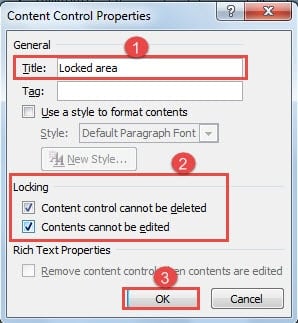
- A „Tartalomvezérlő tulajdonságai” párbeszédpanelen írjon be egy címet.
- Ezután jelölje be a „Tartalomvezérlés nem törölhető” négyzetet.
- És jelölje be a „Tartalom nem szerkeszthető” négyzetet.
- Kattintson az "OK" gombra.

Most helyezze a kurzort a lezárt területre, és az alábbi hatást fogja látni: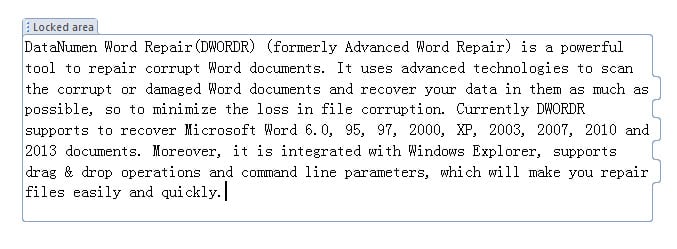
A Word Collapse kezelése
Hatékony funkciói ellenére a Word összeomolhat, és a fájljaid hibásak maradhatnak. Ha a Word összeomlása miatt adatvesztés történt, érdemes szakember segítségét kérni. szójavítás eszközt annak érdekében, hogy a lehető legtöbb információhoz jusson.
Szerző Bevezetés:
Vera Chen adat-helyreállítási szakértő DataNumen, Inc., amely világelső az adat-helyreállítási technológiák területén, beleértve excel helyreállítás és a pdf javító szoftvertermékek. További információért látogasson el www.datanumen.com