
Néha nem akarja menteni a módosításokat bizonyos munkalapokon. Most van egy gyors módszerünk az egyes munkalapokon végrehajtott módosítások visszavonására.
Tegyük fel, hogy több változtatást hajtott végre a különböző munkalapokon. Az alábbi képen látható, hogy sok munkalap van ebben a fájlban. És az összes lap tartalmát a rendelés alapján módosítja.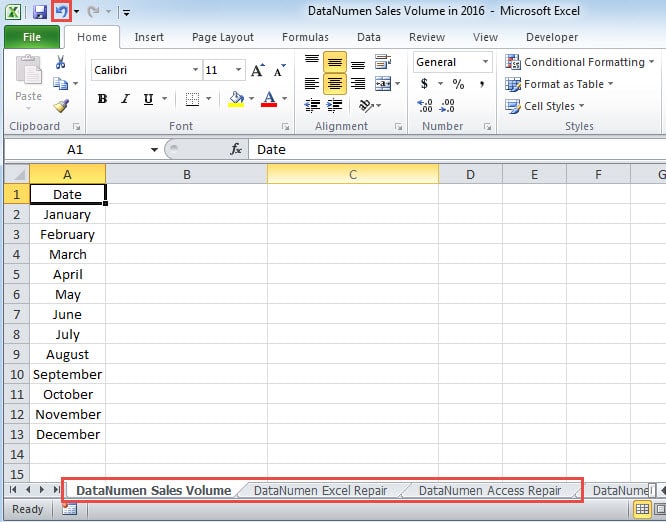
Azonban úgy találja, hogy a változási lap "DataNumen Értékesítési mennyiség” és lap DataNumen Access Repair” szükségtelen. Ha az Excel „Visszavonás” funkcióját használja, néhány lépést visszavonhat. De még mindig van probléma. A " munkalapon végrehajtott módosításokat is visszavonjaDataNumen Excel Repair„Ha a munkalapon végrehajtott módosításokat meg kell őrizni, akkor újra kell szerkesztenie a munkalapot. Ez nagyon bosszantó, különösen akkor, ha sokat kell módosítania ezen a munkalapon. Így az alábbi lépéseket követve gyorsan visszavonhatja a módosításokat a célmunkalapokon.
1. módszer: Helyezzen át bizonyos lapokat az új munkafüzetbe
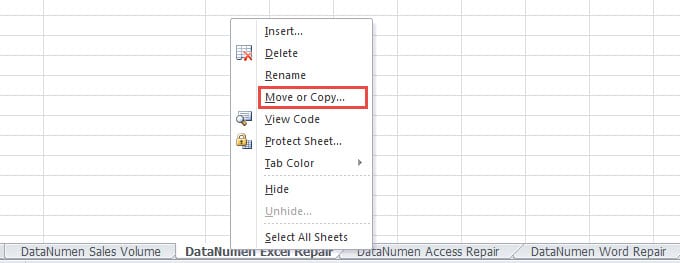
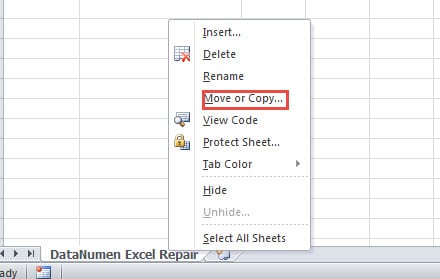
- Kattintson a jobb gombbal arra a lapfülre, amelyre a módosítás mentéséhez szüksége van.
- Ezután a menüben válassza az „Áthelyezés vagy másolás” lehetőséget.

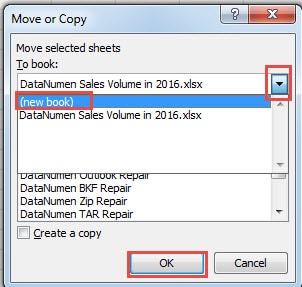
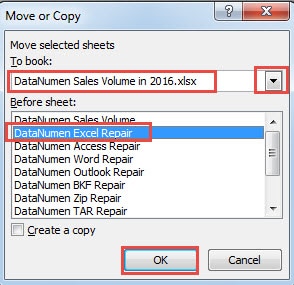
- Ezt követően egy új ablakot fog látni. Kattintson a „Foglalás” kis nyílra.
- A listában válassza az „új könyv” lehetőséget.

- Ezután kattintson az „OK” gombra. Így ez a munkalap átkerült egy új munkafüzetbe. Helyezze át a többi lapot, amelyen el szeretné menteni a módosításokat.
- Most mentse az új munkafüzetet egy kijelölt útvonalon.
- Aztán zárd be a munkafüzetet.
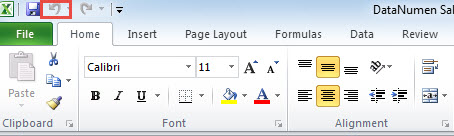
- Most térjen vissza az eredeti munkafüzethez. Ezen a felületen előfordulhat, hogy a „Visszavonás” gomb érvénytelen.

Ide ne mentse a munkafüzetet. Ebben a lépésben zárja be.
- A figyelmeztető információs párbeszédpanelen válassza a „Ne mentés” lehetőséget.

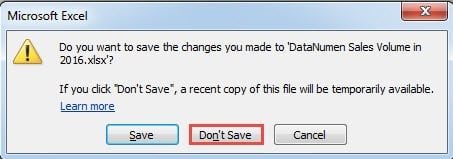
Így az összes munkafüzet bezárult.
- Most nyissa meg újra a két munkafüzetet. Az eredeti munkafüzetben azt találja, hogy az összes módosítás nincs elmentve.
- Ezután lépjen az új, elmentett munkafüzethez. A munkalapokon végrehajtott módosítások mind el lettek mentve.
- Kattintson a jobb gombbal a lapfülre.
- Az almenüben válassza újra az „Áthelyezés vagy másolás” lehetőséget.

- Ezután az ablakban kattintson a „Foglalás” nyílra.
- A legördülő menüben válassza ki az eredeti munkafüzetet.
- Ezután válassza ki az elhelyezni kívánt pozíciót.

- Ezt követően kattintson az „OK” gombra. Így a munkalap visszakerül az eredeti fájlba. Mivel két azonos nevű lap lesz, az Excel automatikusan hozzáadja a „(2)” értéket az új munkalaphoz. Itt törölje a régi lapot, és nevezze át az új munkalapra. És ha vannak más lapok, ismételje meg a fenti 6 lépést.

- Most az összes módosított lap visszakerült az eredeti fájlba. Ezt a munkafüzetet elmentheti.
- És akkor zárd be. A később létrehozott új munkafüzetet törölheti számítógépünkről.

A fenti lépések mindegyikével egyes munkalapokon a változtatások nem kerülnek mentésre. És a szükséges egyéb módosítások a munkafüzetben maradnak. Bár úgy tűnik, hogy sok lépést tartalmaz, könnyen kezelhető. Ezenkívül ez a módszer a „Visszavonás” funkció hiányosságait is kiküszöböli.
2. módszer: Mentés új, eltérő fájlként
A fenti módszer kivételével ezt a módszert is használhatja.
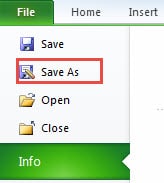
- Kattintson a „Fájl” gombra a szalagon.
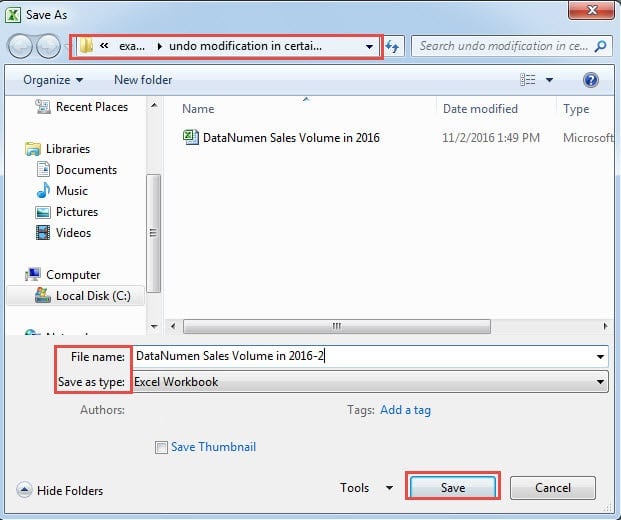
- Ezután kattintson a „Mentés másként” gombra.

- Most a „Mentés másként” ablakban adja meg a kívánt elérési utat. Ezután adjon meg egy új nevet az új fájlnak.

- Ezt követően kattintson a „Mentés” gombra. Így az eredeti munkafüzet automatikus mentés nélkül bezárul. És az új fájl megnyílik a rendszerben.
- Ezután nyissa meg újra az eredeti fájlt.
- Törölje azokat a lapokat, amelyekre a módosítás mentéséhez szüksége van az eredeti fájlban.
- Ezután váltson át az új fájlra. Itt, ha a nem menteni kívánt lapok száma kevesebb, mint a többi lapé, akkor az eredeti lapokat is áthelyezheti az új munkafüzetbe. Ebben a példában pedig áthelyezzük a lapokat az eredeti munkafüzetbe.
- Kattintson a jobb gombbal a lap azon lapjára, amelyre a módosítások mentéséhez szüksége van.
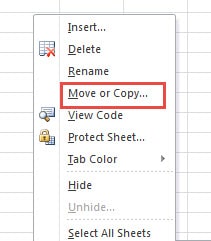
- Ezután a menüben válassza ki újra az „Áthelyezés vagy másolás” lehetőséget.

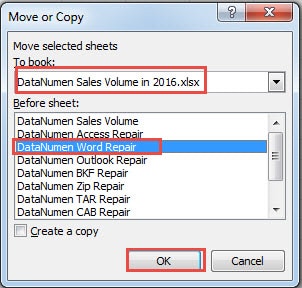
- Az ablakban válassza ki az eredeti munkafüzetet.
- Ezután válassza ki azt a pozíciót, amelyben el kell helyeznie a lapot.
- Ezt követően kattintson az „OK” gombra.

Így a módosított lap visszaáll az eredeti munkafüzetbe.
- Most ismételje meg a lépéseket, és helyezzen át más lapokat, amelyekre a módosítások mentéséhez szüksége van.
- Ezután mentse el az eredeti munkafüzetet.
- Most zárja be az eredeti munkafüzetet. Így a módosított lapok a fájlban maradnak. És a többi módosítás nem marad meg. Ami a létrehozott új fájlt illeti, most törölheti.
A két módszer összehasonlítása
Az alábbi táblázatban összehasonlítottuk a két módszert.
| Compare | Egyes lapok áthelyezése új könyvbe | Mentés új, másik fájlként |
| Előnyök | 1. Csak a kijelölt munkalapok kerülnek áthelyezésre, így azokat nem kell a cél munkafüzetben keresni.
2. Kényelmesebb, ha a módosított munkalapok közül csak néhányat kell megtartani. |
1. Kényelmesebb, ha a módosított munkalapok nagy részét meg kell őrizni. |
| Hátrányok | 1. Nem kényelmes, ha a módosított munkalapok nagy részét meg kell őrizni. | 1. Két munkafüzetből meg kell találni és ki kell választani a kívánt munkalapokat, és össze kell vonni őket, ami nem kényelmes. |
Az Excel összeomlások elkerülhetetlenek
Még mindig minden szoftverben vannak hibák, és ez alól az Excel sem kivétel. Bármikor váratlan összeomlással találkozhat az Excel. Ha történetesen egy projekttel van elfoglalva, ez az összeomlás nagy bajt fog okozni Önnek. De most már nem kell aggódnia. Használhat harmadik féltől származó eszközt az Excel helyreállításaKifejezetten Excelhez készült, és a legtöbb problémát megoldja.
Szerző Bevezetés:
Anna Ma adat-helyreállítási szakértő DataNumen, Inc., amely világelső az adat-helyreállítási technológiák területén, beleértve szó helyreállítása és outlook javítószoftver termékek. További információért látogasson el www.datanumen.com