
Van egy Excel-munkafüzete, amely sok diagramot tartalmaz az összes Excel-munkalapon. Most, ha az összes diagramot kötegelt exportálni szeretné egy Windows mappába, használhatja a cikkben bemutatott 3 módszer bármelyikét.
Miután több diagramot készített az Excel-munkafüzet adataihoz, érdemes lehet ezeket a diagramokat is exportálni egy helyi mappába JPEG képfájlként. Ebben az esetben természetesen használhatja a következő 1. módszert a diagramok egyenkénti manuális mentéséhez. Mégis unalmas lesz, ha több száz munkalap és diagram van az Excel fájlban. Tehát itt megtanítjuk a másik 2 megközelítést, amelyek lehetővé teszik, hogy tömegesen szerezze be.
1. módszer: Diagramok másolása MS Word/PowerPoint
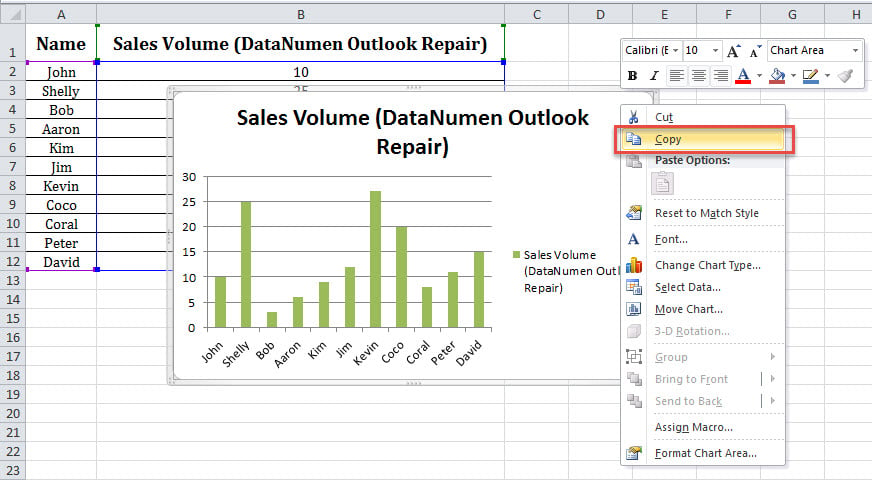
- Mert minttart, válasszon egy diagramot az Excel fájlból.
- Ezután kattintson a jobb gombbal rá, és válassza a „Másolás” lehetőséget a helyi menüből.

- Ezután hozzon létre egy új Word-dokumentumot.
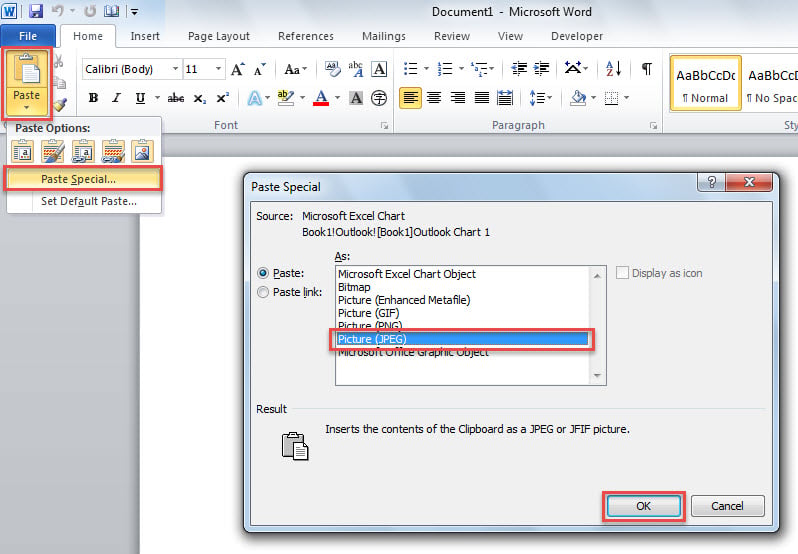
- Később kattintson a „Beillesztés” gombra, és válassza a „Speciális beillesztés” opciót.
- A felugró párbeszédpanelen válassza ki a „Kép (JPEG)” elemet az „As” listából, majd kattintson az „OK” gombra.

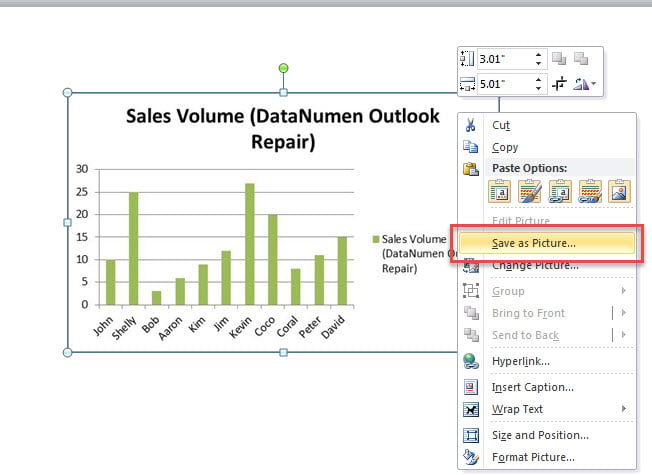
- Ezt követően helyezze el a beillesztett képet a dokumentumban.
- Ezután kattintson rá jobb gombbal, és válassza a „Mentés képként” opciót.

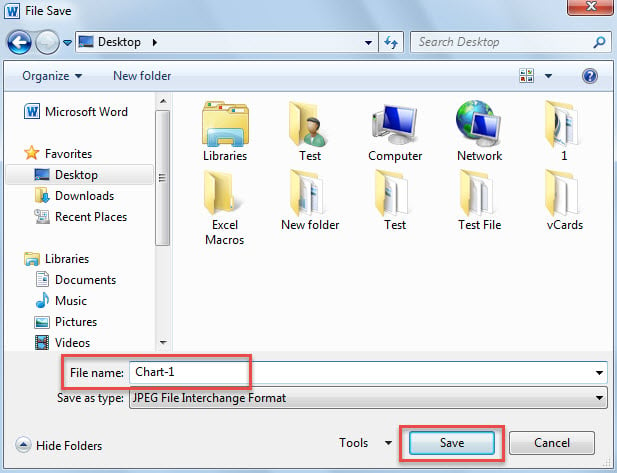
- A „Fájl mentése” ablakban írjon be egy nevet, és válassza ki tarszerezze be a Windows mappát.
- Végül kattintson a „Mentés” gombra.

- Most ezzel a módszerrel exportálhatja a többi diagramot az Excel fájlból.
2. módszer: Mentse munkafüzetet weblapként
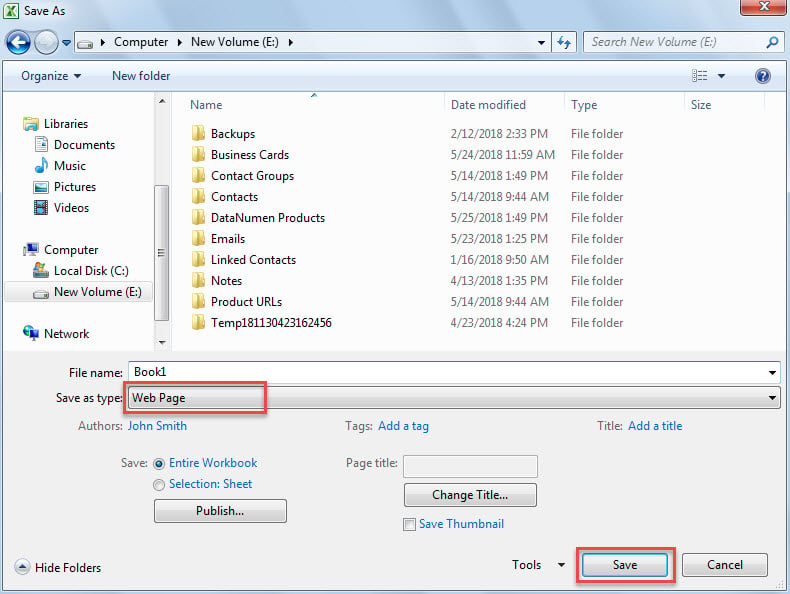
- Az elején a megnyitott Excel-munkafüzetben lépjen a „Fájl” elemre, és kattintson a „Mentés másként” gombra.
- Ezután a felugró „Mentés másként” ablakban válassza a „Weboldal” lehetőséget a „Mentés másként” mezőben.

- Később válassza ki a cél Windows mappát, és kattintson a „Mentés” gombra.
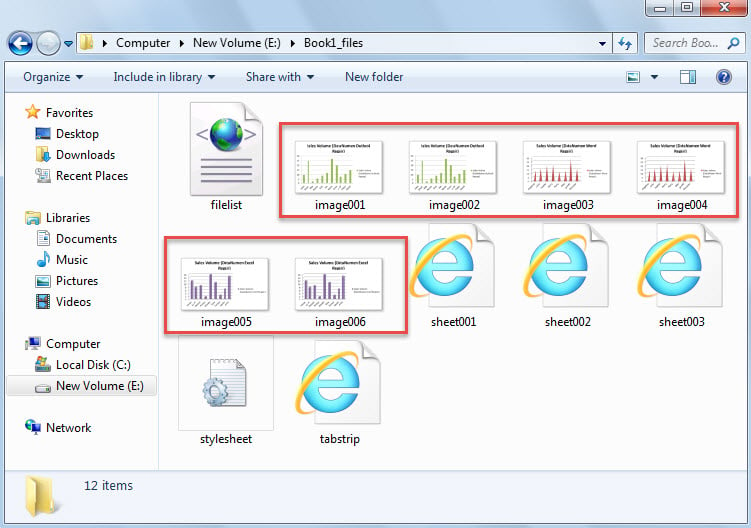
- Ezután keresse meg a „XXX_files” mappát, amelyben megtekintheti a diagramok exportált képeit.

3. módszer: Kötegelt exportálás Excel VBA-n keresztül
- Kezdésként indítsa el az Excel VBA szerkesztőt a „A VBA kód futtatása az Excelben".
- Ezután helyezze be a következő kódot egy modulba vagy projektbe.
Sub ExportAllCharts()
    Dim objShell As Object
    Dim objWindowsFolder As Object
    Dim strWindowsFolder As String
    Dim objSheet As Excel.Worksheet
    Dim objChartObject As Excel.ChartObject
    Dim objChart As Excel.Chart

    'Select a Windows folder
    Set objShell = CreateObject("Shell.Application")
    Set objWindowsFolder = objShell.BrowseForFolder(0, "Select a Windows folder:", 0, "")

    If Not objWindowsFolder Is Nothing Then
       strWindowsFolder = objWindowsFolder.self.Path & "\"

       For i = ThisWorkbook.Worksheets.Count To 1 Step -1
           Set objSheet = ThisWorkbook.Worksheets(i)

           If objSheet.ChartObjects.Count > 0 Then
              For Each objChartObject In objSheet.ChartObjects
                  Set objChart = objChartObject.Chart
                  objChart.Export strWindowsFolder & objChart.Name & ".jpg"
              Next
          End If
       Next

       'Open the windows folder
       Shell "Explorer.exe" & " " & strWindowsFolder, vbNormalFocus
   End If
End Sub
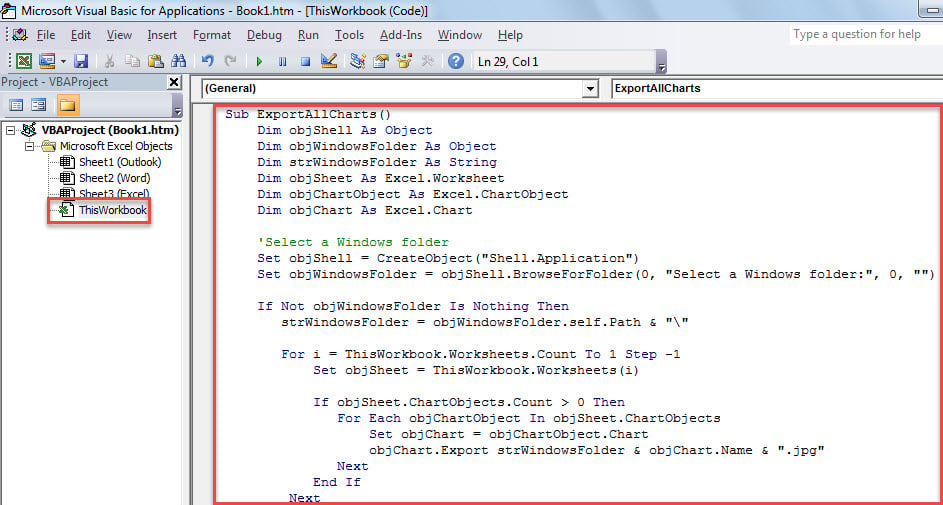
- Ezután nyomja meg az „F5” billentyűt a makró futtatásához.
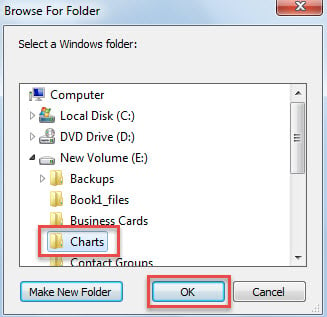
- Ezután válasszon ki egy Windows mappát a felugró párbeszédpanelen.

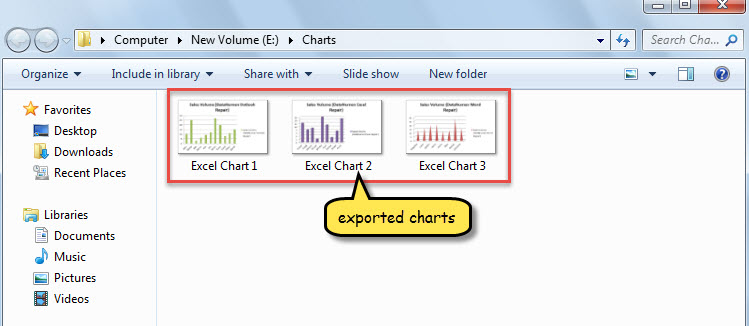
- Egyszerre megjelenik a Windows mappa, amely az exportált diagramokat tartalmazza.

Compare
| Előnyök | Hátrányok | |
| Módszer 1 | Könnyen kezelhető | Nagyon unalmas, ha túl sok munkalap és diagram van |
| Módszer 2 | Könnyen kezelhető | Menti a többi haszontalan objektumot ebben az Excel-munkafüzetben |
| Módszer 3 | Nagyon gyors és kényelmes | A felhasználóknak óvakodniuk kell a külső rosszindulatú makróktól |
Sérült Excel-fájlok javítása
Az Excel fájlok más gyakori fájlokhoz, például a Word dokumentumokhoz hasonlóan sebezhetőek. Ezért ajánlott erősen tartani xls javítás közmű a közelben, mint pl DataNumen Excel Repair. Hasznos lesz, ha az Excel fájl megsérül.
Szerző Bevezetés:
Shirley Zhang adat-helyreállítási szakértő DataNumen, Inc., amely világelső az adat-helyreállítási technológiák területén, beleértve sérült sql és outlook javítószoftver termékek. További információért látogasson el www.datanumen.com