
A VBA kiváló eszköz a Microsoft Office programcsomagban, beleértve az MS Excel alkalmazást is. Segíthet számos olyan feladat elvégzésében, amelyet az Excel natív szolgáltatásai nem támogatnak. Ebben a cikkben lépésről lépésre megtanítjuk Önnek a VBA-kód futtatását Excelben.
Ha néhány VBA-kódot szeretne írni bizonyos követelményeinek teljesítése érdekében, először ki kell találnia, hogyan futtathatja a VBA-kódot az Excelben. A továbbiakban az MS Excel 2010-et fogjuk használni egy példányhoz a részletes lépések bemutatásához, beleértve a makró engedélyezését, a VBA-szerkesztő aktiválását és a makró futtatásának számos módját stb.
1. lépés: A „Fejlesztői” szalag megjelenítése
- Először indítsa el az Excel alkalmazást.
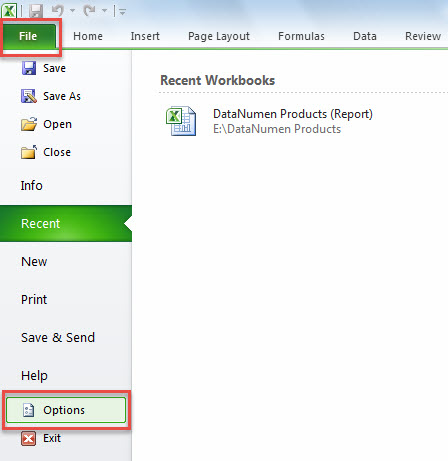
- Ezután lépjen a „Fájl” menübe, és kattintson az „Opciók” gombra.

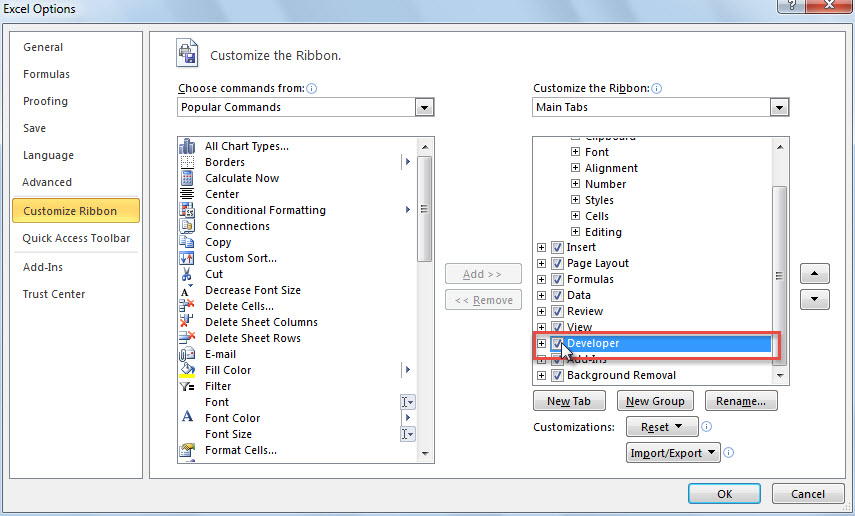
- A felugró „Excel-beállítások” ablakban lépjen a „Szaló testreszabása” fülre.
- Ezután a jobb oldalon keresse meg és jelölje be a „Fejlesztő” opciót.

- Végül kattintson az „OK” gombra a módosítások engedélyezéséhez.
2. lépés: Módosítsa a makróbiztonsági beállításokat
Mivel az Excel biztonsági beállításainál automatikusan le van tiltva a makró, először módosítania kell a beállításokat az alábbi lépések végrehajtásával:
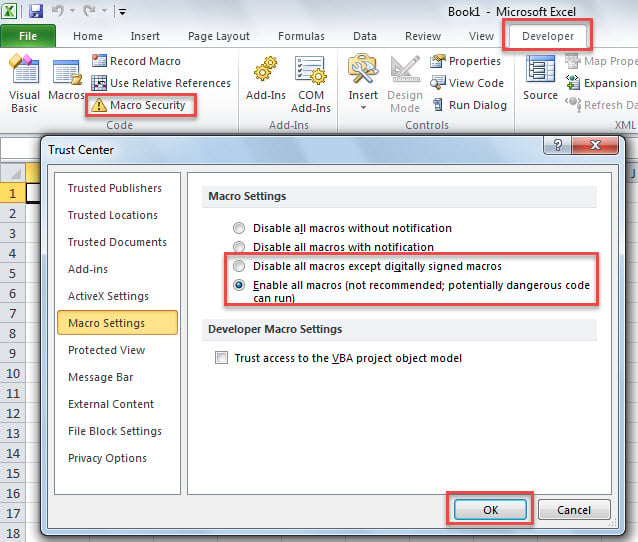
- Először az Excel főablakában váltson át a „Fejlesztő” szalagra.
- Ezután kattintson a „Makróbiztonság” gombra a „Kód” csoportban.
- Ezután az új ablakban válassza ki az „Összes makró letiltása, kivéve a digitálisan aláírt makrókat” vagy az „Összes makró engedélyezése” lehetőséget.

- Végül kattintson az „OK” gombra a módosítások mentéséhez.
3. lépés: Indítsa el az Excel VBA-szerkesztőt
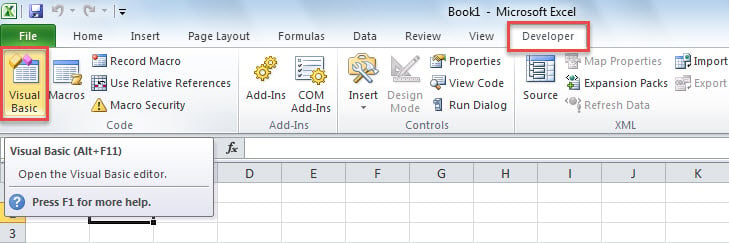
Az Excel VBA-szerkesztője az a hely, ahová a kódot elhelyezheti. 2 módon férhet hozzá.
- A „Fejlesztő” lapon kattintson a „Visual Basic” gombra a „Kód” csoportban.

- Közvetlenül nyomja meg az „Alt + F11” billentyűparancsokat a „Microsoft Visual Basic for Applications” ablak megjelenítéséhez.
4. lépés: Adjon hozzá VBA-kódot
Miután belépett az Excel VBA-szerkesztőbe, hozzá kell adnia a kódot egy projekthez vagy egy modulhoz.
1. Helyezze be a kódot a meglévő projektbe
Amint látható, a kibontott „Microsoft Excel Objects” mappában megtekintheti a meglévő projekteket, beleértve az egyes munkalapokhoz tartozó projekteket és az aktuális munkafüzet „ThisWorkbook” nevű projektjét.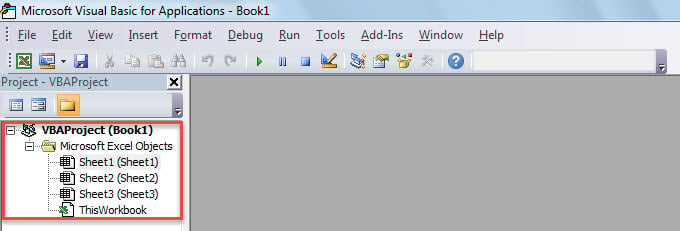
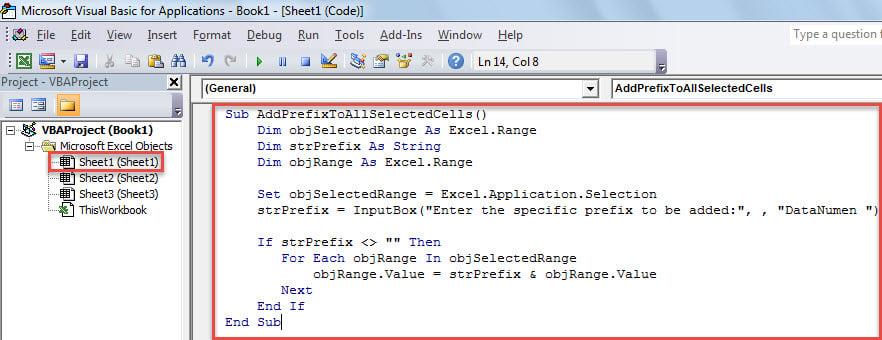
- Először kattintson duplán egy projektre az ablak megnyitásához.
- Ezután írja be a kódot.

2. Helyezze be a kódot a modulba
Ezenkívül a következő lépésekkel kódot adhat hozzá egy modulhoz.
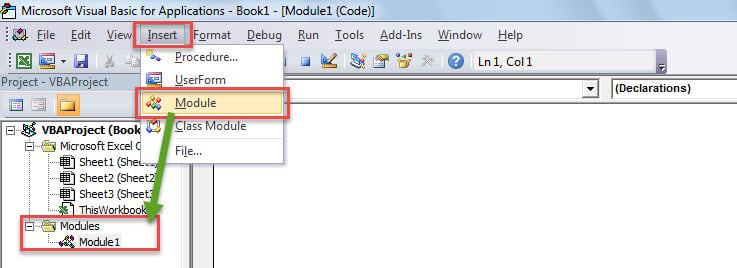
- Először kattintson a „Beszúrás” gombra az eszköztáron.
- A legördülő listából válassza a „Modul” lehetőséget.

- Ezután az új modulban elhelyezheti kódját.
5. lépés: Futtassa a VBA kódot
1. Futtassa a Makrót a VBA-szerkesztőben
A VBA futtatásához a „Microsoft Visual Basic for Applications” ablakban egyszerűen nyomja meg az „F5” gombot, vagy kattintson a „Futtatás” ikonra az eszköztáron.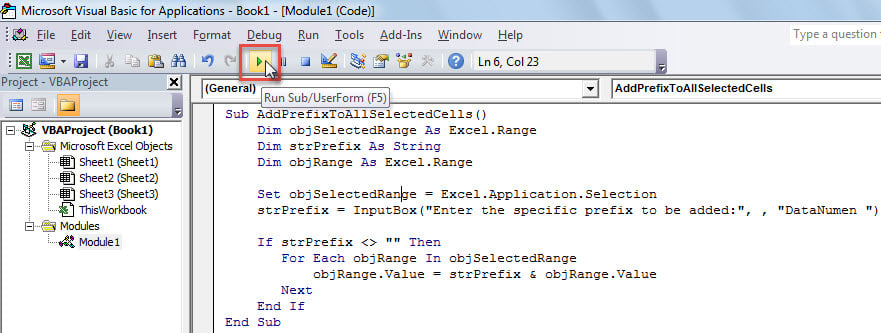
2. Futtassa a Makrót a Gyorselérési Eszköztáron (QAT) keresztül.
Ezenkívül hozzáadhat makrót a Gyorselérési eszköztárhoz, és az alábbi lépésekkel futtathatja a QAT-on keresztül.
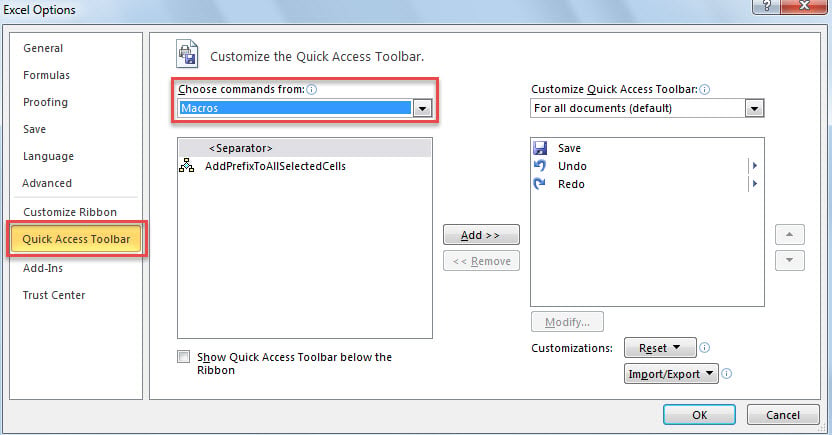
- Az elején lépjen a „Fájl” > „Opciók” menüpontra.
- A felugró ablakban nyissa meg a „Gyorselérési eszköztár” lapot.
- Ezután válassza ki a „Makrók” lehetőséget a „Parancsok kiválasztása” listából.

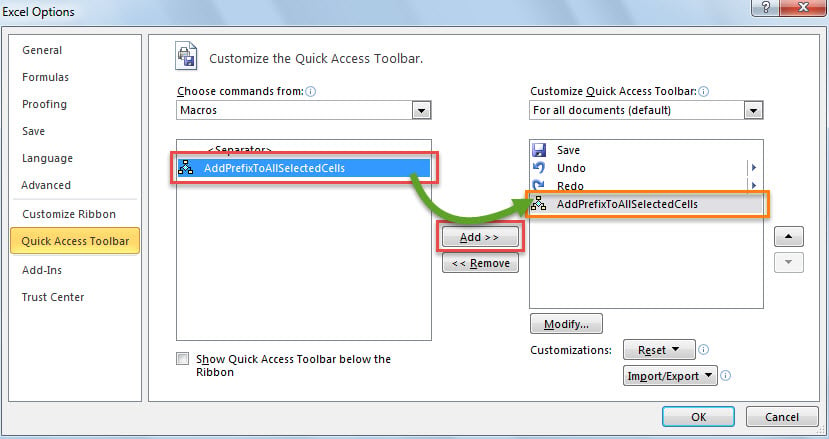
- Ezután válassza ki a makrót a bal oldalon.
- Később kattintson a középső „Hozzáadás” gombra.

- Ezután kattintson az „OK” gombra a módosítások mentéséhez a Gyorselérési eszköztárba.
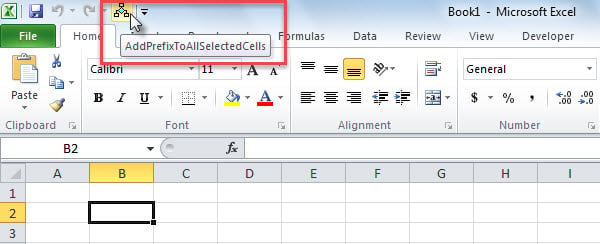
- Végül az Excel főablakában a makró futtatásához kattintson a makró gombra a Gyorselérési eszköztárban, ahogy az a következő képernyőképen látható.

3. Futtassa a Makrót a szalagon keresztül
Ezenkívül a Gyorselérési eszköztárhoz hasonlóan makrókat is hozzáadhat és futtathat a szalagon.
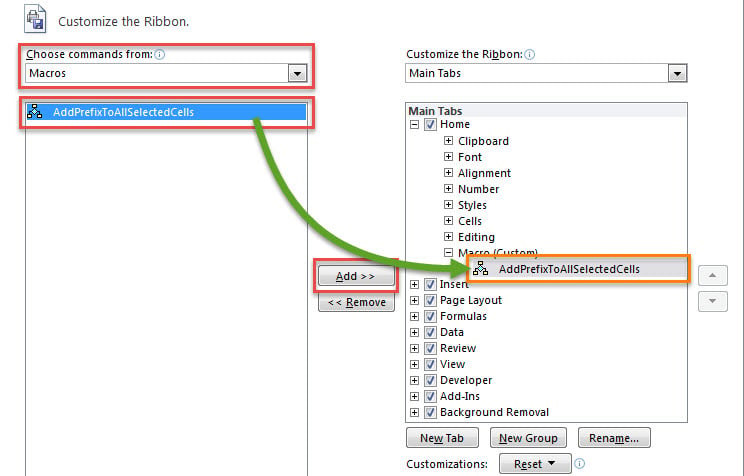
- Mert minttart, lépjen be a „Fájl” menübe, és nyomja meg az „Opciók” gombot.
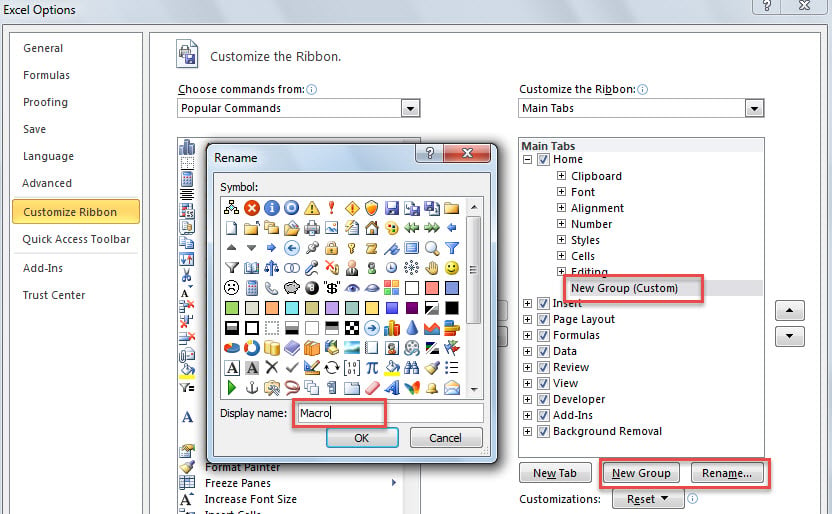
- Az „Excel-beállítások” menüben lépjen a „Szaló testreszabása” elemre.
- Ezután hozzon létre egy új csoportot a „Főoldal” lapon az „Új csoport” beállítással.
- Opcionálisan átnevezheti ezt a csoportot az „Átnevezés…” gombbal.

- Ezt követően válassza ki a „Makrók” elemet a „Parancsok kiválasztása” listából.
- Ezt követően állítsa be a kívánt makrót a bal oldalon.
- Ezután kattintson a „Hozzáadás” gombra, hogy hozzáadja ezt a makrót az új csoporthoz.

- Végül kattintson az „OK” gombra a beállítások mentéséhez.
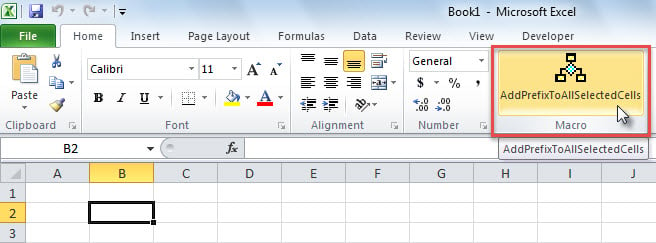
- Azóta a makró futtatásához kattintson az újonnan hozzáadott makró gombra a szalagon.

Szerző Bevezetés:
Shirley Zhang adat-helyreállítási szakértő DataNumen, Inc., amely világelső az adat-helyreállítási technológiák területén, beleértve mdf helyreállítás és outlook javítószoftver termékek. További információért látogasson el www.datanumen.com