
Egy Excel munkalapon, ha az adatok nem szomszédos cellákba vannak beírva, kissé problémásnak találhatja a nem üres cellákban lévő adatok kijelölését és másolását. Most, ebben a post, bemutatunk 2 módot az összes nem üres cella gyors kijelölésére.
Az Excel-felhasználóknak gyakran adatokat kell másolniuk és beillesztniük. Néha azonban előfordulhatnak problémák. Például egy Excel munkalapon több nem folytonos üres cella található. Ebben az esetben kissé nehéz kiválasztani az összes tartalommal rendelkező cellát. De ne aggódj. Itt megosztunk veled 2 megközelítést az összes nem üres cella kiválasztásához egy Excel-lapon.
1. módszer: Válassza a „Go to Special” menüpontot
- Az elején nyissa meg az Excel munkalapot.
- Ezután nyomja meg az „F5” gombot a „Go To” párbeszédpanel elindításához.
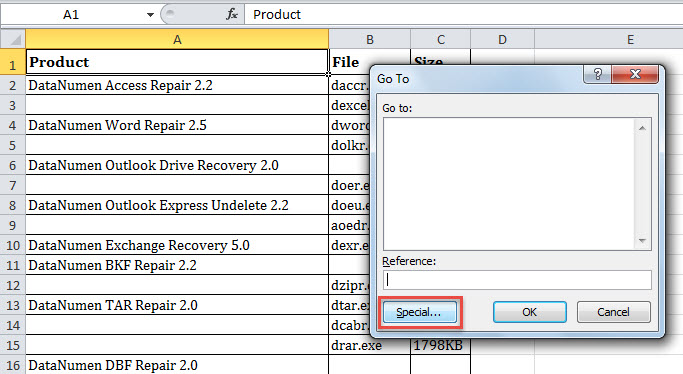
- Az „Ugrás” párbeszédpanelen kattintson a „Speciális” gombra.
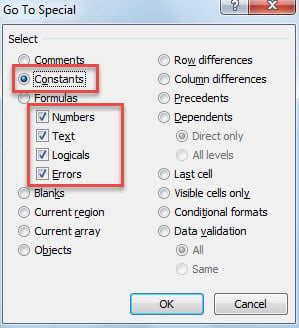
- Ezután jelölje be a „Konstansok”, majd a „Számok”, „Szöveg”, „Logikai adatok” és „Hibák” opciókat.

- Végül kattintson az „OK” gombra.
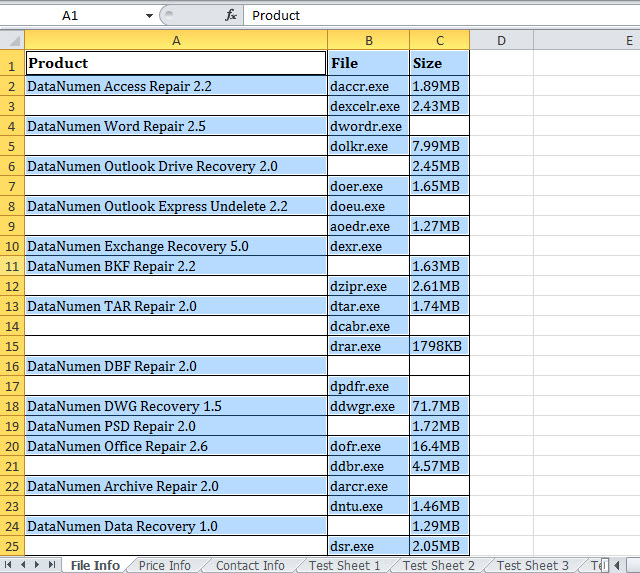
- Amikor a párbeszédpanel bezárul, amint látja, az összes nem üres cella ki van jelölve.

2. módszer: Válassza ki az Excel VBA segítségével
- Először is férhet hozzá az Excel VBA szerkesztőhöz a következő hivatkozással: "A VBA kód futtatása az Excelben".
- Ezután helyezze be a következő kódot egy nem használt modulba.
Sub SelectAllNonBlankCells()
    Dim objUsedRange As Range
    Dim objRange As Range
    Dim objNonblankRange As Range

    Set objUsedRange = Application.ActiveSheet.UsedRange

    For Each objRange In objUsedRange
        If Not (objRange.Value = "") Then
           If objNonblankRange Is Nothing Then
              Set objNonblankRange = objRange
           Else
              Set objNonblankRange = Application.Union(objNonblankRange, objRange)
           End If
        End If
    Next

    If Not (objNonblankRange Is Nothing) Then
       objNonblankRange.Select
    End If
End Sub
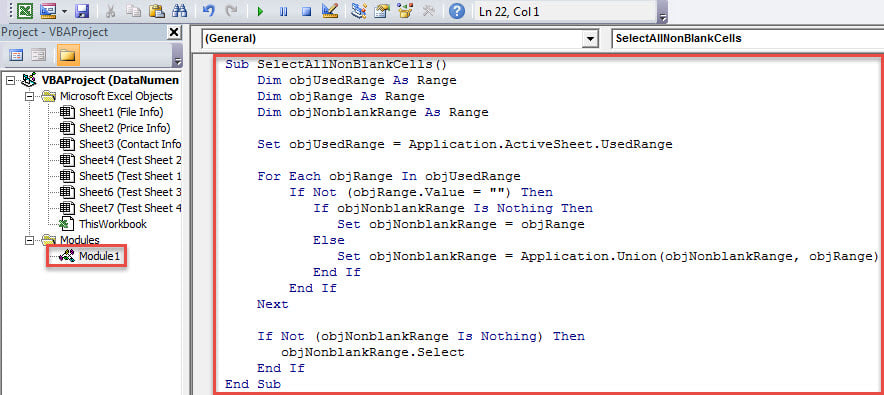
- Ezt követően lépjen ki a VBA-szerkesztőből, és adja hozzá ezt a makrót a Gyorselérési eszköztárhoz.
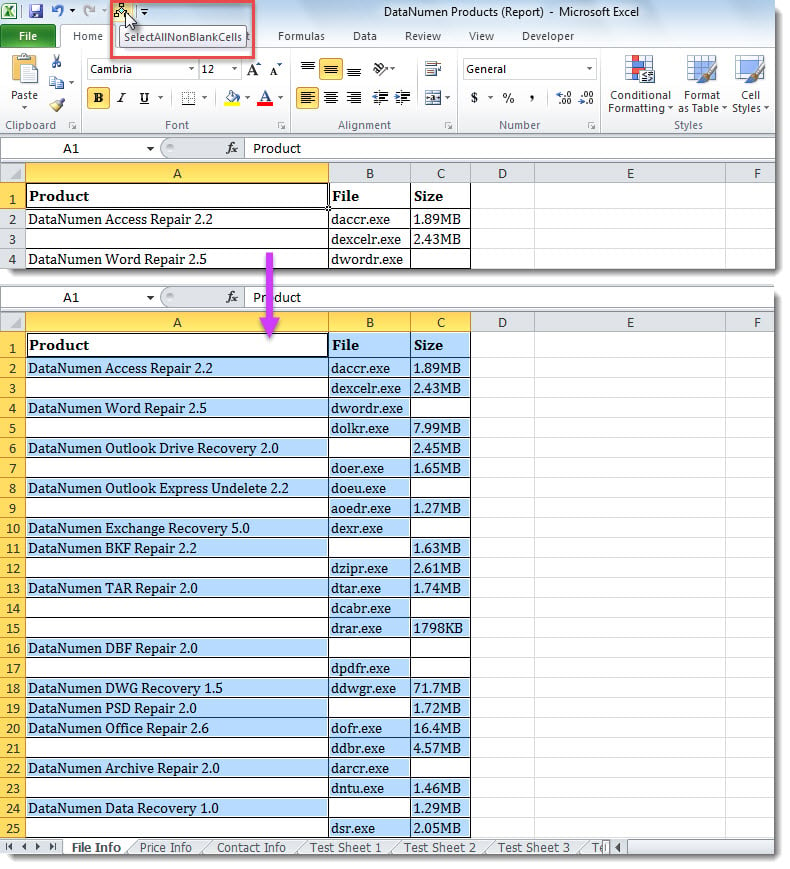
- Most nyissa meg a kívánt munkalapot, és kattintson a makró gombra.
- Egyszerre az összes nem üres cella ki lesz jelölve, amint az a következő képen látható.

Compare
| Előnyök | Hátrányok | |
| Módszer 1 | Könnyen kezelhető | A felhasználóknak kézzel kell megnyitniuk az „Ugrás” párbeszédpanelt, és minden alkalommal ellenőrizniük kell a beállításokat, amikor nem üres cellákat kell kijelölniük. |
| Módszer 2 | Könnyű és kényelmes újrafelhasználás | Fedezze fel a külső rosszindulatú makrók veszélyeit |
Javítsa ki a bosszantó Excel-hibákat
Az Excel fájl hajlamos a hibákra és a korrupcióra. Például, ha az MS Excelt gyakran nem megfelelően zárják be, a fájl könnyen megsérülhet. Ezért a felhasználóknak bizonyos óvintézkedéseket kell tenniük, beleértve a fájlok rendszeres biztonsági mentését. Ezen kívül egy hozzáértő, robusztus és megbízható xlsx javítás eszköz, pl DataNumen Excel Repair, szükségszerűség kérdése.
Szerző Bevezetés:
Shirley Zhang adat-helyreállítási szakértő DataNumen, Inc., amely világelső az adat-helyreállítási technológiák területén, beleértve SQL Server felépülés és outlook javítószoftver termékek. További információért látogasson el www.datanumen.com