
Nedostaje vam mapa u Outlooku? Nabavite 21 provjereno rješenje odmah! Detaljna rješenja, od brzog do naprednog popravka u sustavu Windows.
1. Uvod
Nema ništa goreg osjećaja nego otkriti da u Outlooku nedostaje važna mapa. Bilo da se radi o prepisci s klijentima, datotekama projekta ili osobnim e-porukama, kada izgubite mapu u Outlooku, to stvara trenutnu paniku i remeti vaš tijek rada.
U ovom sveobuhvatnom vodiču otkrit ćete detaljna rješenja za pronalaženje nedostajućih mapa u Outlooku, razumjeti zašto mape nestaju i naučiti strategije sprječavanja za zaštitu vašeg sustava organizacije e-pošte.
2. Razumijevanje zašto mape nestaju u Outlooku
2.1 Uobičajeni uzroci nestalih mapa
- Slučajno brisanje ili premještanje: Najčešći razlog nestanka mapa u Outlooku je slučajno brisanje ili premještanje na druge lokacije tijekom upravljanja e-poštom.
- Postavke prikaza i problemi s filtriranjem: Promijenjene postavke prikaza ili aktivni filteri mogu sakriti mape, zbog čega izgleda kao da nedostaju, a zapravo su još uvijek prisutne.
- Problemi sa sinkronizacijom: Loša internetska veza ili problemi sa serverom mogu uzrokovati greške u sinkronizaciji, što dovodi do privremenog nedostatka mapa.
- Oštećenje Outlookovih podatkovnih datoteka: Oštećen PST ili OST Datoteke mogu uzrokovati nedostatak mape u Outlook scenarijima, posebno u starijim instalacijama.
- Korupcija profila: Oštećeni Outlook profili možda neće ispravno prikazivati sve mape, stvarajući dojam da nedostaju podaci.
- Smetnje dodataka trećih strana: Nekompatibilni ili zastarjeli dodaci mogu ometati prikaz mapa i uzrokovati neočekivano ponašanje.
- Ažuriranja i nadogradnje softvera: Nedavna ažuriranja Outlooka, posebno prijelaz s klasičnog na novi Outlook, mogu privremeno sakriti mape tijekom postupka nadogradnje.
2.2 Vrste scenarija nedostajućih mapa
- Potpuno nestale mape: Mape koje su izgleda potpuno nestale iz okna mapa i ne mogu se pronaći uobičajenom navigacijom.
- Skrivene ili sažete mape: Mape koje postoje, ali su skrivene pod sažetim nadređenim mapama ili u minimiziranim odjeljcima.
- Premješteno na pogrešnu lokaciju: Mape su slučajno premještene na različite lokacije unutar hijerarhije mapa, što ih je otežavalo pronalaženje.
- Izbrisano, ali se može oporaviti: Mape koje su izbrisane, ali se još uvijek mogu oporaviti iz izbrisanih stavki ili sigurnosnih kopija poslužitelja.
3. Brza rješenja: Prvo počnite ovdje
Prije nego što se upustite u složeno rješavanje problema, isprobajte ova jednostavna rješenja koja rješavaju većinu problema s nedostajućim mapama u Outlooku. Ove metode traju samo nekoliko minuta i rješavaju otprilike 40% problema s nestankom mapa bez potrebe za tehničkom stručnošću.
3.1 Metoda 1: Ponovno pokretanje Outlook aplikacije
3.1.1 Potpuno isključivanje i ponovno pokretanje
- Potpuno zatvorite Outlook klikom na file -> Exit
- Pričekajte 10-15 sekundi kako biste bili sigurni da su svi procesi završeni
- Ponovo pokrenite Outlook i provjerite pojavljuju li se ponovno nedostajuće mape
- Ako mape i dalje nedostaju, pokušajte ponovno pokrenuti računalo
3.1.2 Kada ova metoda najbolje funkcionira
Ovo jednostavno rješenje često rješava privremene probleme s prikazom i manje probleme sinkronizacije koji uzrokuju nedostatak mape u Outlooku.
3.2 Metoda 2: Provjerite skrivene ili sažete mape
3.2.1 Proširi sve hijerarhije mapa
- Potražite male ikone strelica
 pored naziva mapa
 - Kliknite na svaku strelicu za proširenje sažetih mapa
- Provjerite pojavljuje li se mapa koja nedostaje pod proširenim odjeljcima
 pored naziva mapa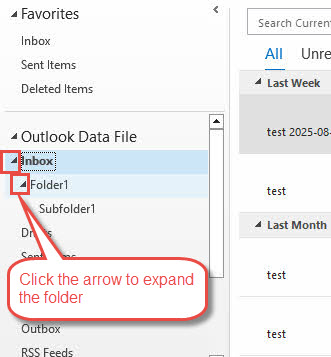
- Odaberite mapu u navigacijskom oknu
- Koristite tipka sa strelicom udesno proširiti mapu
- Koristite tipka sa strelicom ulijevo sažimanje mape
3.2.3 Traženje ugniježđenih podmapa
- Sustavno se krećite kroz sve glavne mape
- Označi pod Moj inboks, Poslane stavkei ostale primarne mape
- Potražite slučajno ugniježđene podmape
3.3 Metoda 3: Provjerite vidljivost okna mape
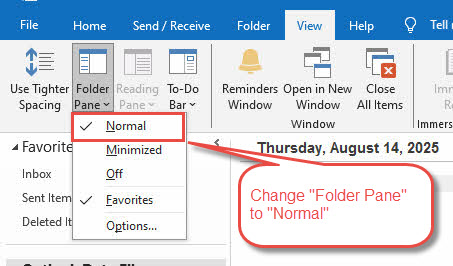
3.3.1 Idite na Prikaz > Okno mapa > Normalno
- kliknite Pogled kartica na vrpci
- Kliknite Okno mape u odjeljku rasporeda
- odabrati Normalan s padajućeg izbornika
3.3.2 Provjerite je li okno minimizirano
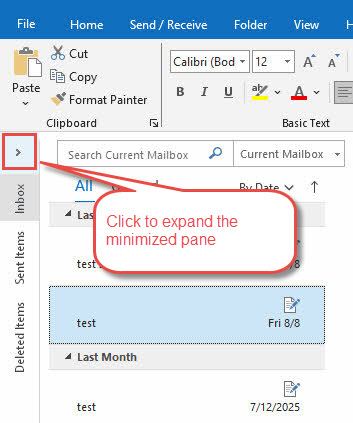
- Potražite mali simbol > na lijevoj strani prozora programa Outlook
- Kliknite ovaj simbol za proširenje minimiziranog okna mape
- Prilagodite širinu okna povlačenjem obruba ako je potrebno
4. Metode pretraživanja i detekcije
Kada mape nisu očito vidljive, ove tehnike pretraživanja pomažu u njihovom lociranju unutar vaše Outlook strukture podataka. Ove su metode posebno učinkovite kada su mape slučajno premještene ili su skrivene zbog problema sa sinkronizacijom.
4.1 Metoda 4: Korištenje značajke naprednog pretraživanja
4.1.1 Pritisnite Ctrl + Shift + F
- Press Ctrl + Shift + F za otvaranje dijaloga Napredno pretraživanje. Ovaj prečac radi u svim verzijama Outlooka i pomaže u pronalaženju skrivenih mapa
- U dijalogu Napredno pretraživanje odaberite Traži Sve vrste stavki programa Outlook.
- Kliknite napredan kartica
- Pod Definirajte više kriterija odjeljak, kliknite Polje -> Sva polja za poštu -> U mapi
- Odaberite Stanje kao csadrži.
- Postaviti Još malo brojeva na naziv mape koja nedostaje, kao što je Mapa1
- Kliknite Dodati na popis

- Kliknite Pretraga
- Provjerite mapu najviše razine, a zatim provjerite Pretraživanje podmapa

- Kliknite Pronađi sada pronaći e-poruke u mapi koja nedostaje.

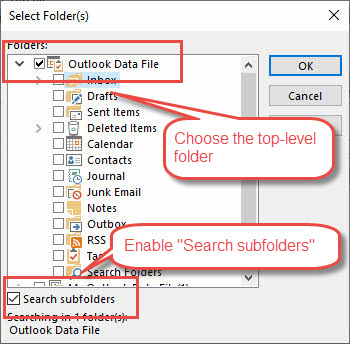
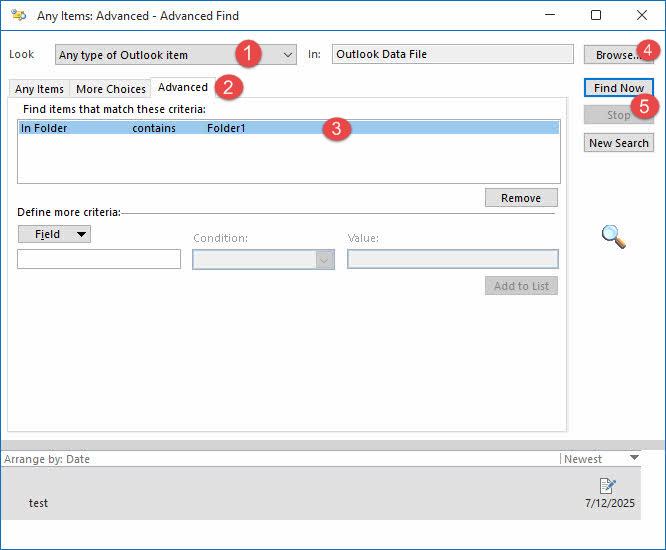
Ako možete pronaći neke e-poruke u mapi koja nedostaje, ali ta mapa vam i dalje nije vidljiva, možete stvoriti novu mapu i kopirati ili premjestiti pronađene e-poruke u tu mapu.
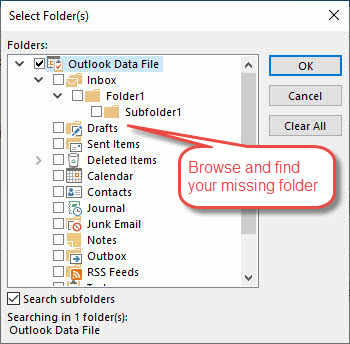
4.1.2 Korištenje gumba Pregledaj za pronalaženje putanje mape
Također je moguće koristiti Pretraga u dijalogu "Napredno pretraživanje" za izravno pronalaženje nedostajuće mape:
- kliknite Pretraga gumb u dijalogu Napredno pretraživanje
- Pregledajte skočni prozor strukture mapa koji se pojavi
- Zabilježite putanju lokacije mape koja nedostaje
- Idite na tu lokaciju u glavnom Outlook sučelju
4.2 Metoda 5: Provjerite svojstva podatkovne datoteke i veličinu mape
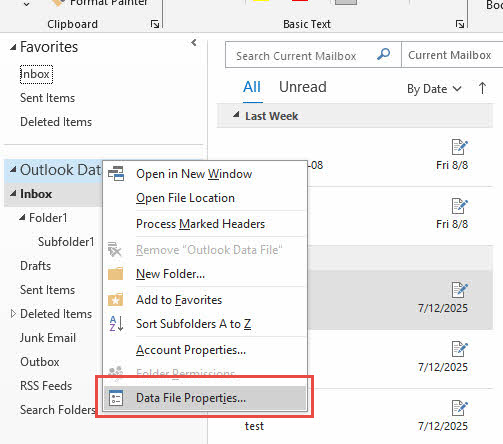
4.2.1 Desnim klikom miša kliknite Račun e-pošte > Svojstva podatkovne datoteke
- Desnom tipkom miša kliknite svoj račun e-pošte u navigacijskom oknu
- odabrati Svojstva podatkovne datoteke iz kontekstnog izbornika

- Ovo otvara dijalog svojstava za vaš poštanski sandučić
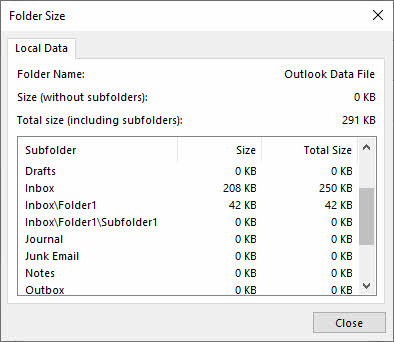
- kliknite Mapa Veličina dugme
- Pojavit će se sveobuhvatan popis svih mapa i podmapa
- Potražite nedostajuću mapu u ovom potpunom inventaru
- Zabilježite podatke o putanji mape
4.3 Metoda 6: Korištenje Outlook Web Appa (OWA)
4.3.1 Prijava na Outlook.office.com
- Otvorite web-preglednik i idite na outlook.office.com
- Prijavite se s vjerodajnicama za Microsoft račun
- Pristupite svojoj e-pošti putem web sučelja
4.3.2 Provjerite prikazuju li se mape u web verziji
- Dođite na pošta odjeljak u web aplikaciji
- Provjerite popis mapa s lijeve strane
- Potražite mapu koja nedostaje u web sučelju
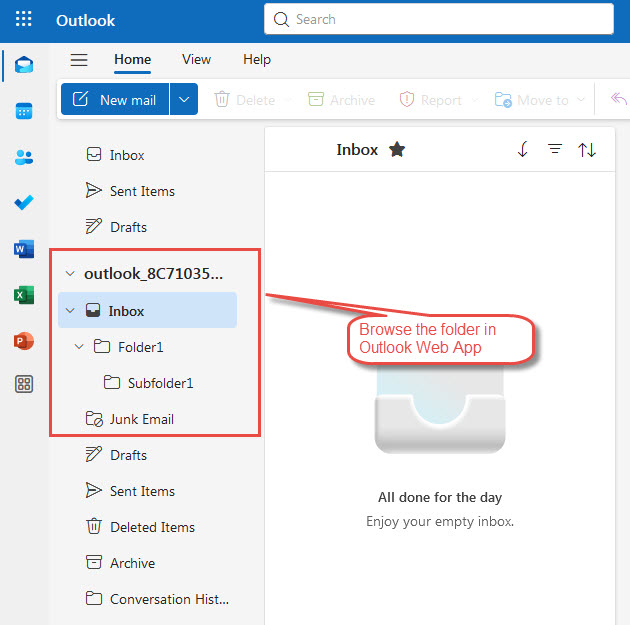
4.3.3 Usporedba strukture mapa na računalu i webu
- Ako se mape pojavljuju na webu, ali ne i na radnoj površini, problem je u lokalnom prikazu.
- Zabilježite nazive i lokacije mapa u web verziji
- Koristite ove informacije za rješavanje problema s aplikacijom za stolna računala
5. Pregled i prikazivanje problema
Problemi s prikazom često uzrokuju da mape nedostaju iako su zapravo prisutne, ali su skrivene postavkama prikaza, filterima ili problemima s navigacijskim oknom. Ova rješenja rješavaju najčešće probleme s vidljivošću u Outlooku.
5.1 Metoda 7: Resetiranje postavki prikaza
5.1.1 Korištenje naredbe outlook.exe /cleanviews
- Potpuno zatvorite Outlook
- Press Windows + R za otvaranje dijaloga Pokreni
- Tip outlook.exe /cleanviews i pritisnite ući
- Pričekajte da se Outlook ponovno pokrene s resetiranjem postavki prikaza
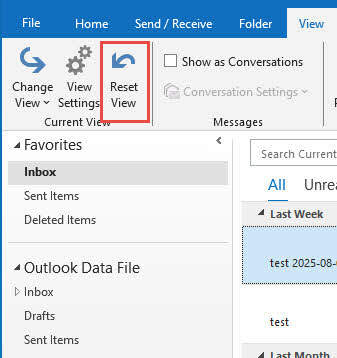
5.1.2 Alternativa: Kartica Prikaz > Poništi prikaz
- U Outlooku kliknite na Pogled kartica
- u Trenutačni pogled odjeljak, kliknite Resetiraj prikaz
- Kliknite Da kada se zatraži potvrda
- Provjerite jesu li se ponovno pojavile nedostajuće mape
5.1.3 Resetiraj sve prikaze mapa
- Mijenjajte pogled jedan po jedan.

- Ponovite postupak resetiranja za različite prikaze
- Idite do različitih mapa i resetirajte svaki prikaz pojedinačno
- To osigurava sveobuhvatnu restauraciju pogleda
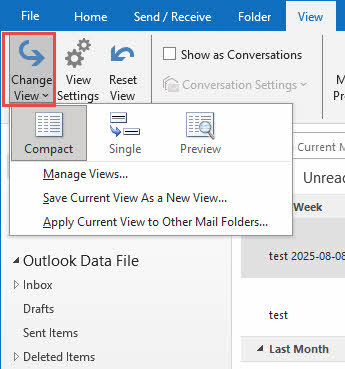
5.2 Metoda 8: Provjera primijenjenih filtera
5.2.1 Uklanjanje filtera datuma
- Provjerite trenutne postavke prikaza za sva ograničenja datuma
- Idi na Pogled -> Prikaži postavke
- Kliknite Filter i uklonite sva ograničenja datuma
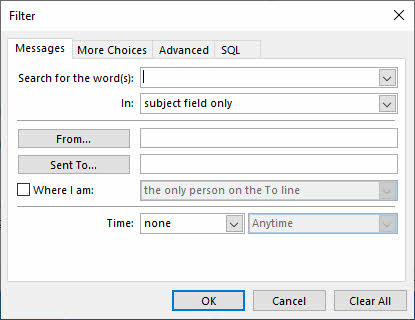
5.2.2 Brisanje filtara ključnih riječi
- Potražite bilo koji tekst u polju za pretraživanje na vrhu
- Obriši sve pojmove za pretraživanje i ključne riječi
- Provjerite filtere na temelju teme ili sadržaja
5.2.3 Resetiranje filtara statusa pročitano/nepročitano
- Uklonite filtere koji prikazuju samo pročitane ili nepročitane stavke
- Osigurajte da se sve e-poruke prikazuju bez obzira na status
5.2.4 Uklanjanje filtara pošiljatelja/primatelja
- Izbriši sve filtere na temelju određenih pošiljatelja
- Uklonite ograničenja na temelju primatelja
- Poništi filtere važnosti i veličine
- Desni klik u navigacijskom oknu
- odabrati Mogućnosti navigacije

- Kliknite Reset za vraćanje zadanih postavki

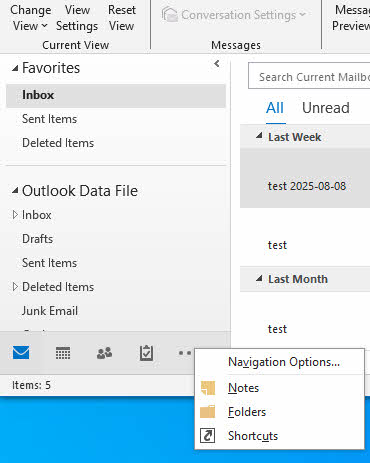
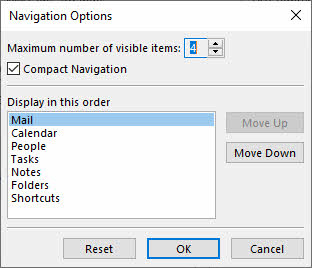
5.3.2 Vraćanje zadanog redoslijeda mapa
- Provjerite jesu li mape preuređene ili skrivene
- Povucite mape natrag na njihove izvorne položaje
- Provjerite jesu li sve mape postavljene da budu vidljive
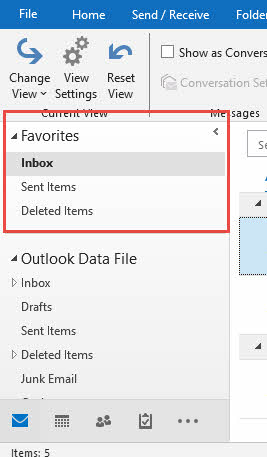
5.3.3 Provjerite odjeljak Favoriti
- Pogledajte u Omiljene odjeljak navigacijskog okna
- Provjerite pojavljuje li se tamo vaša mapa koja nedostaje
- Uklonite i ponovno dodajte mape u favorite ako je potrebno
6. Oporavak od brisanja
Ako su vaše mape doista izbrisane, ove metode pomažu u njihovom oporavku iz različitih faza brisanja. Uspjeh ovisi o tome koliko je vremena prije brisanja došlo i o vrsti vašeg računa e-pošte (Exchange, IMAP ili lokalna pohrana).
6.1 Metoda 10: Provjerite mapu Izbrisane stavke
Napisali smo sveobuhvatan vodič o Kako oporaviti izbrisane mape iz mape "Izbrisane stavke".
6.2 Metoda 11: Korištenje alata "Oporavak izbrisanih stavki"
Naš vodič također uključuje upute o tome kako oporavite izbrisane mape pomoću alata "Oporavi izbrisane stavke".
6.3 Metoda 12: Oporavak na strani poslužitelja (Exchange/Office 365)
Naš vodič također uključuje upute o tome kako oporavak izbrisanih mapa na strani poslužitelja.
7. Rješenja za sinkronizaciju
Problemi s mrežnom povezivošću i sinkronizacijom poslužitelja često uzrokuju privremeni nedostatak mapa. Ove metode vraćaju ispravnu komunikaciju između Outlooka i vaših poslužitelja e-pošte kako bi se oporavila nedostajuća mapa u Outlook scenarijima.
7.1 Metoda 13: Prisilna ručna sinkronizacija
7.1.1 Kliknite gumb Pošalji/Primi
- kliknite Pošalji / primi kartica na vrpci
- Kliknite Pošalji/primi sve mape
- Pričekajte da se proces sinkronizacije završi

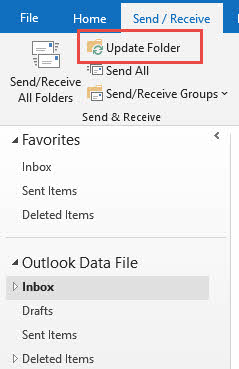
7.1.2 Odaberite „Ažuriraj mapu“
- Desnom tipkom miša kliknite svoj račun e-pošte u oknu s mapama
- odabrati Ažuriraj mapu iz kontekstnog izbornika
- Ovo prisiljava osvježavanje strukture mapa
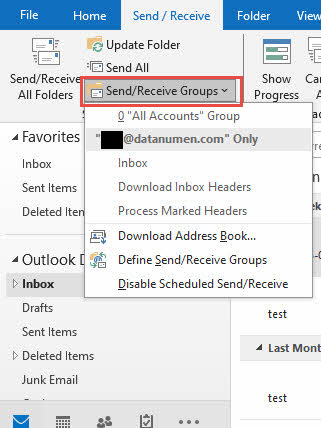
7.1.3 Sinkronizacija svih računa pošte
- Ako imate više računa, sinkronizirajte svaki pojedinačno
- Kliknite Pošalji / primi -> Slanje/primanje grupa
- Odaberite svaki račun i prisilite sinkronizaciju
7.2 Metoda 14: Provjerite pretplate na IMAP mape
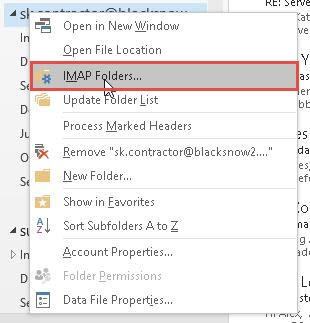
7.2.1 Idi na IMAP mape
- Desnom tipkom miša kliknite datoteku računa/podataka u oknu mapa.
- Kliknite IMAP mape (vidljivo samo za IMAP račune)
- Ovim se otvara dijalog za pretplatu na IMAP mapu
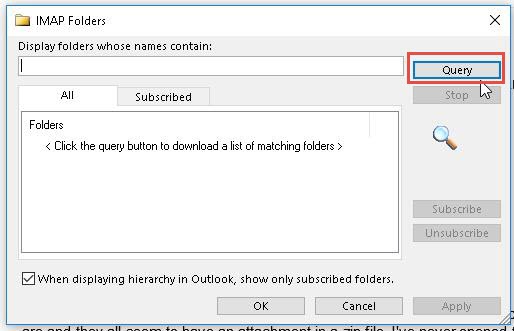
7.2.2 Kliknite gumb "Upit"
- U dijalogu IMAP mape kliknite Pitanje
- Ovo dohvaća najnoviji popis mapa s poslužitelja
- Pričekajte da se odgovor poslužitelja završi
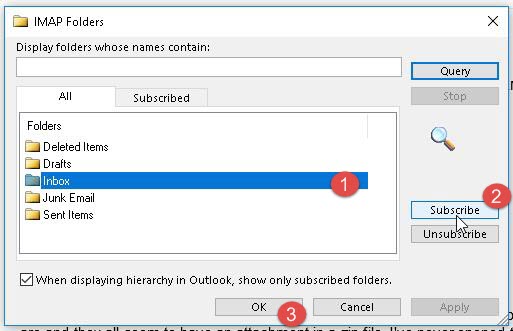
7.2.3 Pretplatite se na nedostajuće mape
- Potražite mapu koja nedostaje na popisu svih
- Odaberite mapu
- Kliknite Pretplata da biste ga vratili na popis mapa
- Kliknite OK kada završiš
7.3 Metoda 15: Rješavanje problema s vezom
7.3.1 Provjera internetske veze
- Testirajte internetsku vezu posjetom web-stranice
- Osigurajte stabilnu vezu
- Pokušajte se spojiti na drugu mrežu ako je moguće
7.3.2 Provjerite postavke vatrozida
- Privremeno onemogućite Windows Firewall radi testiranja
- Provjerite blokiraju li zaštitni zidovi trećih strana Outlook
- Po potrebi dodajte Outlook u iznimke vatrozida
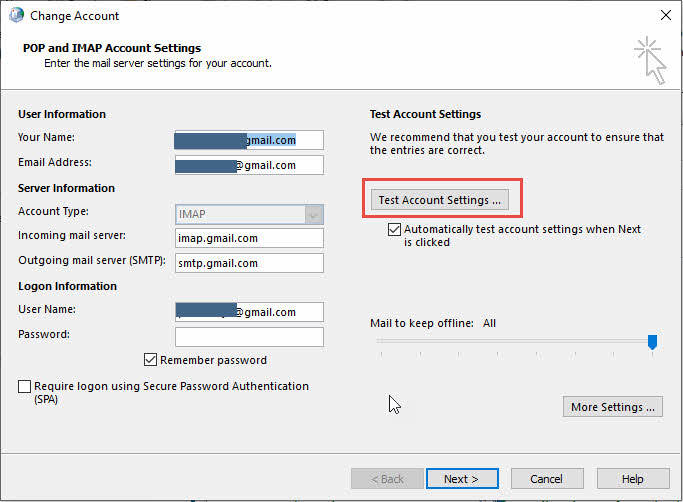
7.3.3 Povezivanje testnog računa
- Idi na file -> Postavke računa -> Postavke računa
- Odaberite svoj račun i kliknite Testirajte postavke računa
- Pregledajte rezultate testa za probleme s vezom
8. Popravci softvera i sustava
Sukobi softvera, zastarjele verzije i problemi na razini sustava mogu uzrokovati nestanak mapa u Outlooku. Ova rješenja rješavaju probleme na razini aplikacije koji sprječavaju pravilan prikaz i funkcionalnost mapa.
8.1 Metoda 16: Ažuriranje Outlook aplikacije
8.1.1 Provjera ažuriranja sustava Office
- Otvorite bilo koju Office aplikaciju
- Idi na file -> Korisnički račun
- Kliknite Mogućnosti ažuriranja -> Ažurirajte sada

8.1.2 Instalirajte najnovije zakrpe
- Dopustite Windows Updateu preuzimanje i instaliranje ažuriranja sustava Office
- Provjerite i kritična i dodatna ažuriranja
- Provjerite je li vaša verzija Outlooka ažurna

8.1.3 Ponovno pokretanje nakon ažuriranja
- Ponovno pokrenite računalo nakon instaliranja ažuriranja
- Pokrenite Outlook i provjerite jesu li se mape vratile
- Provjerite rade li sve funkcije ispravno
8.2 Metoda 17: Onemogućite dodatke trećih strana
8.2.1 Pokretanje Outlooka u sigurnom načinu rada
- Press Windows + R za otvaranje dijaloga Pokreni
- Tip outlook / safe i pritisnite ući
- Outlook se pokreće bez učitanih dodataka

8.2.2 Onemogućite sumnjive dodatke
- Idi na file -> Opcije -> Dodataka
- Pregledajte popis aktivnih dodataka
- Onemogućite nedavno instalirane ili sumnjive dodatke
- Kliknite Go i poništite odabir problematičnih dodataka

8.2.3 Vidljivost testne mape
- Ponovno pokrenite Outlook nakon onemogućavanja dodataka
- Provjerite jesu li se ponovno pojavile nedostajuće mape
- Ponovno omogućite dodatke jedan po jedan kako biste identificirali krivca
8.3 Metoda 18: Upravljanje novim Outlookom u odnosu na klasični Outlook
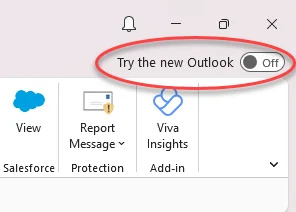
8.3.1 Povratak na klasični Outlook
- Potražite prekidač "Novi Outlook" u gornjem desnom kutu
- Kliknite prekidač da biste isključili Novi Outlook
- Dopustite Outlooku da se ponovno pokrene s klasičnim sučeljem
8.3.2 Vraćanje tradicionalnog sučelja
- Provjerite koristite li stabilnu klasičnu verziju Outlooka
- Provjerite jesu li sve mape vidljive u tradicionalnom sučelju
- Razmislite o ostanku s Classicom dok se Novi izgledi ne stabiliziraju
9. Advanced Data Recovery Metode
Oštećenje Outlook datoteke također će uzrokovati nedostajuće mape u Outlooku. U takvom slučaju možemo koristiti profesionalne alate za popravak datoteke i vraćanje vaše mape.
9.1 Metoda 19: Korištenje ScanPST-a za popravak PST datoteke
ScanPST (Alat za popravak pristigle pošte) je ugrađeni alat programa Outlook za popravak oštećenih PST datoteka. Napisali smo sveobuhvatan vodič o korištenju ScanPST-a.
9.2 Metoda 20: Korištenje profesionalnih alata trećih strana
ScanPST može popraviti samo manje greške. Ako ne uspije, možete isprobati profesionalne alate trećih strana, kao što je DataNumen Outlook Repair aplikacija.
U nastavku su navedeni koraci:
- Odaberite oštećenu PST datoteku.
- Postavite fiksni naziv datoteke.
- Ako želite oporaviti izbrisanu mapu, idite na Opcije -> Napredne opcije, označi oboje Oporavak izbrisanih mapa i Oporavak izbrisanih poruka.
- Kliknite Započnite popravak za početak procesa popravka.

- Nakon popravka, željenu mapu možete pronaći na sljedeće 3 lokacije:
- Izvorna lokacija gdje postoji.
- The Izbrisane stavke mapu ako se izbriše iz ove mape.
- The Recovered_Groupxxx mape. DataNumen Outlook Repair će staviti izgubljene i pronađene predmete u ove mape. Dakle, ako ne možete pronaći mapu na prve dvije lokacije, možete pokušati potražiti je u Recovered_Groupxxx mape.
- Ako se možete sjetiti predmeta, datuma, pošiljatelja itd. e-poruka u željenoj mapi, možete ih i pretraživati, počevši od vrha mape, kako biste identificiraj nedostajuću mapu.

9.3 Metoda 21: Popravak ili ponovna izgradnja Outlook profila
9.2.1 Popravak postavki računa
- Idi na file -> Postavke računa -> Postavke računa
- Odaberite svoj račun e-pošte s popisa
- Kliknite popravak za početak procesa popravka

- Slijedite upute na zaslonu za popravak računa
- Unesite svoju lozinku kada se to od vas zatraži
- Dopustite Outlooku ponovno povezivanje i obnovu strukture mapa
- Pričekajte da se postupak popravka završi

9.2.2 Izradite novi profil ako je potrebno
- Ako popravak ne uspije, otvorite Kontrolna ploča -> pošta
- Kliknite Prikaži profile
- Kliknite dodati za izradu novog profila
- Postavite svoj račun e-pošte u novom profilu

10. Vraćanje iz sigurnosne kopije
Ovaj odjeljak pokriva kako vratiti mape iz postojećih sigurnosnih kopija.
10.1 Pronađite PST sigurnosne kopije datoteka
- Provjerite svoje uobičajene lokacije za sigurnosne kopije PST datoteka
- Potražite usluge pohrane u oblaku poput OneDrivea ili Google Drivea
- Potražite datoteke s ekstenzijom .pst na računalu
10.2 Uvoz putem datoteke > Otvori i izvezi
- Idi na file -> Otvori i izvezi -> Uvoz izvoz
- odabrati Uvoz iz drugog programa ili datoteke
- Odaberite Outlook podatkovna datoteka (.pst)
- Pregledajte svoju sigurnosnu kopiju PST datoteke i uvezite je

10.3 Vraćanje strukture mapa
- Tijekom uvoza odaberite uvoz u postojeće mape
- Osigurajte očuvanje hijerarhije mapa
- Provjerite jesu li vraćene sve e-poruke i podmape
Za više detalja, provjerite naše Potpuni vodič za sigurnosno kopiranje i vraćanje Outlook e-pošte.
11. Rješavanje problema specifičnih za verziju Outlooka
11.1 Outlook za Microsoft 365
- Problemi specifični za verziju: Model kontinuiranog ažuriranja ponekad može uzrokovati privremene probleme s vidljivošću mapa tijekom uvođenja značajki.
- Problemi sa sinkronizacijom u oblaku: Poboljšana integracija s oblakom može uzrokovati da mape nedostaju tijekom kašnjenja sinkronizacije.
- Utjecaj ažuriranja značajki: Nove značajke poput poboljšanog pretraživanja ili organizacije mapa mogu privremeno utjecati na prikaz mapa.
11.2 Izgledi za 2019./2016./2013.
- Razmatranja za naslijeđene verzije: Starije verzije mogu imati problema s kompatibilnošću s novijim Exchange poslužiteljima, što utječe na sinkronizaciju mapa.
- Problemi s kompatibilnošću: Neke moderne značajke oblaka možda neće ispravno raditi, što dovodi do problema s prikazom mapa.
- Ograničene značajke oblaka: Smanjena integracija u oblaku može zahtijevati ručnu sinkronizaciju za oporavak nedostajućih mapa.
11.3 Outlook za Mac
11.3.1 Označite odjeljak „Na mom računalu“
- Pogledajte u Na mom računalu dio popisa mapa
- Lokalne mape mogu se pohraniti ovdje umjesto mapa poslužitelja
- Proširite ovaj odjeljak da biste pronašli nedostajuće lokalne mape
11.3.2 Koraci oporavka specifični za Mac
- Idi na pogled izbornik -> Postavke
- Provjeriti Računi postavke za probleme s sinkronizacijom
- Koristiti Alati -> Obnovite bazu podataka Ako je potrebno
11.3.3 Problemi s međuplatformskom sinkronizacijom
Mape stvorene u sustavu Windows možda se neće ispravno sinkronizirati s Macom i obrnuto, što zahtijeva ručnu obnovu.
12. Prevencija: Izbjegavanje budućeg gubitka mapa
12.1 Najbolje prakse za upravljanje mapama
- Redovni rasporedi izrade sigurnosnih kopija: Implementirajte tjedne automatske sigurnosne kopije PST datoteka kako biste spriječili trajni gubitak podataka kada mape nestanu.
- Pravilna organizacija mapa: Stvorite logičnu hijerarhiju mapa koja je jednostavna za navigaciju i manje sklona slučajnom brisanju ili premještanju.
- Izbjegavajte pretjerano gniježđenje: Ograničite dubinu mape na 3-4 razine kako biste spriječili gubitak mapa u složenim hijerarhijama.
12.2 Praćenje i održavanje
- Redovite provjere ispravnosti PST datoteke: Pokrenite ScanPST mjesečno kako biste identificirali i ispravili manje probleme prije nego što uzrokuju nestanak mape.
- Ograničenja pohrane monitora: PST datoteke držite unutar preporučenih ograničenja veličine kako biste spriječili oštećenje i probleme s pristupom mapama.
- Redovito ažurirajte Outlook: Pravovremeno instalirajte ažuriranja kako biste iskoristili ispravke programskih pogrešaka koji sprječavaju nedostatak mapa u Outlook scenarijima.
12.3 Obuka i edukacija korisnika
- Obuka za upravljanje mapama: Educirajte korisnike o pravilnom rukovanju mapama kako biste spriječili slučajno brisanje i premještanje.
- Svijest o sigurnosnim kopijama: Osigurajte da korisnici razumiju važnost redovitih sigurnosnih kopija i kako vratiti podatke kada je to potrebno.
- Rani znakovi upozorenja: Osposobite korisnike da prepoznaju znakove oštećenja PST datoteke ili problema s sinkronizacijom prije nego što mape nestanu.
13. Kada kontaktirati podršku
13.1 Mogućnosti podrške tvrtke Microsoft
- Ugrađeni resursi pomoći: Prije kontaktiranja vanjske podrške koristite ugrađeni sustav pomoći i dijagnostičke alate programa Outlook.
- Forumi zajednice: Forumi Microsoftove zajednice nude korisnički generirana rješenja za uobičajene probleme s nedostajućim mapama.
- Kanali profesionalne podrške: Razmislite o plaćenoj Microsoftovoj podršci za situacije oporavka mapa kritične za poslovanje.
13.2 Pomoć IT administratora
- Problemi s Exchange Serverom: Problemi na strani poslužitelja zahtijevaju intervenciju administratora za vraćanje nedostajućih mapa iz sigurnosnih kopija.
- Problemi na razini domene: Problemi s pravilima Active Directoryja ili domene mogu utjecati na vidljivost mape i za njihovo rješavanje potreban je administratorski pristup.
- Mogućnosti oporavka poduzeća: Velike organizacije imaju specijalizirane alate i postupke za vraćanje izgubljenih mapa e-pošte.
14. Često postavljana pitanja
P: Mogu li se trajno izbrisane mape oporaviti?
A: Trajno izbrisane mape često se mogu oporaviti iz sigurnosnih kopija poslužitelja (Exchange/Office 365) ili iz PST sigurnosnih kopija. Međutim, nakon što se mapa trajno izbriše sa svih lokacija za oporavak, ne može se vratiti pomoću ugrađenih alata.
P: Zašto mape nestaju nakon ažuriranja Outlooka?
A: Ažuriranja Outlooka mogu promijeniti postavke prikaza mapa, uvesti nove mogućnosti prikaza ili privremeno poremetiti sinkronizaciju. Prijelaz s klasičnog na novi Outlook posebno je sklon uzrokovanju privremenih problema s vidljivošću mapa.
P: Kako spriječiti gubitak mape u budućnosti?
A: Redovite sigurnosne kopije, pravilna organizacija mapa, ažuriranje Outlooka i korištenje pohrane na poslužitelju (IMAP/Exchange) umjesto lokalne pohrane značajno smanjuju rizik od gubitka mapa.
P: Koja je razlika između lokalnih i serverskih mapa?
A: Lokalne mape pohranjuju se samo na vašem računalu u PST datotekama, dok se mape poslužitelja pohranjuju na poslužiteljima e-pošte i sinkroniziraju na svim uređajima. Mape poslužitelja općenito su sigurnije jer se centralno sigurnosno kopiraju.
P: Koliko dugo se izbrisane stavke mogu oporaviti?
A: U sustavu Exchange/Office 365, izbrisane stavke obično se mogu oporaviti 14-30 dana, ovisno o postavkama organizacije. Lokalne PST izbrisane stavke ostaju dok se ručno ne izbrišu iz mape Izbrisane stavke.
P: Zašto ne mogu vidjeti svoje mape u novom Outlooku, a one se pojavljuju u klasičnom Outlooku?
A: Novi Outlook je još uvijek u razvoju i možda neće ispravno prikazivati sve mape. Lokalne PST mape, posebno, možda se neće ispravno sinkronizirati s novim Outlookom. Vratite se na klasični Outlook pomoću prekidača za pristup svim mapama.
P: Kako mogu znati je li moja PST datoteka oštećena?
A: Znakovi oštećenja PST-a uključuju nedostajuće mape, spore performanse Outlooka, poruke o pogreškama prilikom otvaranja mapa ili često zamrzavanje Outlooka. Koristite ScanPST.exe za skeniranje i ispravljanje problema s oštećenjem.
P: Što trebam učiniti ako ScanPST ne popravi nedostajuće mape?
A: Ako ScanPST ne uspije, pokušajte stvoriti novi Outlook profil, uvesti podatke iz sigurnosne kopije PST datoteke ili koristiti softver treće strane za oporavak poput Stellar Repair for Outlook. Za ozbiljno oštećene datoteke mogu biti potrebne profesionalne usluge oporavka podataka.
P: Mogu li oporaviti mape ako nemam sigurnosnu kopiju?
O: Da, nekoliko metoda može oporaviti mape bez sigurnosnih kopija: provjerite mape Izbrisane stavke i Stavke koje se mogu oporaviti, upotrijebite Napredno pretraživanje za pronalaženje premještenih mapa, popravite PST datoteku pomoću ScanPST-a ili se obratite IT administratoru za oporavak na strani poslužitelja.
P: Zašto mi IMAP mape stalno nestaju?
A: Nestanak IMAP mape obično je posljedica problema s pretplatom ili problema sinkronizacije poslužitelja. Provjerite pretplate na IMAP mape, osigurajte stabilnu internetsku vezu i provjerite postavke poslužitelja kod svog davatelja usluga e-pošte.
P: Koliko velika može biti moja PST datoteka prije nego što mape počnu nestajati?
A: PST datoteke trebaju ostati manje od 50 GB za optimalne performanse. Datoteke koje se približavaju 100 GB mogu imati problema s oštećenjem i pristupom mapama. Razmislite o arhiviranju starih e-poruka ili dijeljenju velikih PST datoteka kako biste spriječili probleme s mapama.
P: Koja je razlika između OST i PST datoteke u vezi s oporavkom mape?
A: OST datoteke se sinkroniziraju s Exchange poslužiteljima i mogu se ponovno izgraditi ako su oštećene, dok su PST datoteke samo lokalna pohrana. Ako OST mape nestaju, često se mogu oporaviti prisilnom resinkronizacijom. Oporavak PST mape zahtijeva popravak datoteke ili vraćanje sigurnosne kopije.
P: Može li antivirusni softver treće strane uzrokovati nestanak mapa?
O: Da, agresivno antivirusno skeniranje može ometati pristup PST datotekama i uzrokovati privremeni nestanak mapa. Dodajte svoje Outlook podatkovne datoteke u antivirusna izuzeća ili privremeno onemogućite skeniranje u stvarnom vremenu kako biste provjerili rješava li to problem.
P: Kako premjestiti mape s lokalne pohrane na poslužitelj?
A: Izradite odgovarajuće mape na svom IMAP ili Exchange računu, a zatim povucite i ispustite e-poruke iz lokalnih mapa u mape poslužitelja. Za velike količine podataka izvezite lokalne mape u PST datoteke i uvezite ih u mape na poslužitelju kako biste osigurali potpuni prijenos.
15. Zaključak
15.1 Sažetak rješenja
Ovaj vodič nudi 21 provjerenu metodu za oporavak nedostajuće mape u Outlooku, od jednostavnog ponovnog pokretanja do naprednih tehnika popravka PST-a. Većina problema s nestankom mape može se riješiti pomoću prvih 10 metoda.
15.2 Stopa uspješnosti različitih metoda
Brza rješenja (Metode 1-3) rješavaju otprilike 40% slučajeva. Metode pretraživanja i otkrivanja (Metode 4-6) rješavaju dodatnih 30%. Problemi s pregledom i sinkronizacijom (Metode 7-15) pokrivaju većinu preostalih slučajeva, a za teške slučajeve oštećenja potreban je napredni oporavak (Metode 16-21).
15.3 Završne preporuke
Uvijek započnite s jednostavnim rješenjima prije nego što pokušate složene popravke. Redovito izrađujte sigurnosne kopije kako biste spriječili trajni gubitak podataka. Razmislite o prelasku na pohranu e-pošte na poslužitelju radi bolje zaštite i sinkronizacije mapa.
15.4 Sljedeći koraci i resursi
Ako ove metode ne riješe problem s nestalom mapom, razmislite o profesionalnim uslugama oporavka podataka ili nadogradnji na stabilniju platformu e-pošte. Redovito održavanje i postupci izrade sigurnosnih kopija spriječit će buduće pojave nestalih mapa u Outlooku.
O Autor:
Xiu Xing je iskusni IT stručnjak s više od 8 godina iskustva u poslovnim e-mail sustavima i rješavanju problema s Microsoft Officeom. Pomogao je tisućama korisnika u rješavanju složenih problema s Outlookom u različitim korporativnim okruženjima.
Xiu se specijalizirao za migracije sustava e-pošte, oporavak podataka i optimizaciju softvera za produktivnost. Njegovo praktično iskustvo uključuje upravljanje implementacijama Exchange Servera, rješavanje problema s MAPI povezivošću i implementaciju robusnih strategija sigurnosnog kopiranja za kritične sustave e-pošte.
Kroz svoje tehničko pisanje, Xiu je posvećen tome da složena IT rješenja učini dostupnima svakodnevnim korisnicima. Neprestano je u tijeku s najnovijim dostignućima u sustavima Office 365 i Exchange Online te novim tehnologijama e-pošte. Kada ne rješava misterije e-pošte, Xiu uživa u dijeljenju praktičnih tehnoloških savjeta koji pomažu ljudima da rade učinkovitije.
Imate li pitanja o ovom vodiču ili vam je potrebna dodatna pomoć s problemima s Outlookom? Xiu vas pozdravlja. povratne informacije i sugestije za poboljšanje ovih resursa za rješavanje problema.