
1. Što je CHKDSK i kada ga koristiti?
1.1 Razumijevanje uslužnog programa CHKDSK
CHKDSK (Check Disk) je uslužni program sustava Windows koji skenira i popravlja pogreške datotečnog sustava na tvrdim diskovima i SSD diskovima. Za razliku od alata za oporavak podataka, CHKDSK daje prioritet konzistentnosti datotečnog sustava nad očuvanjem podataka, što znači da može uzrokovati gubitak podataka prilikom vraćanja strukturnog integriteta diska. Razumijevanje ove temeljne razlike ključno je prije pokretanja naredbe.
1.2 Kada pokrenuti CHKDSK
Naredbu chkdsk trebali biste pokrenuti u sljedećim scenarijima:
- Greške oštećenog datotečnog sustava: Kada Windows prijavi oštećenje datotečnog sustava ili nedosljednosti koje sprječavaju normalan pristup vašim podacima.
- Greška „Datoteka ili direktorij je oštećen i nečitljiv“: Ova specifična greška ukazuje na oštećenje datotečnog sustava koje CHKDSK potencijalno može popraviti.
- Nakon iznenadnog nestanka struje ili nepravilnog isključivanja: Neočekivana gašenja mogu oštetiti strukturu datotečnog sustava, što CHKDSK čini neophodnim za vraćanje konzistentnosti.
- Disk se prikazuje kao RAW ili nečitljiv: Kada Windows ne može prepoznati format datotečnog sustava, naredba check disk može pomoći u vraćanju pristupačnosti.
- Windows traži skeniranje i popravak pogona: Ako Windows automatski predlaže pokretanje provjere diska, to znači da je putem svojih sustava za nadzor otkrio potencijalne pogreške.
- Kada oporavak podataka NIJE prioritet: Pokrenite CHKDSK tek nakon što utvrdite da oporavak postojećih podataka NIJE ključan ili nakon što napravite sigurnosnu kopiju važnih datoteka.
1.3 Kada NE treba pokretati CHKDSK
Izbjegavajte pokretanje chkdsk naredbi u ovim scenarijima:
- Kao rutinsko preventivno održavanje (mjesečno/tjedno): Redovito skeniranje i provjera ispravnosti diskova ne pruža nikakvu korist i gubi vrijeme. Moderni Windows sustavi automatski prate stanje diska.
- Na diskovima s ozbiljnim hardverskim kvarom: Ako vaš pogon ispušta zvukove klikanja ili škripanja, prikazuje SMART status "Oprez" ili "Loše" ili ima brzo rastuće loše sektore (više od 10 mjesečno), hardver ne radi kako treba. Pokretanje CHKDSK-a u tim slučajevima može ubrzati potpuni kvar i onemogućiti oporavak podataka. Imajte na umu da CHKDSK može riješiti povremene loše sektore, ali sistemski kvar hardvera zahtijeva druga rješenja.
- Bez trenutnih sigurnosnih kopija na neispravnim diskovima: Ako vaš disk pokazuje znakove kvara, ali i dalje radi, prvo stvorite sigurnosne kopije. CHKDSK može uzrokovati dodatni gubitak podataka na nestabilnim diskovima.
- Prije pokušaja oporavka podataka: Ako trebate oporaviti izbrisane iliost filePrije pokretanja CHKDSK-a upotrijebite specijalizirani softver za oporavak podataka. Naredba check disk može uzrokovati gubitak podataka tijekom popravka datotečnog sustava.
2. CHKDSK naredbe i parametri
2.1 Osnovna sintaksa
Osnovna struktura chkdsk naredbi slijedi ovaj obrazac:
chkdsk [drive:] [parameters]
Da biste identificirali slovo pogona, otvorite File Explorer i zabilježite slovo dodijeljeno pogonu koji želite provjeriti (npr. C:, D: ili E:). Morate pokrenuti CHKDSK s administratorskim ovlastima, što zahtijeva otvaranje naredbenog retka kao administrator.
Bilješka: I naredba chkdsk i parametri ne razlikuju velika i mala slova.
2.2 Bitni CHKDSK parametri
2.2.1 /F Parametar
Parametar chkdsk /F ispravlja pogreške otkrivene na disku. Ova zastavica govori sustavu Windows da popravi nedosljednosti datotečnog sustava, napuštene klastere i probleme sa strukturom direktorija. Međutim, sam parametar /F ne skenira loše sektore, pa ne može otkriti ili popraviti fizička oštećenja diska.
Koristite zastavicu /F kada naiđete na logičke pogreške datotečnog sustava, ali vjerujete da nema fizičke štete na vašem disku.
2.2.2 Parametar /R
Kombinacija chkdsk /F /R pruža najtemeljitije skeniranje. Parametar /R locira loše sektore (fizičke pogreške diska) na površini diska i oporavlja sve čitljive informacije iz tih sektora, a zatim označava loše sektore kako ih Windows ne bi koristio. Budući da /R automatski uključuje funkcionalnost /F, ne morate ih zasebno navoditi.
Ovaj parametar je osmišljen za rješavanje povremenih loših sektora, što je normalno tijekom životnog vijeka diska. Međutim, ako se loši sektori brzo povećavaju ili SMART dijagnostika pokazuje kvar diska, potrebna su druga rješenja umjesto oslanjanja na popravke CHKDSK-a.
Skeniranja s parametrom /R traju znatno dulje jer Windows mora pročitati svaki sektor na disku. Tvrdom disku od 1 TB može trebati nekoliko sati za dovršetak potpunog skeniranja.
2.2.3 Parametar /X
Parametar /X prisiljava diskontaktiranje volumena prije skeniranja, što zatvara sve otvorene ručke datoteka. To je bitno kada programi aktivno koriste datoteke na ciljnom disku i sprječava grešku "volumen se koristi".
Kombinirajte /X s /F i /R prilikom skeniranja sekundarnih diskova: chkdsk d: /F /R /X
2.2.4 Ostali korisni parametri
Dodatni parametri naredbe pružaju specijaliziranu funkcionalnost:
- Nema parametara: Pokreće se u načinu rada samo za čitanje, što omogućuje provjeru i prijavu grešaka umjesto njihovog ispravljanja, što je korisno za preliminarnu dijagnostiku.
- /skenirati: Pokreće online skeniranje NTFS sveske (Windows 8 i noviji). Ovo izvodi brzu provjeru dok je pogon u upotrebi.
- /V: Prikazuje naziv svake datoteke u svakom direktoriju dok se disk provjerava. Ovaj parametar pruža detaljan uvid u proces skeniranja, pokazujući točno koje datoteke CHKDSK pregledava.
- /L[:
<size>]: Mijenja veličinu datoteke zapisnika na navedeni broj u kilobajtima (NTFS (samo za zapisivanje). Ako izostavite parametar veličine, /L prikazuje trenutnu veličinu datoteke zapisnika. Koristite ovo kada trebate upravljati prostorom na disku ili rješavati probleme sa zapisivanjem. - /Ja: Izvodi manje energičnu provjeru unosa u indeks (NTFS (samo ). Ova opcija ubrzava skeniranje velikih volumena s mnogo datoteka smanjenjem temeljitosti provjere indeksa.
- /C: Preskače provjeru ciklusa unutar strukture mape (NTFS (samo ). To ubrzava skeniranje, ali omogućuje manje temeljitu provjeru struktura direktorija.
- /B: Briše popis loših klastera na NTFS volumene i ponovno skenira sve dodijeljene i slobodne klastere u potrazi za greškama. Ovaj parametar uključuje funkcionalnost /R i treba ga koristiti nakon stvaranja slike volumena na novi tvrdi disk.
3. Kako pokrenuti CHKDSK: Tri metode
3.1 Metoda 1: Korištenje File Explorera (GUI metoda – najjednostavnija)
Ova metoda pokreće naredbu za provjeru diska putem grafičkog sučelja sustava Windows bez potrebe za ručnim naredbama:
- Otvorite File Explorer pritiskom na Windows + E ili klikom na ikonu mape u programskoj traci.
- Desnom tipkom miša kliknite pogon koji želite provjeriti u lijevoj bočnoj traci ili glavnom prozoru, a zatim odaberite Nekretnine iz kontekstnog izbornika.

- Dođite na Alati kartica na vrhu prozora Svojstva.
- kliknite Provjeriti gumb ispod Provjera pogreške odjeljak.

- Slijedite upute za skeniranje. Windows će ili odmah skenirati ili će vas zamoliti da zakažete skeniranje za sljedeće ponovno pokretanje.
- Nakon što je skeniranje završeno, kliknite Prikaži detalje or otvorite preglednik događaja kako biste pregledali rezultate skeniranja.

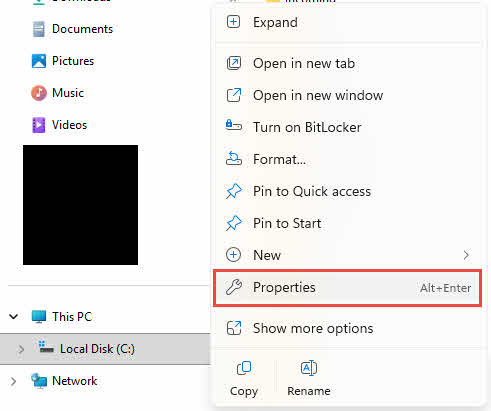
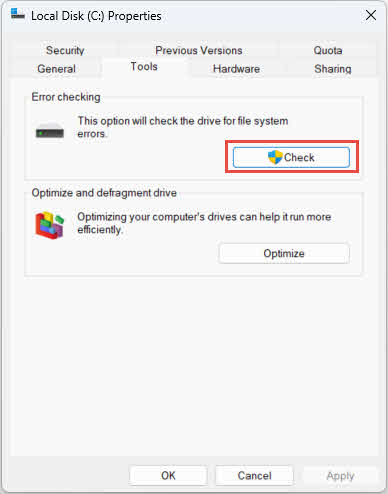
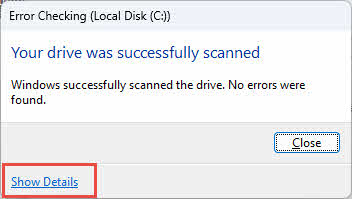
Ova metoda automatski odabire odgovarajuće chkdsk parametre na temelju stanja vašeg pogona, što je čini idealnom za korisnike koji nisu upoznati s opcijama naredbenog retka.
3.2 Metoda 2: Korištenje naredbenog retka
Pokretanje chkdsk naredbi putem naredbenog retka daje vam potpunu kontrolu nad parametrima skeniranja:
- Otvorite naredbeni redak kao administrator
- Metoda u sustavu Windows 10: Desnim klikom miša kliknite Start i odaberite Naredbeni redak (administrator) or Windows PowerShell (administrator)
- Metoda u sustavu Windows 11: Desni klik Start I odaberite Terminal (administrator)

- Upišite Chkdsk naredbu koristeći sintaksu iz Odjeljka 2, kao što je
chkdsk C: /F /R, A zatim pritisnite ući. - Odgovorite na upite. Ako se volumen koristi, CHKDSK će vas pitati želite li zakazati skeniranje za sljedeće ponovno pokretanje. Upišite Y za da ili N za br.

- Ponovno pokrenite računalo ako ste zakazali skeniranje. CHKDSK će se pokrenuti nakon ponovnog pokretanja i prije nego što se Windows učitava.
- Pratite napredak skeniranja. Tijekom skeniranja prilikom pokretanja, CHKDSK prikazuje "Provjera diska", postotak dovršenosti i informacije o fazi. Ne prekidajte ovaj proces.
- Nakon pokretanja Windowsa, pregled rezultata skeniranja u pregledniku događaja.
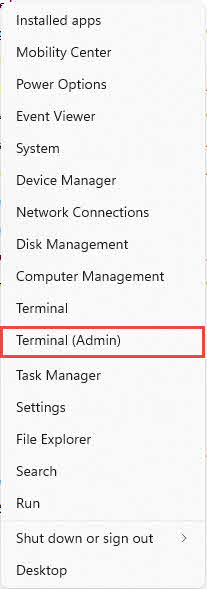

3.3 Korištenje preglednika događaja za provjeru rezultata
Nakon pokretanja CHKDSK-a pomoću bilo koje od gore navedenih metoda, Windows pohranjuje detaljne rezultate skeniranja u Pregledniku događaja. Možete ih provjeriti u Pregledniku događaja:
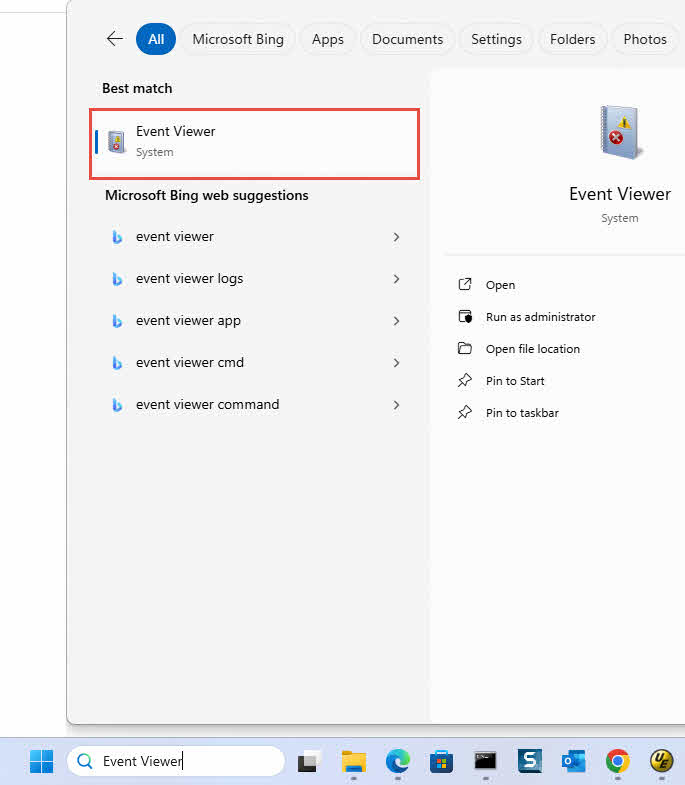
- Upišite "Event Viewer" u traci za pretraživanje sustava Windows.
- Kliknite Event Viewer.

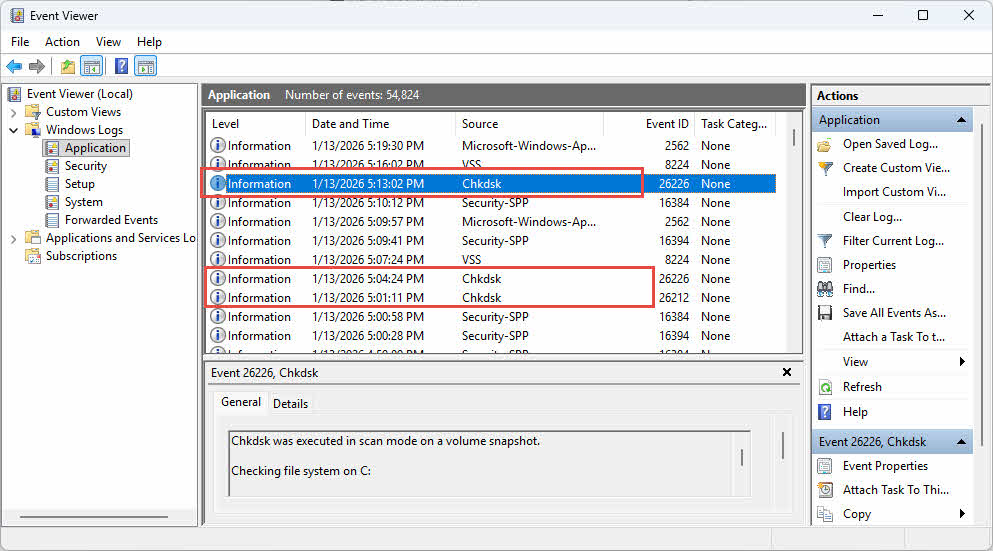
- In Event Viewer, Idite na Windows zapisnika -> primjena, zatim potražite događaje s izvorom “chkdsk"Ili"Wininit"

4. Mape i datoteke koje generira CHKDSK
4.1 PRONAĐENO.000 Mapa
Kada CHKDSK tijekom popravka naiđe na oštećene ili osirotele podatke, stvara skrivenu mapu pod nazivom FOUND.000 u korijenskom direktoriju skeniranog pogona. Ako ta mapa već postoji iz prethodnog skeniranja, Windows stvara FOUND.001, FOUND.002 i tako dalje. Ova mapa služi kao mjesto za oporavak gdje CHKDSK pohranjuje fragmente datoteka i klastere podataka koji se ne mogu ispravno povezati sa strukturom datotečnog sustava. Mapa ostaje skrivena prema zadanim postavkama i postaje vidljiva tek kada u opcijama prikaza u Exploreru datoteka omogućite "Prikaži skrivene datoteke, mape i pogone".
4.2 DATOTEKA .CHK datoteke
Unutar mape FOUND.000, CHKDSK stvara datoteke s ekstenzijom .CHK, numerirane sekvencijalno kao FILE0000.CHK, FILE0001.CHK, FILE0002.CHK i tako dalje. Ove datoteke sadrže oporavljene fragmente podataka iz oštećenih datoteka koje CHKDSK nije mogao popraviti ili pravilno identificirati. Jedna .CHK datoteka može sadržavati cijelu datoteku, fragmente jedne datoteke ili miješane fragmente iz više datoteka. Windows ne može odrediti izvornu vrstu ili naziv datoteke, zbog čega svi oporavljeni podaci dobivaju generičku ekstenziju .CHK. Ove datoteke obično nastaju kao rezultat nepotpunih operacija pisanja uzrokovanih iznenadnim gubitkom napajanja, nepravilnim uklanjanjem pogona, padom sustava ili kvarovima hardvera.
4.3 SMJER .CHK datoteke
Datoteke DIR.CHK predstavljaju oštećene strukture direktorija koje je CHKDSK oporavio. Ove datoteke slijede istu konvenciju imenovanja kao i FILE.CHK (DIR0000.CHK, DIR0001.CHK, itd.), ali sadrže metapodatke direktorija umjesto sadržaja datoteke. Kada oštećenje datotečnog sustava ošteti strukture mapa, CHKDSK izolira te oštećene unose direktorija u datoteke DIR.CHK. Ove se datoteke pojavljuju rjeđe od unosa FILE.CHK i obično ukazuju na ozbiljnije oštećenje datotečnog sustava koje utječe na organizacijsku strukturu vašeg pogona, a ne na pojedinačne podatke datoteka.
4.4 Kako koristiti CHKDSK mape i datoteke
Oporavak podataka iz datoteka generiranih pomoću CHKDSK-a zahtijeva identifikaciju izvorne vrste datoteke i pretvaranje .CHK datoteka natrag u ispravan format.
4.4.1 Ručna analiza
Za mali broj .CHK datoteka, možete ručno pokušati oporavak promjenom ekstenzija datoteka na temelju izvornih vrsta datoteka koje ste izgubili.
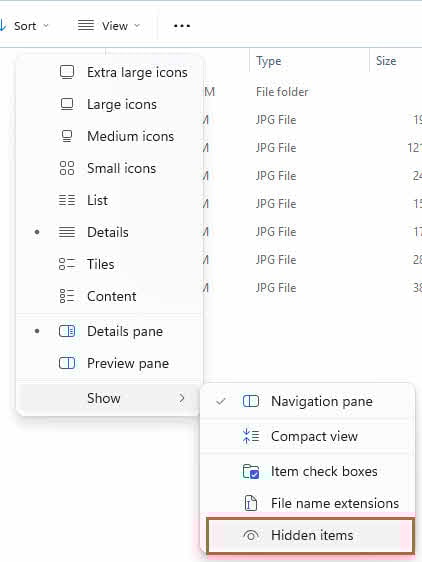
- Omogućite prikaz ekstenzija datoteka u Exploreru datoteka označavanjem Pogled -> Proširenja naziva datoteka
- Omogućite skrivene datoteke označavanjem Pogled -> Skrivene predmete za prikaz mape FOUND.000

- Idite do mape FOUND.000 u korijenskom direktoriju vašeg pogona
- Otvori DATOTEKU .CHK datoteku s heksadecimalnim editorom kako biste vidjeli sadrži li željeni sadržaj.
- Ako prepoznajete format datoteke ili sadržaj datoteke, možete promijenite ekstenziju iz .CHK u izvorni format (na primjer, preimenujte FILE0000.CHK u photo.jpg za JPEG slike ili document.docx za Word datoteke)
- Pokušajte otvoriti preimenovanu datoteku odgovarajućim programom kako biste provjerili jesu li podaci netaknuti
- Ako se datoteka ispravno otvori, oporavak je uspio; ako ne, pokušajte s drugim ekstenzijama datoteka.
4.4.2 Profesionalni alati
Za veliki broj .CHK datoteka ili kada ručne metode ne uspiju, specijalizirani alati za oporavak mogu automatizirati proces identifikacije i pretvorbe.
- UnCHK: Besplatni uslužni program koji automatski identificira vrste datoteka analizom zaglavlja datoteka i oporavlja CHK datoteke za otprilike 25 različitih formata, uključujući slike, dokumente i videozapise. Alat skenira odabrane direktorije i pokušava izdvojiti cijele datoteke iz .CHK fragmenata.
- deCHK: Pouzdan besplatni alat izdan 2009. godine koji podržava identifikaciju i oporavak 50 različitih formata datoteka, uključujući formate Microsoft Office 2007/2010 (docx, xlsx, pptx), OpenOffice formate (odt, ods, odp), multimedijske datoteke (mp4, avi, mp3) i arhivske formate (7z, zip, rar). Unatoč posljednjem ažuriranju 2012. godine, deCHK ostaje učinkovit za oporavak velikog broja CHK datoteka zahvaljujući svom jednostavnom sučelju i dokazanom uspjehu.
- FileCHK: Iznimno jednostavan i brz alat bez sučelja ili opcija konfiguracije. FileCHK automatski skenira CHK datoteke, identificira prepoznate vrste datoteka i preimenuje ih s ispravnim ekstenzijama u sekundama. Podržavajući otprilike 30 formata datoteka, uključujući dokumente, slike i arhive, ovaj alat najbolje funkcionira kada su vam potrebni brzi rezultati bez složenih postupaka postavljanja.
- CHK-Mate: Alat za oporavak temeljen na čarobnjaku koji nudi vođeno korištenje i stvara kopije CHK datoteka uz očuvanje originala. CHK-Mate podržava otprilike 20 vrsta datoteka s mogućnošću dodavanja prilagođenih formata, a radi na Windowsima 7 i starijim verzijama. Imajte na umu da proces skeniranja i oporavka može biti dugotrajan na velikim skupovima podataka, a program se povremeno može srušiti tijekom rada.
- CHK-back: Sveobuhvatniji alat za oporavak koji podržava preko 40 formata datoteka, uključujući uobičajene vrste slika, videozapisa, zvuka, izvršnih datoteka i dokumenata, kao i specijalizirane formate poput Windows adresara, Outlook trgovine i Outlook Express datoteke za pohranu pošte. Ovaj alat pruža veću stopu uspjeha za složene vrste datoteka.
- TrID: Uslužni program naredbenog retka s opsežnom bazom podataka od 17,989 potpisa datoteka koja kontinuirano raste kroz doprinose zajednice. TrID se ističe u identificiranju nejasnih vrsta datoteka koje drugi alati mogu propustiti, što ga čini vrijednim za oporavak neobičnih ili specijaliziranih formata datoteka. Sučelje naredbenog retka može biti izazovno za početnike, ali pruža moćne mogućnosti za napredne korisnike koji su udobni s terminalnim operacijama.
- VirusTotal
 : Online alat koji može provjeriti sadrži li datoteka viruse. Iako nije alat za otkrivanje vrste datoteke, može otkriti i prikazati detaljne informacije o datoteci, što je također korisno za analizu CHKDSK datoteka.

4.5 Mogu li izbrisati CHKDSK mape i datoteke?
Mape FOUND.000 i .CHK datoteke možete sigurno izbrisati u sljedećim situacijama:
- Tijekom greške diska ili incidenta oštećenja nisu izgubljeni važni podaci.
- Već ste oporavili sve potrebne datoteke iz .CHK fragmenata
- .CHK datoteke su prazne ili sadrže samo nule kada se pregledavaju heksadecimalnim editorom.
- Vaše računalo i pogoni funkcioniraju normalno bez ikakvih nedostajućih datoteka
- Mapa FOUND.000 zauzima značajan prostor na disku, a provjerili ste da nedostaju nikakvi kritični podaci.
Nemojte brisati mape FOUND.000 i .CHK datoteke ako:
- Otkrili ste nedostajuće datoteke nakon pokretanja CHKDSK-a i još niste pokušali oporavak
- .CHK datoteke su velike (nekoliko MB ili GB), što sugerira da sadrže značajan broj oporavljenih podataka.
- Još niste isprobali alate za oporavak poput UnCHK-a ili CHK-backa za identifikaciju sadržaja datoteke.
- Pogreška diska ili incident oštećenja prekinuo je važan rad i morate provjeriti koji su podaci bili pogođeni
- Planirate koristiti profesionalne usluge oporavka podataka jer bi one mogle izvući dodatne informacije iz .CHK datoteka koje su automatizirani alati propustili
5. Razumijevanje zakazanog CHKDSK-a i njegovih prljavih dijelova
Windows ne pokreće CHKDSK pri svakom pokretanju. Umjesto toga, CHKDSK se automatski pokreće samo kada je pogon označen s "dirty bit" koji ukazuje na potencijalno oštećenje datotečnog sustava. To se obično događa nakon:
- Nepravilna gašenja (gubitak struje, prisilno ponovno pokretanje)
- Sustav se ruši
- Nedovršene operacije pisanja
- Ručno zakazivanje od strane korisnika
5.1 Provjerite je li CHKDSK planiran
Da biste provjerili je li CHKDSK planiran za sljedeće pokretanje:
- Otvori naredbeni redak kao administrator
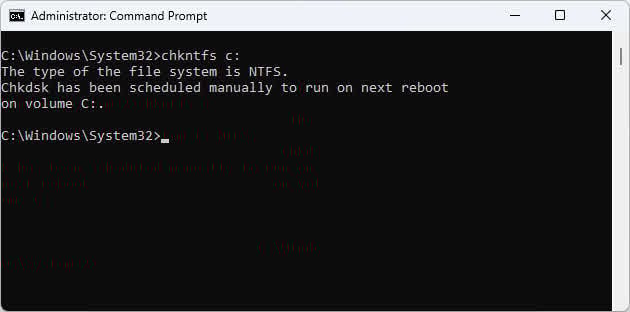
- Tip:
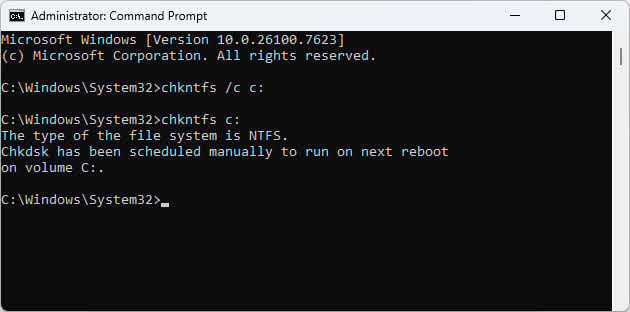
chkntfs c:(zamijenite c: slovom pogona) - Ako izlaz prikazuje „Volume is dirty“ (Glasnoća je prljava) ili „Chkdsk je ručno zakazan za pokretanje pri sljedećem ponovnom pokretanju na volumenu C:“, CHKDSK će se pokrenuti pri sljedećem ponovnom pokretanju.
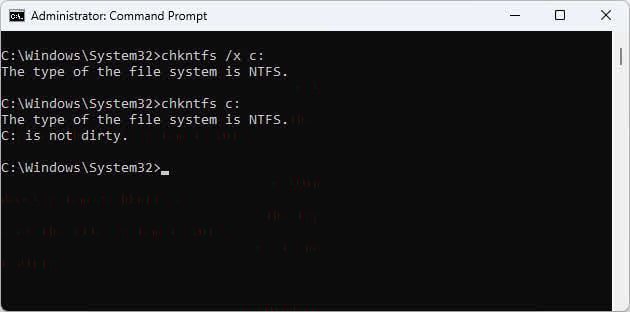
- Ako izlaz prikazuje „C: nije prljav“, CHKDSK NIJE planiran za pokretanje.
5.2 Raspored CHKDSK-a
Možete zakazati pokretanje CHKDSK-a pri sljedećem ponovnom pokretanju:
- Otvori naredbeni redak kao administrator
- Tip:
chkntfs /c c:(zamijenite c: slovom pogona)
5.3 Poništi raspored CHKDSK-a
Ako je CHKDSK planiran, ali ga želite poništiti iz plana:
- Otvori naredbeni redak kao administrator
- Tip:
chkntfs /x c:(zamijenite c: slovom pogona) - To sprječava CHKDSK da pokrene planiranu provjeru. U sustavu Windows 11, ova naredba će također izravno izbrisati prljavi dio.
Bilješka: Isključivanje pogona iz planirane CHKDSK provjere može ostaviti oštećenje datotečnog sustava nepopravljenim. Koristite ovo samo kao privremenu mjeru.
6. Rješavanje uobičajenih problema
6.1 Pogreška „Chkdsk se ne može pokrenuti jer drugi proces koristi volumen“
Do ove pogreške dolazi kada drugi proces pristupa datotekama na disku koji pokušavate skenirati. Isprobajte ova rješenja redom:
Rješenje 1: Zatvorite sve aplikacije, uključujući prozore programa File Explorer, media playere i pozadinske programe koji možda pristupaju disku.
Rješenje 2: Koristite parametar /X za prisilno spuštanje: chkdsk d: /f /x
Rješenje 3: Zakažite naredbu za provjeru diska za sljedeće ponovno pokretanje upisivanjem Y kada se to zatraži.
Rješenje 4: Pokrenite se u siguran način rada ponovnim pokretanjem i pritiskom na F8 više puta, a zatim pokrenite CHKDSK iz naredbenog retka u sigurnom načinu rada.
6.2 Pogreška „Nije moguće zaključati disk“
Ova se pogreška pojavljuje isključivo na sistemskim pogonima gdje Windows kontinuirano pristupa bitnim datotekama. Ne možete pokrenuti chkdsk c: /f dok je Windows pokrenut jer operativni sustav sprječava zaključavanje aktivnog sistemskog volumena.
Rješenje je zakazivanje pokretanja CHKDSK-a pri pokretanju sustava prije učitavanja sustava Windows. Kada vidite ovu grešku, upišite Y za zakazivanje skeniranja, a zatim ponovno pokrenite računalo.
Za napredne korisnike, alati za pokretanje trećih strana pružaju alternativnu metodu skeniranja sistemskog pogona bez zakazivanja.
6.3 Pogreške „Nevažeći parametar“
Pogreške nevažećih parametara u chkdsk naredbama obično su posljedica ovih pogrešaka:
- Nedostaje razmak između slova pogona i parametara:
chkdskc:/f(pogrešno) vs.chkdsk c: /f(točno) - Korištenje kosih crta umjesto dvotočaka:
chkdsk c/f(pogrešno) - Zaboravljanje dvotočke nakon slova pogona:
chkdsk c /f(pogrešno) vs.chkdsk c: /f(točno) - Ne pokrećem naredbeni redak kao administrator
Uvijek provjerite ispravnu sintaksu: chkdsk [drive:] [/f] [/r] [/x]
6.4 Greška „Chkdsk nije dostupan za RAW diskove“
Ova poruka o pogrešci pojavljuje se kada CHKDSK naiđe na pogon s neprepoznatim ili oštećenim datotečnim sustavom.
Rješenje 1: Provjerite prepoznavanje pogona u Upravitelju diskova
Prije pokušaja popravka, provjerite može li Windows prepoznati fizički pogon. Pritisnite Windows + X i odaberite disk ManagementAko se pogon prikazuje s oznakom RAW datotečnog sustava, prijeđite na sljedeća rješenja. Ako se pogon uopće ne prikazuje, problem može biti povezan s hardverom, a ne s oštećenjem datotečnog sustava.
Rješenje 2: Oporavite podatke prije pokušaja popravka
Pokušaj popravka RAW pogona često rezultira trajnim gubitkom podataka. Prije formatiranja ili korištenja alata za popravak, upotrijebite profesionalni softver za oporavak podataka kako biste izdvojili datoteke s oštećenog pogona. Nakon što ste sigurno oporavili važne datoteke, možete nastaviti s metodama popravka.
Rješenje 3: Pokrenite provjeru pogrešaka putem svojstava sustava Windows
Iako naredbeni redak CHKDSK ne uspijeva na RAW diskovima, Windows ponekad dopušta provjeru pogrešaka putem grafičkog korisničkog sučelja. Desnom tipkom miša kliknite disk u Exploreru, odaberite Nekretnine -> Alati -> Provjera pogreške -> ProvjeritiAko Windows otkrije datotečni sustav, ova metoda može popraviti manju štetu koja sprječava pokretanje CHKDSK-a.
Rješenje 4: Koristite Upravljanje diskovima za dodjeljivanje ili promjenu slova pogona
Ponekad nedostajuća ili sukobljena slova pogona uzrokuju da Windows pogrešno identificira datotečni sustav. U Upravljanju diskovima desnom tipkom miša kliknite RAW pogon, odaberite Promijeni slovo pogona i Putevii dodijelite drugo slovo. Nakon primjene promjene provjerite prepoznaje li Windows sada ispravno datotečni sustav.
Rješenje 5: Skenirajte za viruse i zlonamjerni softver
Prije nego što pokušate druge popravke, pokrenite potpuno skeniranje sustava ažuriranim antivirusnim softverom. Neki virusi ciljaju strukture datotečnog sustava, a uklanjanje zlonamjernog softvera može vratiti pristup disku. Koristite Windows Defender ili pouzdane antivirusne alate trećih strana kako biste uklonili infekcije.
Rješenje 6: Formatirajte pogon kao krajnje rješenje
Ako je oporavak podataka dovršen i sve ostale metode ne uspiju, formatiranje stvara novi datotečni sustav i vraća pogon u upotrebljivo stanje. U Upravitelju diskova desnom tipkom miša kliknite RAW pogon, odaberite Format, odaberite NTFS ili exFAT kao datotečni sustav i dovršite operaciju formatiranja. Imajte na umu da formatiranje trajno briše sve podatke, stoga nastavite tek nakon što potvrdite uspješan oporavak podataka ili prihvatite gubitak podataka.
Rješenje 7: Provjerite je li došlo do kvara fizičkog pogona
Ako pogon više puta postane RAW nakon formatiranja ili ako SMART dijagnostika pokazuje hardverske pogreške, fizički pogon možda ne radi ispravno. Koristite alate poput CrystalDiskInfo za provjeru SMART statusa. Pogoni koji prikazuju ocjene stanja "Oprez" ili "Loše" zahtijevaju zamjenu, a ne popravak. Nastavak korištenja fizički neispravnog pogona rezultirat će potpunim kvarom i trajnim gubitkom podataka.
6.5 CHKDSK je planiran, ali se ne pokreće pri ponovnom pokretanju
Ako ste zakazali naredbu za provjeru diska, ali se ona ne izvršava pri pokretanju, provjerite ove moguće uzroke:
- Otvorite Raspored zadataka i provjerite postoji li zadatak CHKDSK pod Microsoft -> Windows -> Chkdsk
- Provjerite registar sustava Windows na
HKEY_LOCAL_MACHINE\SYSTEM\CurrentControlSet\Control\Session Managerza vrijednost BootExecute - Ponovno pokušajte metodu naredbenog retka, pazeći da upišete Y kad se to zatraži
- Uklonite neuspješna zakazana skeniranja pomoću
chkntfs /x c:isključiti vožnju, a zatim ponovno zakazati
6.6 CHKDSK se zaustavlja ili zamrzava
CHKDSK skeniranja mogu izgledati zamrznuto, posebno tijekom 4. faze (provjera datoteka) i 5. faze (provjera slobodnog prostora). Ove faze pregledavaju svaku datoteku na disku i mogu potrajati satima na velikim volumenima.
Stvarna zamrzavanja su rijetka. Ako se postotak nije pomaknuo dulje od 2 sata na tvrdom disku ili 30 minuta na SSD-u, skeniranje se možda stvarno zamrznulo. Međutim, prisilno ponovno pokretanje riskira oštećenje podataka, stoga pričekajte barem 3-4 sata na tvrdim diskovima prije nego što razmislite o intervenciji.
Očekivano trajanje skeniranja chkdsk /f /r: HDD od 500 GB traje 2-3 sata, HDD od 1 TB traje 4-6 sati, HDD od 2 TB traje 8-12 sati. SSD-ovi dovršavaju skeniranje 3-5 puta brže.
7. Rizici gubitka podataka CHKDSK-a
7.1 Kako CHKDSK može uzrokovati gubitak podataka
Naredba check disk daje prioritet konzistentnosti datotečnog sustava nad očuvanjem podataka. Kada CHKDSK naiđe na oštećene unose direktorija ili fragmente datoteka bez imena, briše ih kako bi vratio strukturni integritet datotečnog sustava. Ovaj dizajn čini CHKDSK "nemilosrdnim alatom" koji se brine samo o konzistentnosti datotečnog sustava, bez obzira na to koliko podataka mora ukloniti.
Iako CHKDSK s parametrom /R može uspješno obraditi povremene loše sektore označavajući ih neupotrebljivima i oporavljajući podatke, postaje opasan na diskovima s ozbiljnim hardverskim kvarom. Na neispravnim diskovima, CHKDSK-ove intenzivne operacije čitanja mogu ubrzati potpuni kvar i uzrokovati dodatni gubitak podataka osim onoga što bi neispravan disk sam po sebi uzrokovao.
CHKDSK briše ili uništava podatke u ovim scenarijima: kada su metapodaci datoteke oštećeni, ali se sadržaj datoteke može oporaviti, kada se umreženi klasteri pojavljuju u više datoteka ili kada strukture direktorija sadrže kružne reference. Softver za oporavak podataka poput DataNumen često može spasiti datoteke iz ovih situacija, ali pokretanje chkdsk-a s parametrima kao što su /f ili /f /r prvo može trajno uništiti mogućnosti oporavka.
Čimbenici rizika koji povećavaju gubitak podataka tijekom CHKDSK-a uključuju pokretanje skeniranja na diskovima koji pokazuju znakove ozbiljnog kvara hardvera (brzo povećanje loših sektora, SMART upozorenja, fizički šumovi), diskovima s opsežnom korekcijom od zlonamjernog softvera i diskovima koji su već prošli kroz više neuspjelih pokušaja popravka.
7.2 Znakovi upozorenja na kvar pogona
CHKDSK s parametrom /R može obraditi povremene loše sektore, što su normalne fizičke pogreške diska koje se razvijaju tijekom vremena. Međutim, određeni simptomi ukazuju na ozbiljan hardverski kvar koji CHKDSK ne može popraviti:
- Česte I/O pogreške u pregledniku događaja: Otvorite preglednik događaja i provjerite zapisnike sustava za pogreške na disku s ID-om događaja 7 ili 11. Više pogrešaka dnevno signalizira fizičke probleme koji su izvan mogućnosti CHKDSK-a.
- Windows automatski pokreće CHKDSK pri svakom pokretanju: Ako se naredba za provjeru diska izvršava pri svakom pokretanju bez rješavanja problema, vaš pogon ima trajne I/O pogreške koje Windows otkriva automatskim nadzorom. To ukazuje na sistemski kvar hardvera.
- SMART greške i upozorenja: Koristite CrystalDiskInfo ili slične alate za provjeru SMART statusa. Ocjene "Oprez" ili "Loše" znače neizbježan kvar. Nekoliko realokiranih sektora (ispod 50) je podnošljivo, ali brzo rastući broj ukazuje na to da disk umire.
- Fizički simptomi: Kliktanje, škripanje ili zujanje su mehanički kvarovi koje softver ne može popraviti.
- Kada zamijeniti pogon umjesto pokretanja CHKDSK-a: Ako SMART pokaže da je broj realokiranih sektora veći od 50 i da raste, ako se pojave fizički šumovi, ako se broj loših sektora povećava za više od 10 mjesečno ili ako se pogreške nastave nakon pokretanja naredbe chkdsk /f /r, odmah zamijenite pogon. U ovoj fazi, CHKDSK može ubrzati potpuni kvar umjesto da pomogne.
7.3 Zaštita podataka prije pokretanja CHKDSK-a
Uvijek stvorite sigurnosne kopije prije pokretanja chkdsk naredbi na bilo kojem disku koji sadrži važne podatke. Kopirajte kritične datoteke na drugi fizički disk ili pohranu u oblaku prije pokušaja popravka.
Kada pogon već ne radi ispravno, pokušaj kopiranja datoteka može ubrzati kvar. U toj situaciji razmislite o profesionalnim uslugama oporavka podataka ili specijaliziranom softveru poput DataNumen Data Recovery koji može izvući podatke unatoč fizičkoj šteti.
Za oporavak podataka, odlučite trebaju li vam podaci ili si možete priuštiti da ih izgubite. Ako je oporavak neophodan, prije CHKDSK-a upotrijebite softver za oporavak. Ako je datotečni sustav važniji od podataka, pokrenite chkdsk /f /r za vraćanje funkcionalnosti.
Kloniranje stvara sektorsku kopiju cijelog diska, uključujući pogreške, dok prijenos datoteka kopira samo dostupne datoteke. Klonirajte neispravne diskove prije pokušaja bilo kakvih popravaka kako biste sačuvali mogućnosti oporavka.
7.4 Prvo pokretanje drugih dijagnostičkih naredbi
Prije pokretanja chkdsk naredbi s parametrima, isprobajte ove manje destruktivne dijagnostičke postupke:
trčanje chkdsk [drive:] bez parametara za rad u načinu rada samo za čitanje, koji može provjeravati i prijavljivati pogreške umjesto da ih ispravlja, što je korisno za preliminarnu dijagnostiku.
trčanje DISM /Online /Cleanup-Image /RestoreHealth prvo ako sumnjate na oštećenje sistemskih datoteka sustava Windows. Ova naredba popravlja spremište komponenti sustava Windows bez dodirivanja vaših osobnih datoteka. Za više detalja pogledajte našu sveobuhvatan vodič o DISM-u.
Pratite sa sfc /scannow za skeniranje i popravak zaštićenih sistemskih datoteka. Ovaj provjerivač sistemskih datoteka može riješiti mnoge probleme s pokretanjem i stabilnošću bez rizika od gubitka podataka koje uzrokuje naredba check disk. Za više detalja pogledajte naš sveobuhvatni vodič za Provjeru sistemskih datoteka.
Pokrenite ove naredbe kada: Windows prikazuje pogreške o oštećenju sistemskih datoteka, nedavna ažuriranja sustava Windows uzrokuju probleme ili dolazi do rušenja sustava, ali Preglednik događaja ne prikazuje pogreške ulazno/izlaznih pogona diska. Nastavite s naredbom chkdsk s parametrima samo ako način rada samo za čitanje, DISM i SFC ne riješe probleme.
8. Najbolje prakse i alternative za CHKDSK
8.1 Koliko često treba pokretati CHKDSK?
Ne preporučuje se pokretanje chkdsk naredbi kao rutinskog preventivnog održavanja. Moderni Windows sustavi automatski prate stanje diska putem pozadinskih usluga koje bilježe pogreške i zakazuju popravke kada je to potrebno.
Naredbu check disk pokrećite samo kada naiđete na stvarne probleme: poruke o pogrešci o oštećenju datotečnog sustava, nedostupnosti diskova ili sustavu Windows koji vas potiče na skeniranje. Mjesečno ili tjedno chkdsk skeniranje ispravnih diskova ne pruža nikakvu korist i gubi sate vremena.
Windows automatski provodi brze provjere tijekom razdoblja neaktivnosti. Ova pozadinska skeniranja rano otkrivaju probleme bez potrebe za ručnom intervencijom. Potpuna skeniranja chkdsk /f /r trebaju biti rezervirana za potvrđene probleme, a ne za preventivno održavanje.
8.2 Bolje alternative za praćenje stanja pogona
Umjesto uobičajenih chkdsk naredbi, koristite ove proaktivne alate za nadzor:
SMART alati za praćenje:
- CrystalDiskInfo pruža informacije o stanju diska u stvarnom vremenu, nadzor temperature i upozorenja prije nego što dođe do kvarova.
- Acronis Drive Monitor nudi sličnu SMART analizu s obavijestima e-poštom
- Hard Disk Sentinel uključuje prediktivnu analizu kvarova i detaljna tehnička izvješća
Preglednik događaja za I/O pogreške: Redovito provjeravajte Windows Logs -> System za događaje povezane s diskom. Višestruke pogreške diska ukazuju na probleme koje SMART alati možda ne mogu otkriti.
Ugrađeni alat za optimizaciju pogona u sustavu Windows: Pristup putem Ovo računalo -> desni klik na disk -> Svojstva -> Alati -> Optimiziraj. Ovo prikazuje status planirane optimizacije bez pokretanja nepotrebnih skeniranja.
Dijagnostički alati specifični za proizvođača: Western Digital Dashboard, Samsung Magician i Seagate SeaTools pružaju dijagnostiku koju je odobrio proizvođač, a prilagođenu je njihovim pogonima.
8.3 Preventivne mjere za izbjegavanje oštećenja datotečnog sustava
Spriječite potrebu za chkdsk naredbama pomoću ovih postupaka:
- Korištenje UPS-a (neprekidnog izvora napajanja): Prekidi napajanja tijekom operacija pisanja uzrokuju većinu oštećenja datotečnog sustava. UPS sprječava iznenadne prekide napajanja zbog nestanka struje.
- Ispravni postupci isključivanja: Uvijek isključite Windows putem Start -> Napajanje -> Isključi. Držanje gumba za napajanje ili isključivanje računala iz struje riskira oštećenje.
- Sigurno izbacivanje vanjskih pogona: Kliknite ikonu "Sigurno uklanjanje hardvera" u programskoj traci prije isključivanja USB pogona. To osigurava dovršetak svih operacija pisanja.
- Redovna strategija sigurnosnog kopiranja: Održavajte automatske sigurnosne kopije pomoću Windows sigurnosne kopije, povijesti datoteka ili rješenja trećih strana kako biste mogli vratiti datoteke bez rizičnih popravaka naredbom za provjeru diska.
- Održavanje Windowsa ažuriranim: Ažuriranja uključuju poboljšanja datotečnog sustava i ispravke programskih pogrešaka koji sprječavaju scenarije korupcije.
8.4 Kada razmotriti zamjenu pogona
U ovim situacijama zamijenite pogon umjesto pokušaja popravaka pomoću chkdsk /f /r:
- Višestruke SMART pogreške: Svi SMART atributi označeni kao "Oprez" ili "Loše" ukazuju na to da se pogon približava kvaru.
- Brzo rastući loši sektori: Iako CHKDSK može obraditi povremene loše sektore (nekoliko tijekom životnog vijeka diska je normalno), ako broj realokiranih sektora raste za više od 10 sektora mjesečno, površina diska se brzo degradira i uskoro će potpuno otkazati.
- Starost pogona: Tvrdi diskovi obično traju 3-5 godina, a SSD-ovi 5-7 godina uz normalnu upotrebu. Stariji diskovi nepredvidivo otkazuju bez obzira na SMART status.
- Trošak oporavka podataka u odnosu na novi disk: Profesionalni oporavak podataka košta 500-2000 USD. Ako disk ne sadrži kritične podatke, trošenje 50-150 USD na novi disk isplativije je od rizika daljnje štete naredbom check disk.
- Fizički simptomi: Bilo kakvo klikanje, škripanje ili neobični zvukovi ukazuju na mehanički kvar koji se ne može popraviti softverom.
9. Često postavljana pitanja (FAQ)
P: Je li CHKDSK siguran za redovito pokretanje?
A: Ne, redovito pokretanje chkdsk naredbi se ne preporučuje i ne pruža nikakvu korist na zdravim diskovima. CHKDSK je dizajniran za popravak problema, a ne za njihovo sprječavanje. Moderni Windows sustavi automatski prate zdravlje diska i zakazuju popravke kada je to potrebno. Pokretanje chkdsk-a tjedno ili mjesečno na diskovima bez problema gubi vrijeme i ne nudi zaštitu od budućih problema.
P: Hoće li CHKDSK oštetiti moj SSD?
A: CHKDSK neće oštetiti vaš SSD, iako Microsoft napominje da često pokretanje skeniranja na razini sektora (posebno chkdsk /r) može doprinijeti dodatnim operacijama pisanja u memorijske ćelije pogona, što bi s vremenom moglo neznatno utjecati na njegov vijek trajanja. Kada pokrenete skeniranje samo kada naiđete na stvarne pogreške, ovaj utjecaj je zanemariv. Uobičajena zbrka oko sigurnosti SSD-a dolazi od defragmentacije, koja uzrokuje nepotrebna pisanja koja smanjuju performanse SSD-a. CHKDSK djeluje drugačije – on samo popravlja strukture datotečnog sustava bez reorganizacije smještaja podataka. Kada Windows izvodi planiranu "optimizaciju" na SSD-ovima, izvršava TRIM naredbe za brisanje izbrisanih blokova umjesto defragmentacije.
P: Koliko dugo traje CHKDSK?
A: Trajanje skeniranja ovisi o veličini i brzini pogona te parametrima koje koristite. Brzo skeniranje chkdsk /f bez /R završava se za 15-30 minuta na većini pogona. Potpuno skeniranje chkdsk /f /r s provjerom loših sektora traje znatno dulje: 2-3 sata za tvrdi disk od 500 GB, 4-6 sati za 1 TB i 8-12 sati za pogone od 2 TB. SSD-ovi dovršavaju skeniranje 3-5 puta brže od tvrdih diskova. Vanjski USB pogoni mogu trajati dulje zbog sporije brzine veze.
P: Koja je razlika između parametara chkdsk /f i /r?
A: Parametar chkdsk /f ispravlja logičke pogreške datotečnog sustava bez provjere loših sektora. Parametar chkdsk /r uključuje sve što radi /f, plus otkrivanje loših sektora i oporavak podataka iz oštećenih sektora. Budući da /R automatski uključuje funkcionalnost /F, chkdsk /f /r trebate navesti samo za najtemeljitije skeniranje. Koristite samo /F kada vam je potreban brži popravak i ne sumnjate na fizičko oštećenje diska.
P: Mogu li zaustaviti CHKDSK nakon što je pokrenut?
A: CHKDSK možete zaustaviti pritiskom na Ctrl + C u naredbenom retku, ali to se ne preporučuje. Prekid naredbe check disk tijekom popravaka može ostaviti datotečni sustav u nekonzistentnom stanju, što potencijalno može uzrokovati više problema od izvornih pogrešaka. Ako morate zaustaviti skeniranje prilikom pokretanja, možete prisilno ponovno pokrenuti sustav držanjem gumba za napajanje, ali to riskira oštećenje podataka. Najsigurnije je pustiti chkdsk /f /r da završi čak i ako traje nekoliko sati.
P: Zašto se CHKDSK automatski pokreće pri svakom pokretanju?
A: Kada se naredba za provjeru diska automatski pokrene pri svakom pokretanju, Windows je zabilježio ponovljene I/O pogreške na vašem disku. Sustav zakazuje automatsko skeniranje kada otkrije potencijalne probleme s diskom putem svojih usluga nadzora. To je često znak upozorenja na kvar fizičkog diska. Provjerite Preglednik događaja za pogreške diska i pokrenite SMART dijagnostiku pomoću CrystalDiskInfo. Ako se CHKDSK pokrene pri svakom pokretanju, ali nikada ne riješi problem, vaš disk vjerojatno ne radi ispravno i treba ga zamijeniti.
P: Kako mogu vidjeti rezultate CHKDSK-a?
A: Za skeniranje GUI-ja putem Svojstva programa za preglednik datoteka -> Alati -> Označi, kliknite Vidi detalje poveznica nakon završetka skeniranja. Za skeniranja naredbenog retka rezultati se prikazuju u prozoru konzole. Za skeniranja prilikom pokretanja sustava otvorite Preglednik događaja, idite na Windows Logs -> Application i potražite događaje s izvorom „Chkdsk“ ili „Wininit“. Ovi unosi sadrže detaljne informacije o pronađenim pogreškama i izvršenim popravcima.
P: Može li CHKDSK oporaviti izbrisane ili lost files?
A: Ne, naredba check disk ne može oporaviti izbrisane datoteke ili vratiti izgubljene podatke. CHKDSK popravlja strukture datotečnog sustava, ali trajno briše osirotele podatke koje ne može ispravno pripisati postojećim datotekama. Ako trebate oporaviti izbrisane datoteke, slijedite naš sveobuhvatan vodič prije pokretanja chkdsk naredbi. Nakon što CHKDSK izbriše osirotele podatke kako bi vratio konzistentnost datotečnog sustava, ti se podaci obično ne mogu oporaviti.
P: Trebam li pokrenuti CHKDSK na novom računalu?
O: Ne, nema razloga za pokretanje chkdsk naredbi na novom računalu. Novi pogoni isporučuju se s besprijekornim datotečnim sustavima i pokretanje naredbe check disk ne pruža nikakvu korist. Moderni proizvodni procesi osiguravaju da su pogoni temeljito testirani prije isporuke. Pokrenite chkdsk samo kada naiđete na stvarne probleme poput poruka o pogrešci ili problema s pristupačnošću, a ne kao preventivno održavanje na novim sustavima.
P: Što učiniti ako CHKDSK pronađe greške koje ne može popraviti?
A: Kada naredba check disk prijavi pogreške koje ne može popraviti, vaš pogon vjerojatno ima fizička oštećenja koja softver ne može popraviti. Prvo, odmah napravite sigurnosnu kopiju svih dostupnih podataka pomoću kopiranja datoteka ili kloniranja diska. Pokrenite SMART dijagnostiku kako biste procijenili stanje pogona. Ako SMART pokaže pogreške ili loše sektore, zamijenite pogon. Za kritične podatke o neispravnim pogonima razmislite o profesionalnim uslugama oporavka podataka ili naprednom softveru za oporavak poput DataNumen alate prije nego što disk potpuno otkaže. Nemojte više puta pokretati chkdsk /f /r na diskovima s nepopravljivim greškama jer to može ubrzati fizički kvar.
P: Je li CHKDSK bolji od alata trećih strana?
A: CHKDSK je najpouzdaniji alat za popravak Windows datotečnih sustava jer ga je Microsoft razvio posebno za NTFS, FAT32 i exFAT. Međutim, za oporavak podataka, a ne za popravak datotečnog sustava, potrebni su specijalizirani alati poput DataNumen Softver za oporavak nudi vrhunske rezultate jer se fokusira na spašavanje podataka, a ne na vraćanje konzistentnosti sustava. Koristite naredbu check disk za popravak datotečnog sustava, ali koristite namjenske alate za oporavak kada vam je očuvanje podataka prioritet.
P: Mogu li koristiti računalo dok je pokrenut CHKDSK?
A: Ne možete koristiti računalo tijekom skeniranja sistemskog pogona (C:) pomoću chkdsk-a prilikom pokretanja sustava. Skeniranje se izvodi prije nego što se Windows učitava i računalo je potpuno nedostupno dok se ne dovrši. Za sekundarne pogone skenirane putem naredbenog retka dok je Windows pokrenut, možete nastaviti koristiti računalo, ali skenirani pogon bit će zaključan i nedostupan. Performanse se mogu usporiti tijekom skeniranja jer naredba check disk troši značajne resurse diska. Za najbolje rezultate izbjegavajte pokretanje zahtjevnih programa tijekom skeniranja chkdsk /f /r.
10. Zaključak
CHKDSK je pravi alat kada naiđete na oštećenje datotečnog sustava, poruke o pogreškama o problemima s diskom ili kada vas Windows zatraži skeniranje pogona. Naredba check disk izvrsna je u popravljanju logičkih pogrešaka datotečnog sustava i vraćanju dostupnosti pogona. Međutim, razumijevanje njezinih ograničenja ključno je: CHKDSK daje prioritet konzistentnosti datotečnog sustava nad očuvanjem podataka, što znači da može izbrisati oporavljive podatke tijekom popravaka.
Važnost sigurnosnih kopija ne može se dovoljno naglasiti. Prije pokretanja chkdsk-a s parametrima, uvijek napravite sigurnosnu kopiju kritičnih podataka na zaseban disk ili u pohranu u oblaku. Ako vaš disk pokazuje znakove fizičkog kvara poput SMART pogrešaka ili upozorenja o ulazno/izlaznim operacijama, razmotrite mogućnosti oporavka podataka prije pokušaja popravka.
Proaktivno pratite stanje diska pomoću SMART alata za nadzor poput CrystalDiskInfo umjesto pokretanja chkdsk naredbi kao preventivnog održavanja. Moderni Windows sustavi automatski otkrivaju i rješavaju manje probleme putem pozadinskog nadzora, što čini ručno skeniranje nepotrebnim na zdravim diskovima.
Vaši preporučeni sljedeći koraci: Ako trenutno imate problema s pogreškama na disku, počnite s manje destruktivnom dijagnostikom poput CHKDSK načina rada samo za čitanje (bez parametara), DISM-a i SFC skeniranja. Izradite sigurnosne kopije prije pokretanja CHKDSK-a. Za neispravne diskove s kritičnim podacima, istražite softver za oporavak poput DataNumen data recovery alate prije nego što pokušate popraviti datotečni sustav. I zapamtite: kada SMART dijagnostika pokaže kvar pogona, zamijenite pogon umjesto da se oslanjate na naredbu check disk za rješavanje hardverskih problema.
Reference
O Autor:
Qian Gua je stručnjak za oporavak podataka s preko 10 godina iskustva u Windows datotečnim sustavima, tehnologijama pohrane i rješenjima za oporavak od katastrofe. Uspješno je vodio tisuće korisnika kroz kritične scenarije gubitka podataka u osobnim i poslovnim okruženjima.
Qian se specijalizirao za metodologije oporavka podataka u sustavu Windows, analizu datotečnog sustava i strategije preventivnog sigurnosnog kopiranja. Njegovo opsežno praktično iskustvo uključuje oporavak podataka s diskova, implementaciju sveobuhvatnih rješenja za sigurnosno kopiranje i rješavanje složenih problema s datotečnim sustavima u NTFS, FAT, exFAT i ReFS volumeni. Radio je s raznim alatima i tehnikama oporavka, od ugrađenih Windows uslužnih programa do profesionalnog softvera za oporavak podataka.
Kroz svoje tehničko pisanje, Qian je posvećen osnaživanju korisnika praktičnim znanjem za zaštitu i oporavak njihovih vrijednih podataka. Prati najnovija dostignuća u tehnologijama oporavka datoteka u sustavu Windows, inovacijama uređaja za pohranu i najboljim praksama zaštite podataka. Kada ne pomaže korisnicima u oporavku njihovih podataka...ost fileQian uživa u istraživanju novih tehnologija pohrane i dijeljenju savjeta o sigurnosti podataka koji sprječavaju budući gubitak podataka.
Imate li pitanja o ovom vodiču ili vam je potrebna pomoć s oporavkom podataka? Qian vas pozdravlja. povratne informacije i sugestije za poboljšanje ovih resursa za oporavak podataka.