
1. Što je Provjera sistemskih datoteka (SFC)?
1.1 Pregled i svrha
Provjera sistemskih datoteka (SFC) je ugrađeni uslužni program sustava Windows koji skenira i popravlja nedostajuće ili oštećene sistemske datoteke. Kada nedostaju ili su oštećene kritične sistemske datoteke sustava Windows, operativni sustav može prestati ispravno raditi ili uopće ne reagirati. SFC uspoređuje vaše sistemske datoteke s predmemoriranom kopijom pohranjenom u operativnom sustavu, automatski otkrivajući i popravljajući sve nedosljednosti uzrokovane oštećenjem ili nedostajućim datotekama.
Ovaj alat naredbenog retka dostupan je od sustava Windows 98 i ostaje bitan uslužni program za dijagnostiku i popravak u svim modernim verzijama sustava Windows. SFC pomaže u održavanju stabilnosti sustava osiguravajući integritet zaštićenih datoteka operativnog sustava bez potrebe za potpunom ponovnom instalacijom sustava Windows.
1.2 Kako radi Provjera sistemskih datoteka
Provjera sistemskih datoteka radi skeniranjem svih zaštićenih sistemskih datoteka i zamjenom oštećenih verzija predmemoriranim kopijama. Alat se integrira s mehanizmima zaštite sustava Windows kako bi provjerio integritet datoteka i vratio oštećene datoteke iz lokacija sigurnosnih kopija pohranjenih na vašem računalu.
1.2.1 Zaštita datoteka sustava Windows (WFP)
Zaštita datoteka sustava Windows funkcionira tako da se registrira za obavijesti o promjenama datoteka u sustavu Winlogon. Kada se otkriju promjene u zaštićenoj sistemskoj datoteci, WFP automatski vraća izmijenjenu datoteku iz predmemorirane kopije koja se nalazi u komprimiranoj mapi na adresi %WinDir%\System32\dllcache. Ovaj mehanizam zaštite uveden je u sustavu Windows 2000 i pružao je zaštitu datoteka u stvarnom vremenu za operacijske sustave temeljene na sustavu Windows NT.
1.2.2 Zaštita resursa sustava Windows (WRP)
Zaštita resursa sustava Windows predstavlja modernu evoluciju zaštite datoteka, integriranu s provjerom sistemskih datoteka u sustavu Windows Vista i svim sljedećim verzijama. WRP funkcionira postavljanjem diskrecijskih popisa kontrole pristupa i popisa kontrole pristupa za zaštićene resurse. Ako se otkriju promjene u zaštićenoj sistemskoj datoteci, izmijenjena datoteka se vraća iz predmemorirane kopije koja se nalazi na %WinDir%\WinSxS\Backup. Dozvola za potpuni pristup izmjeni resursa zaštićenih WRP-om ograničena je na procese koji koriste uslugu Windows Modules Installer, što znači da čak ni administratori više nemaju neograničena prava za izmjenu sistemskih datoteka.
2. Kada koristiti alat za provjeru sistemskih datoteka
2.1 Uobičajeni simptomi oštećenih sistemskih datoteka
Provjeru sistemskih datoteka trebali biste pokrenuti kada se pojave sljedeći problemi:
- Windows radi sporo ili ima smanjenje performansi
- Rušenje sustava ili pogreške plavog ekrana smrti
- Poruke o pogreškama koje ukazuju na nedostajuće ili oštećene sistemske datoteke
- Značajke sustava Windows prestaju ispravno raditi
- Sustav prestaje reagirati ili se zamrzava
- Problemi s pokretanjem ili problemi s pokretanjem
- Aplikacije se ne pokreću ili se neočekivano ruše
2.2 Uzroci oštećenja sistemskih datoteka
- Kvarovi hardvera i softvera: Stare ili neispravne komponente poput tvrdih diskova i SSD-ova ili softver koji sadrži greške i zlonamjerni kod mogu dovesti do oštećenja datoteka.
- Problemi s napajanjem i padovi sustava: Iznenadni nestanci struje tijekom kritičnih operacija čitanja/pisanja ili rušenja sustava koja prekidaju sistemske procese mogu uzrokovati oštećenje datoteka.
- Malware i virusi: Zlonamjerni softver često cilja sistemske datoteke kako bi poremetio rad sustava ili preuzeo kontrolu nad njim, ponekad uzrokujući trajno oštećenje datoteka.
- Nepotpuna ažuriranja sustava: Prekid važnih ažuriranja sustava može ostaviti vaš sustav u nekonzistentnom stanju sa samo djelomično ažuriranim datotekama, što dovodi do oštećenja.
3. Preduvjeti prije pokretanja SFC-a
3.1 Administratorske privilegije
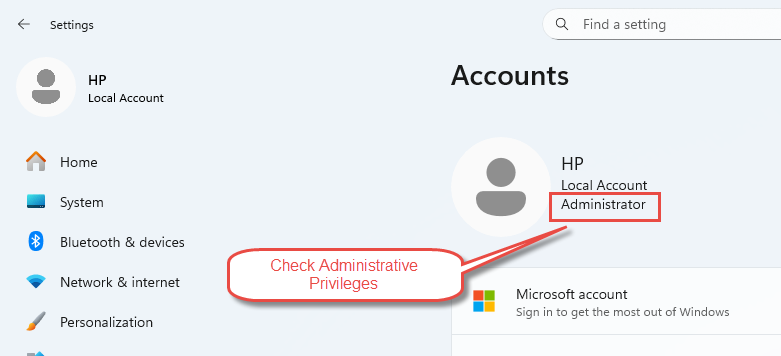
Pokretanje sfc-a zahtijeva administratorske ovlasti. Da biste provjerili imate li administratorski pristup, otvorite start Menu -> Postavke -> RačuniAko imate administratorske ovlasti, riječ "administrator" trebao bi se pojaviti ispod vašeg korisničkog imena. Bez ovih privilegija ne možete uspješno pokrenuti provjeru sistemskih datoteka.
3.2 Razmatranja sigurnog načina rada
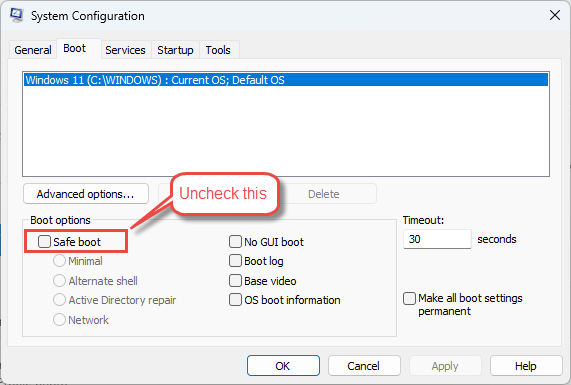
Vaš uređaj ne bi trebao biti u sigurnom načinu rada osim ako ne rješavate napredne pogreške. Ako je vaš sustav u sigurnom načinu rada, pritisnite Win + Rtipa msconfig, i pritisnite ući, Idite na brod kartica, poništi Sigurno pokretanje, i odaberite Korak po korak do prijave -> OK. Kada se to od vas zatraži, odaberite Restart.
3.3 Internetska veza za DISM
Trebali biste biti spojeni na internet tijekom izvođenja sfc popravaka ako trebate pokrenuti dodatne DISM popravke. DISM koristi Windows Update za dobivanje datoteka potrebnih za vraćanje oštećenih sistemskih datoteka, što aktivnu internetsku vezu čini ključnom za uspješne popravke.
Za više detalja o DISM-u pogledajte naš sveobuhvatan vodič.
3.4 Zahtjevi za Windows Update
Prije pokretanja provjere sistemskih datoteka provjerite jeste li instalirali najnovija ažuriranja za Windows. Zastarjele sistemske datoteke mogu ometati proces popravka. Za ažuriranje Windowsa otvorite Postavke -> Windows Update i instalirajte sva dostupna ažuriranja. Ponovno pokrenite računalo nakon završetka ažuriranja.

4. Pokretanje DISM-a prije provjere sistemskih datoteka
4.1 Što je DISM?
Upravljanje i servisiranje slika implementacije (DISM) ugrađeni je alat sustava Windows koji vam omogućuje izvođenje raznih zadataka na slikama sustava Windows. DISM može montirati i odmontirati slike, dodavati i uklanjati upravljačke programe, primjenjivati ažuriranja i omogućiti značajke. Kada se predmemorija zaštite datoteka sustava Windows koju sfc koristi ošteti, DISM vraća pohranu komponenti provjeravajući cijelo stanje sustava u odnosu na čistu sliku operativnog sustava pohranjenu lokalno ili online.
4.2 Zašto prvo pokrenuti DISM
Microsoft preporučuje pokretanje DISM-a prije provjere sistemskih datoteka jer DISM pruža datoteke potrebne za popravak oštećenih datoteka. Ako je i predmemorija koju sfc koristi za vraćanje oštećenih datoteka oštećena, pokretanje DISM-a prvo popravlja tu predmemoriju pomoću mrežne ili lokalne slike sustava Windows. To osigurava da sfc ima pristup čistim, neoštećenim izvornim datotekama za svoje operacije popravka.
4.3 Kako pokrenuti DISM naredbe
Otvoren Command Prompt or Windows PowerShell kao administrator, zatim izvršite odgovarajuću DISM naredbu na temelju svojih potreba:
| naredba | Opis naredbe |
|---|---|
| DISM / Online / Čišćenje slike / CheckHealth | Opcija CheckHealth provjerava je li slika označena kao oštećena bez izvođenja skeniranja. |
| DISM / Online / Cleanup-Image / ScanHealth | Opcija ScanHealth skenira sliku u potrazi za oštećenjima u skladištu komponenti, ali ne rješava nikakve probleme. |
| DISM / Online / Čišćenje slike / RestoreHealth | Opcija RestoreHealth skenira sliku u potrazi za oštećenjima, automatski izvodi operacije popravka i bilježi oštećenje u datoteku zapisnika. Ovaj proces obično traje 15-30 minuta, ovisno o razini oštećenja i veličini particije. |
4.4 Korištenje alternativnih izvora za popravak s DISM-om
Ako DISM ne može pronaći izvorne datoteke ili je vaš klijent za Windows Update pokvaren, možete upotrijebiti alternativni izvor za popravak. Montirajte Windows ISO koji točno odgovara vašoj verziji sustava Windows, a zatim pokrenite sljedeću naredbu:
DISM /Online /Cleanup-Image /RestoreHealth /Source:WIM:X:\Sources\Install.wim:1 /LimitAccessZamijenite "X" slovom pogona na koji je montiran vaš ISO. ISO mora biti potpuno iste verzije kao i vaš operativni sustav. ISO 10586.0 neće popraviti sustav 10586.35 jer ima dodatna ažuriranja i datoteke.
4.5 DISM alternative za Windows 7
DISM nije dostupan na Windowsima 7 ili starijim verzijama operativnog sustava. Međutim, Microsoft nudi sličan alat pod nazivom System Update Readiness Tool (SURT) koji možete preuzeti iz kataloga Microsoft Update. SURT radi slično DISM-u vraćanjem i popravljanjem oštećenih sistemskih datoteka. Ako koristite Windows 7 i sfc ne može riješiti probleme s oštećenim datotekama, SURT je vaša sljedeća opcija.
5. Kako pokrenuti provjeru sistemskih datoteka u sustavu Windows
5.1 Metoda 1: Pokretanje SFC-a putem naredbenog retka
Naredbeni redak pruža najčešću metodu za pokretanje sfc scannow na Windows sustavima.
- Otvorite start Menu i vrsta cmd u okviru za pretraživanje.
- Desnom tipkom miša Command Prompt iz rezultata pretraživanja i odaberite Pokreni kao administrator.
- Kliknite Da na upitu Kontrole korisničkih računa ako se to od vas zatraži.
- U prozoru naredbenog retka upišite sfc / scannow i pritisnite ući.
- Pričekajte dok provjera ne dosegne 100% i ne završi. Skeniranje obično traje 5-10 minuta, ali može trajati i dulje, ovisno o vašem računalu i pronađenim problemima.
- Ne zatvarajte prozor naredbenog retka dok provjera nije 100% dovršena.
- Ponovno pokrenite računalo nakon završetka procesa.

5.2 Metoda 2: Pokretanje SFC-a putem Windows PowerShella
Windows PowerShell može pokrenuti isto sfc skeniranje kao i naredbeni redak i preferirani je program za udaljeno skriptiranje i poslovna okruženja.
- Otvorite start Menu i tražiti Windows PowerShell.
- Desnom tipkom miša Windows PowerShell i odaberite Pokreni kao administrator.
- Kliknite Da na upitu Kontrola korisničkih računa.
- Tip sfc / scannow i pritisnite ući.
- Pričekajte da se skeniranje dovrši, što obično traje 5-10 minuta, ali može trajati i dulje, ovisno o vašem sustavu.
- Ponovno pokrenite računalo kada se skeniranje završi.

5.3 Metoda 3: Pokretanje SFC-a u okruženju za oporavak sustava Windows (WinRE)
Ako je vaš sustav nedostupan ili se ne pokreće normalno, možete koristiti Windows Recovery Environment za pokretanje provjere sistemskih datoteka.
- Otvorite start Menu -> Postavke -> sistem -> Oporavak.
- Pomaknite se do Advanced Startup pod Mogućnosti oporavka i odaberite Ponovo se sada.
- Vaše će se računalo ponovno pokrenuti u WinRE.
- odabrati Otklanjanje -> Napredne opcije -> Command Prompt.
- Tip sfc /scannow /offbootdir=D:\ /offwindir=D:\Windows i pritisnite ući.
- Zamijenite slovo pogona D:\ stvarnim nazivom pogona na kojem se nalazi vaša mapa Windows, obično C:\ ili D:\.
5.4 Metoda 4: Pokretanje SFC-a pomoću medija za oporavak sustava Windows
Kada ozbiljna šteta sistemskih datoteka sprječava pokretanje sustava Windows, možete koristiti medij za oporavak sustava Windows za pokretanje sfc-a.
- Izradite instalacijski disk sustava Windows pomoću alata Dell OS Recovery ili alata Windows Media Creation.
- Spojite USB instalacijski disk na računalo.
- Uključite računalo i dodirnite F12 tipku dok ne uđete u izbornik za jednokratno pokretanje.
- Odaberite USB pogon s popisa i pritisnite ući.
- Računalo se pokreće pomoću USB instalacijskog diska.
- Odaberite svoj jezik i kliknite Sljedeći.
- odabrati Popravite svoje računalo.
- Kliknite Otklanjanje -> Napredne opcije -> Command Prompt.
- Tip sfc / scannow / offbootdir = C: \ / offwindir = C: \ Windows i pritisnite ući.
- Zamijenite C:\ slovom pogona na kojem se nalazi vaša instalacija sustava Windows.
- Pričekajte da se provjera sistemskih datoteka završi, što može potrajati i do sat vremena, ovisno o vašoj konfiguraciji.
- Ponovno pokrenite računalo nakon što je proces završen.
6. Razumijevanje rezultata SFC skeniranja
6.1 „Zaštita resursa sustava Windows nije pronašla nikakva kršenja integriteta“
Ova poruka označava da sfc scannow nije pronašao probleme s vašim sistemskim datotekama. Vaše sistemske datoteke su netaknute i neoštećene. Ako i dalje imate problema, problem vjerojatno proizlazi iz drugog izvora, a ne iz oštećenih sistemskih datoteka. Možda ćete morati riješiti druge potencijalne uzroke kao što su problemi s upravljačkim programima, sukobi softvera ili problemi s hardverom.
6.2 „Zaštita resursa sustava Windows pronašla je oštećene datoteke i popravila ih“
Ovaj rezultat znači da je sfc uspješno identificirao oštećene datoteke i popravio ih pomoću predmemoriranih kopija. Operacija je bila uspješna i vaše sistemske datoteke su vraćene u ispravno stanje. Pojedinosti o popravljenim datotekama nalaze se u datoteci CBS.log na adresi %WinDir%\Logs\CBS\CBS.log. Nakon što primite ovu poruku, ponovno pokrenite računalo kako biste osigurali da su svi popravci ispravno stupili na snagu.
6.3 „Zaštita resursa sustava Windows pronašla je oštećene datoteke, ali neke nije mogla popraviti“
Kada sfc scannow prikaže ovu poruku, alat je otkrio oštećene datoteke, ali ih nije mogao sve popraviti. To se obično događa kada je i predmemorija koju provjera sistemskih datoteka koristi za vraćanje oštećenih datoteka također oštećena. U tom slučaju trebali biste pokrenuti DISM za popravak pohrane komponenti, a zatim ponovno pokrenuti sfc. Pojedinosti o oštećenim datotekama dostupne su u datoteci CBS.log. Ako DISM i sfc zajedno ne mogu riješiti probleme, možda ćete morati ručno zamijeniti oštećene datoteke ili izvršiti vraćanje sustava.
6.4 „Zaštita resursa sustava Windows nije mogla izvršiti traženu operaciju“
Ova poruka označava da sfc nije mogao dovršiti skeniranje. Najčešći uzrok je pokušaj pokretanja skeniranja dok Windows izvodi druge operacije s datotekama. Da biste to riješili, izvršite skeniranje provjerom sistemskih datoteka u sigurnom načinu rada i provjerite postoje li mape PendingDeletes i PendingRenames pod %WinDir%\WinSxS\Temp. Rezervirano mjesto %WinDir% predstavlja mapu operacijskog sustava Windows, kao što je C:\Windows.
7. Napredne opcije provjere sistemskih datoteka
7.1 Modifikatori SFC naredbi
Provjera sistemskih datoteka podržava nekoliko modifikatora osim standardne naredbe sfc scannow:
| Promijeniti | Opis |
|---|---|
| / Skeniraj sada | Skenira sve zaštićene sistemske datoteke i zamjenjuje oštećene ili neispravne datoteke predmemoriranim kopijama. |
| /samo provjeri | Skenira sve zaštićene sistemske datoteke bez ikakvih popravaka. Koristite ovo za provjeru oštećenja bez mijenjanja datoteka. |
| / scanonce | Skenira sve zaštićene sistemske datoteke jednom tijekom sljedećeg ponovnog pokretanja sustava. |
| / scanboot | Skenira sve zaštićene sistemske datoteke svaki put kada se računalo ponovno pokrene. |
| /otkazati | Otkazuje sva skeniranja na čekanju zakazana modifikatorom /scanboot. |
| /offbootdir i /offwindir | Određuje lokaciju direktorija za izvanmrežno pokretanje i direktorija sustava Windows prilikom pokretanja sfc-a s medija za oporavak. |
7.2 Pokretanje više SFC skeniranja
Možda ćete morati pokrenuti sfc scannow do tri puta kako biste riješili sve probleme. Ako prvo skeniranje pronađe i popravi oštećene datoteke, ponovno pokrenite skeniranje kako biste provjerili jesu li svi problemi riješeni. Svako sljedeće skeniranje može otkriti dodatnu korupciju koja postaje očita tek nakon završetka prethodnih popravaka. Nastavite pokretati sfc dok ne dobijete poruku da nisu pronađena kršenja integriteta ili dok pokretanje dodatnih skeniranja ne proizvede daljnje promjene.
8. Pregledavanje zapisnika alata za provjeru sistemskih datoteka
8.1 Razumijevanje CBS.log datoteke
Kad god pokrenete sfc skeniranje, provjera sistemskih datoteka bilježi svoju aktivnost u datoteku CBS.log koja se nalazi na %WinDir%\Logs\CBS\CBS.log. Ova datoteka zapisnika sadrži detalje o svakoj skeniranoj datoteci, pronađenim oštećenim datotekama i izvršenim operacijama popravka. Datoteka CBS.log uključuje informacije o datotekama koje provjera sistemskih datoteka ne može popraviti, što je čini ključnom za rješavanje problema s upornim oštećenjem.
8.2 Kako izdvojiti SFC detalje
Budući da nekoliko alata za održavanje sustava Windows dodaje zapisnike u datoteku CBS.log, potrebno je izdvojiti relevantne unose alata za provjeru sistemskih datoteka u zasebnu tekstualnu datoteku radi lakšeg pregleda.
- Otvorite naredbeni redak s povišenim privilegijama upisivanjem cmd u Traži okvir, desni klik Command Prompti odabirom Pokreni kao administrator.
- U prozoru naredbenog retka upišite sljedeću naredbu u jednom retku i pritisnite ući:
findstr /c:"[SR]" %windir%\Logs\CBS\CBS.log >"%userprofile%\Desktop\sfcdetails.txt"- Otvorite datoteku sfcdetails.txt s radne površine da biste vidjeli filtrirane unose zapisnika.
8.3 Čitanje i tumačenje zapisa u dnevniku
Datoteka sfcdetails.txt koristi sljedeći format: Datum/vrijeme nakon čega slijede detalji sfc-a. Datoteka sadrži detalje o svakom pokretanju provjere sistemskih datoteka na računalu. Provjerite unose datuma i vremena kako biste utvrdili koje su problematične datoteke pronađene tijekom vašeg najnovijeg skeniranja. Svaki unos označava je li datoteka uspješno popravljena, nije se mogla popraviti ili je pronađeno da nedostaje. Ove informacije pomažu u prepoznavanju datoteka koje je potrebno ručno zamijeniti ako ih sfc ne može automatski popraviti.
U nastavku su neki primjeri zapisa u dnevniku:
2025-12-15 13:35:45, Info                  CSI    00000007 [SR] Verifying 100 components
2025-12-15 13:35:45, Info                  CSI    00000008 [SR] Beginning Verify and Repair transaction
2025-12-15 13:35:46, Info                  CSI    00000009 [SR] Verify complete
2025-12-15 13:35:46, Info                  CSI    0000000a [SR] Verifying 100 components
2025-12-15 13:35:46, Info                  CSI    0000000b [SR] Beginning Verify and Repair transaction
2025-12-15 13:35:46, Info                  CSI    0000000c [SR] Verify complete
2025-12-15 13:35:46, Info                  CSI    0000000d [SR] Verifying 100 components
2025-12-15 13:35:46, Info                  CSI    0000000e [SR] Beginning Verify and Repair transaction
2025-12-15 13:35:46, Info                  CSI    0000000f [SR] Verify complete
2025-12-15 13:35:46, Info                  CSI    00000010 [SR] Verifying 100 components
2025-12-15 13:35:46, Info                  CSI    00000011 [SR] Beginning Verify and Repair transaction
2025-12-15 13:35:46, Info                  CSI    00000012 [SR] Verify complete
9. Ručni popravak sistemskih datoteka
9.1 Kada je potreban ručni popravak
Ručni popravak postaje potreban kada provjera sistemskih datoteka pronađe oštećene datoteke, ali ne može popraviti neke ili sve od njih. Nakon pregleda datoteke CBS.log kako biste utvrdili koja je sistemska datoteka oštećena i nije se mogla popraviti, morate pronaći gdje se nalazi oštećena datoteka i ručno je zamijeniti poznatom ispravnom kopijom. Možda ćete moći dobiti poznatu ispravnu kopiju sistemske datoteke s drugog računala koje koristi istu verziju sustava Windows kao i vaše računalo. Izvršite postupak provjere sistemskih datoteka na tom računalu kako biste bili sigurni da je datoteka koju namjeravate kopirati neoštećena.
9.2 Preuzimanje administrativnog vlasništva
9.2.1 Korištenje naredbe Takeown
Prije nego što možete zamijeniti oštećenu sistemsku datoteku, morate preuzeti administratorsko vlasništvo nad njom. U naredbeni redak s povišenim privilegijama upišite sljedeću naredbu i pritisnite ući:
takeown /f <Path_And_File_Name>Zamijeniti sa stvarnom putanjom i nazivom oštećene datoteke. Na primjer:
takeown /f C:\windows\system32\jscript.dll9.3 Odobravanje administratorskog pristupa
9.3.1 Korištenje Icacls naredbe
Nakon preuzimanja vlasništva, morate administratorima dati potpuni pristup oštećenoj sistemskoj datoteci. Upišite sljedeću naredbu i pritisnite ući:
icacls <Path_And_File_Name> /grant administrators:FNa primjer:
icacls C:\windows\system32\jscript.dll /grant administrators:F9.4 Zamjena oštećenih datoteka
Nakon što preuzmete vlasništvo i odobrite pristup, možete zamijeniti oštećenu sistemsku datoteku poznatom ispravnom kopijom.
- Dobivanje poznatih ispravnih kopija datoteka: Kopirajte zamjensku datoteku s drugog računala s istom verzijom sustava Windows na lokaciju na vašem računalu, kao što je USB pogon ili mrežna lokacija.
- Korištenje naredbe za kopiranje: Upišite sljedeću naredbu i pritisnite ući:
Copy <Source_File> <Destination>Zamijeniti s putanjom i nazivom datoteke poznate ispravne kopije i zamijenite s putanjom i nazivom oštećene datoteke. Na primjer:
copy E:\temp\jscript.dll C:\windows\system32\jscript.dll10. Rješavanje problema s provjerom sistemskih datoteka
10.1 SFC skeniranje nije uspjelo dovršiti
10.1.1 Pokretanje SFC-a u sigurnom načinu rada
Ako se sfc scannow ne dovrši normalno, pokrenite računalo u sigurnom načinu rada i ponovno pokrenite skeniranje. Za ulazak u sigurni način rada pritisnite Win + Rtipa msconfig, i pritisnite ući, Idite na brod kartica, provjerite Sigurno pokretanje, Izaberi minimum, i kliknite OKPonovno pokrenite računalo i, kada ste u sigurnom načinu rada, otvorite naredbeni redak s privilegiranim privilegijama i pokrenite sfc / scannowNakon što je skeniranje završeno, vratite se na msconfig, poništite odabir Sigurno pokretanje, i ponovno pokrenite normalno.
10.1.2 Provjera mapa PendingDeletes i PendingRenames
Ako sfc prikazuje poruku „Windows Resource Protection nije mogao izvršiti traženu operaciju“, provjerite postoje li mape PendingDeletes i PendingRenames pod %WinDir%\WinSxS\Temp. Otvorite File Explorer i idite na C:\Windows\WinSxS\Temp. Ako te mape ne postoje, ručno ih stvorite, a zatim ponovno pokrenite sfc. Ove su mape ključne da bi provjera sistemskih datoteka stavila operacije s datotekama u red čekanja tijekom skeniranja.
10.2 DISM ne može pronaći izvorne datoteke
10.2.1 Montiranje Windows ISO-a
Kada DISM prikaže "ne mogu pronaći izvorne datoteke", potrebna vam je Windows ISO datoteka koja točno odgovara vašoj verziji sustava Windows. Preuzmite ISO s Microsofta, desnom tipkom miša kliknite ISO datoteku i odaberite MontirajteZabilježite slovo pogona dodijeljeno montiranoj ISO datoteci. Zatim pokrenite DISM s parametrom izvora koji pokazuje na lokaciju montirane ISO datoteke.
10.2.2 Korištenje prilagođenih izvora za popravak
Kao izvor datoteke možete koristiti instalaciju sustava Windows, mapu sustava Windows s mrežnog resursa ili izmjenjivi medij. Pokrenite sljedeću naredbu:
DISM /Online /Cleanup-Image /RestoreHealth /Source:C:\RepairSource\Windows /LimitAccessZamijenite C:\RepairSource\Windows lokacijom vašeg izvora za popravak. Parametar /LimitAccess sprječava DISM da kontaktira Windows Update, prisiljavajući ga da koristi samo navedeni izvor.
10.3 SFC i dalje pronalazi iste greške
Ako sfc scannow nastavi pronalaziti iste pogreške nakon više skeniranja, prvo pokrenite DISM za popravak pohrane komponenti, a zatim ponovno pokrenite sfc. Ako se problem nastavi, provjerite datoteku CBS.log kako biste identificirali određene datoteke koje se ne mogu popraviti i pokušajte ručno zamijeniti datoteke. Kao krajnje rješenje, razmislite o vraćanju sustava na točku prije nego što je došlo do oštećenja ili izvršite čistu instalaciju sustava Windows ako vraćanje sustava nije dostupno ili nije uspješno.
11. Najbolje prakse za provjeru sistemskih datoteka
11.1 Kada pokrenuti provjeru sistemskih datoteka
Pokrenite provjeru sistemskih datoteka kada primijetite nestabilnost sustava, pad sustava, poruke o pogreškama ili probleme s performansama koji mogu ukazivati na oštećenje datoteka. Pokrenite sfc scannow odmah nakon instaliranja glavnih ažuriranja sustava Windows kako biste provjerili integritet sustava. Također pokrenite alat prije izvođenja kritičnih sistemskih operacija ili nakon oporavka od zaraze zlonamjernim softverom kako biste osigurali da su sve sistemske datoteke netaknute.
11.2 Zakazivanje redovitih SFC skeniranja
Razmislite o zakazivanju mjesečnih sfc skeniranja, posebno za uređaje sklone pogreškama korisničke konfiguracije ili one u kritičnim okruženjima. Redovito skeniranje pomaže u ranom otkrivanju oštećenja datoteka prije nego što uzrokuje ozbiljne probleme sa sustavom. Možete stvoriti zakazani zadatak u Windows Task Scheduleru za automatsko pokretanje sfc-a, iako ga morate konfigurirati da se pokreće s najvišim privilegijama kako bi se uspješno izvršio.
11.3 Izrada sigurnosne kopije podataka prije pokretanja SFC-a
Iako sfc obično radi sigurno, uvijek je dobra praksa unaprijed napraviti sigurnosnu kopiju važnih podataka. Ako provjera sistemskih datoteka izmijeni sistemske datoteke i nešto pođe po zlu, sigurnosna kopija osigurava da možete oporaviti svoje podatke. Osim toga, ako je sfc izmijenio vaše sistemske datoteke i vratio prilagodbe, imat ćete kopije svih konfiguracijskih datoteka koje ćete možda trebati vratiti.
11.4 Pokretanje SFC-a nakon DISM-a
Uvijek pokrenite sfc scannow nakon pokretanja DISM RestoreHealth. DISM popravlja pohranu komponenti koju sfc koristi kao izvor za zamjenske datoteke. Pokretanje sfc-a nakon DISM-a osigurava da provjera sistemskih datoteka može pristupiti čistim, neoštećenim datotekama za popravke. Ova kombinacija pruža najopsežniji pristup popravljanju oštećenja sistemskih datoteka.
11.5 Ponovno pokretanje SFC-a nakon popravaka
Nakon što sfc završi i javi da je popravio datoteke, ponovno pokrenite skeniranje kako biste provjerili jesu li svi problemi riješeni. Ponekad popravak jednog skupa oštećenih datoteka otkriva dodatnu korupciju koja je prethodno bila skrivena. Nastavite pokretati sfc dok ne dobijete poruku da nisu pronađena kršenja integriteta, što potvrđuje da su vaše sistemske datoteke potpuno popravljene.
12. Provjera sistemskih datoteka u svim verzijama sustava Windows
12.1 za Windows 11
Provjera sistemskih datoteka radi identično u sustavu Windows 11 kao i u sustavu Windows 10. Pokrenite sfc putem naredbenog retka, Windows PowerShell-a ili Windows Terminala s administratorskim ovlastima. Windows 11 uključuje istu integraciju s DISM-om i značajke zaštite resursa sustava Windows. Sfc-u možete pristupiti i putem okruženja za oporavak sustava Windows ako se vaš sustav ne pokrene normalno.
12.2 za Windows 10
Windows 10 pruža punu podršku za sfc i DISM. Provjera sistemskih datoteka besprijekorno se integrira s Windows Resource Protection i nudi sve modifikatore naredbi. Korisnici Windowsa 10 uvijek bi trebali pokrenuti DISM prije sfc-a za optimalne rezultate. Alat radi identično bez obzira pristupate li mu putem naredbenog retka ili Windows PowerShella.
12.3 Windows 8 i 8.1
Windowsi 8 i 8.1 uveli su DISM uz provjeru sistemskih datoteka, što ih čini prvim potrošačkim verzijama Windowsa koje uključuju oba alata. Pokrenite sfc na isti način kao u Windowsima 10 i 11. Pristupite naredbenom retku pritiskom na Win + X i odabir Naredbeni redak (administrator)Zaštita resursa sustava Windows pruža potpunu zaštitu datoteka na ovim verzijama.
12.4 za Windows 7
Provjera sistemskih datoteka radi na Windowsima 7, ali DISM nije dostupan. Umjesto toga, koristite Alat za provjeru spremnosti ažuriranja sustava kao alternativu DISM-u za popravak pohrane komponenti. Windows 7 koristi Zaštitu datoteka sustava Windows umjesto Zaštite resursa sustava Windows, ali sfc funkcionira na isti način. Pokrenite alat putem naredbenog retka s povišenim privilegijama koristeći iste naredbe kao i novije verzije sustava Windows.
13. Alternative kada provjera sistemskih datoteka ne uspije
13.1 Vraćanje sustava
Ako sfc i DISM zajedno ne mogu riješiti probleme s oštećenjem datoteka, vraćanje sustava može pomoći vraćanjem sustava u čisto stanje s prethodne točke vraćanja. Vraćanje sustava čuva osobne datoteke poput dokumenata i fotografija dok vraća sistemske datoteke i postavke. Otvori Kontrolna ploča -> sistem -> Zaštita sustava -> Vraćanje sustava i odaberite točku vraćanja od prije nego što je došlo do oštećenja. Imajte na umu da vraćanje sustava funkcionira samo ako na sustavu imate konfigurirane postojeće točke vraćanja.

13.2 Resetiranje sustava Windows
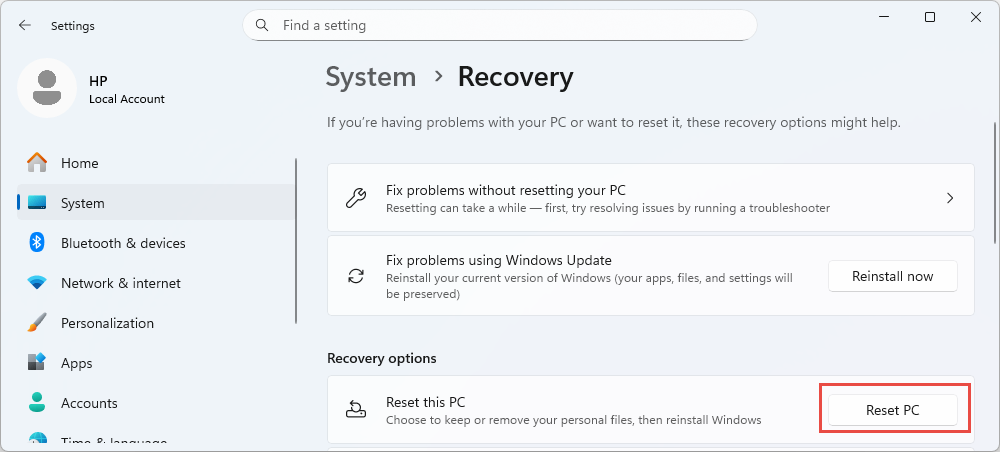
Vraćanje sustava Windows na zadane postavke pruža sveobuhvatnije rješenje od vraćanja sustava. Ova značajka ponovno instalira Windows, a istovremeno vam daje mogućnost zadržavanja osobnih datoteka. Otvori Postavke -> sistem -> Oporavak -> Poništi ovo računaloOdaberite želite li zadržati datoteke ili sve ukloniti. Vraćanje sustava Windows na zadane postavke rješava problem.ost file probleme s korupcijom instaliranjem novih sistemskih datoteka, iako ćete nakon toga morati ponovno instalirati aplikacije.
13.3 Čista instalacija sustava Windows
Čista instalacija sustava Windows predstavlja najtemeljitije rješenje za uporno oštećenje datoteka koje provjera sistemskih datoteka ne može popraviti. Ova opcija potpuno briše vaš sustav i instalira novu kopiju sustava Windows. Prije nastavka napravite sigurnosnu kopiju svih važnih datoteka jer čista instalacija uklanja sve podatke, aplikacije i postavke. Preuzmite instalacijski medij za sustav Windows od Microsofta, stvorite USB pogon za pokretanje, pokrenite sustav s medija i slijedite upute za instalaciju. Čista instalacija jamči da su sve sistemske datoteke netaknute i neoštećene.
14. Često postavljana pitanja
P: Koliko dugo traje SFC /scannow?
A: Skeniranje sfc scannow obično traje 5-10 minuta na većini sustava. Međutim, skeniranje može trajati znatno dulje, ovisno o hardverskim specifikacijama vašeg računala, veličini vaše instalacije sustava Windows i broju problema pronađenih tijekom skeniranja. Ako provjera sistemskih datoteka otkrije brojne oštećene datoteke, skeniranje može trajati 30 minuta ili više. Skeniranje može trajati i do jedan sat kada se pokreće s medija za oporavak sustava Windows. Ne zatvarajte prozor naredbenog retka dok provjera ne bude 100% dovršena.
P: Trebam li prvo pokrenuti SFC ili DISM?
A: Trebali biste pokrenuti DISM prije provjere sistemskih datoteka. DISM popravlja spremište komponenti koje sfc koristi kao izvor za zamjenske datoteke. Ako prvo pokrenete sfc i on prijavi da je pronašao oštećene datoteke, ali neke od njih nije uspio popraviti, to obično znači da je sama predmemorija oštećena. Pokretanje DISM RestoreHealtha prvo osigurava da je spremište komponenti čisto, omogućujući sfc-u da uspješno popravi sve oštećene datoteke pomoću čistih izvornih datoteka.
P: Mogu li zaustaviti SFC skeniranje u tijeku?
A: Iako možete zatvoriti prozor naredbenog retka kako biste zaustavili sfc skeniranje u tijeku, to se ne preporučuje. Prekid skeniranja može ostaviti vaš sustav u nekonzistentnom stanju ako je provjera sistemskih datoteka bila u procesu zamjene datoteka. Ako morate zaustaviti skeniranje, zatvorite prozor naredbenog retka, a zatim kasnije ponovno pokrenite skeniranje do završetka. Upotrijebite modifikator /cancel za otkazivanje zakazanih skeniranja postavljenih s /scanboot.
P: Koliko puta trebam pokrenuti SFC?
A: Možda ćete morati pokrenuti sfc scannow do tri puta kako biste riješili sve probleme. Pokrenite prvo skeniranje i ako ono popravi datoteke, ponovno ga pokrenite kako biste provjerili jesu li svi problemi riješeni. Svako sljedeće skeniranje može otkriti dodatnu štetu koja postaje očita tek nakon završetka prethodnih popravaka. Nastavite pokretati provjeru sistemskih datoteka dok ne dobijete poruku da Windows Resource Protection nije pronašao nikakve povrede integriteta ili dok pokretanje dodatnih skeniranja ne proizvede daljnje promjene.
P: Radi li SFC na Windowsima 7?
O: Da, provjera sistemskih datoteka radi na Windowsima 7 koristeći iste naredbe i postupke kao i novije verzije Windowsa. Međutim, DISM nije dostupan na Windowsima 7. Umjesto toga, preuzmite i koristite Alat za provjeru spremnosti ažuriranja sustava iz kataloga Microsoft Update kao alternativu DISM-u za popravak pohrane komponenti prije pokretanja sfc-a. Windows 7 koristi Zaštitu datoteka sustava Windows umjesto Zaštite resursa sustava Windows, ali alat sfc funkcionira identično.
P: Mogu li pokrenuti SFC bez administratorskih prava?
A: Ne, ne možete pokrenuti provjeru sistemskih datoteka bez administratorskih prava. Alat sfc zahtijeva povišene ovlasti jer mijenja zaštićene sistemske datoteke kojima obični korisnički računi ne mogu pristupiti. Kada pokušate pokrenuti sfc iz naredbenog retka bez povišenih ovlasti, Windows će prikazati poruku o pogrešci u kojoj se navodi da morate biti administrator koji pokreće konzolnu sesiju. Uvijek otvorite naredbeni redak ili Windows PowerShell kao administrator prije pokretanja sfc naredbi.
P: Koje datoteke štiti Provjera sistemskih datoteka?
A: Provjera sistemskih datoteka štiti kritične datoteke operacijskog sustava Windows, uključujući ključne sistemske komponente, upravljačke programe, biblioteke i postavke na koje se Windows oslanja za ispravan rad. Zaštićene datoteke nalaze se prvenstveno u mapama Windows i System32. Zaštita resursa sustava Windows održava popis zaštićenih resursa, a sfc skenira sve datoteke na ovom popisu tijekom svakog skeniranja. Alat ne štiti korisničke datoteke, datoteke aplikacija ili dokumente.
P: Mogu li ručno zamijeniti oštećene sistemske datoteke?
A: Da, možete ručno zamijeniti oštećenu sistemsku datoteku, ali to bi trebalo učiniti samo kao krajnje rješenje. Morate osigurati da zamjenska datoteka dolazi iz iste verzije, izdanja i razine ažuriranja sustava Windows kako biste osigurali kompatibilnost. Upotrijebite naredbu takeown za preuzimanje vlasništva nad oštećenom datotekom, naredbu icacls za dodjelu administratorskog pristupa i naredbu copy za zamjenu datoteke. Najbolje je osloniti se na ugrađene alate poput provjere sistemskih datoteka i DISM-a prilikom popravka oštećenih datoteka, jer ručna zamjena nosi rizik od nestabilnosti sustava ako se ne izvrši ispravno.
P: Kada trebam izvršiti vraćanje sustava?
A: Izvršite vraćanje sustava kada sfc i DISM zajedno ne mogu riješiti probleme s oštećenjem datoteka. Vraćanje sustava vraća vaš sustav u čisto stanje s prethodne točke vraćanja, a istovremeno čuva osobne datoteke poput dokumenata i fotografija. Ova opcija dobro funkcionira za rješavanje oštećenja koja su se dogodila nakon određenog događaja, kao što je neuspješno ažuriranje ili instalacija upravljačkog programa. Ako vraćanje sustava nije dostupno ili nije uspješno, razmislite o izvođenju resetiranja sustava Windows ili čistoj instalaciji kao sveobuhvatnijim alternativama.
P: Je li DISM dostupan na Windowsima 7?
A: Ne, DISM nije dostupan u sustavu Windows 7 ili starijim verzijama sustava Windows. Za Windows 7 koristite Alat za provjeru spremnosti sustava za ažuriranje kao alternativu DISM-u. Preuzmite SURT iz kataloga Microsoft Update i pokrenite ga prije izvršavanja sfc-a za popravak pohrane komponenti. SURT radi slično DISM-u vraćanjem i popravkom oštećenih sistemskih datoteka koje provjera sistemskih datoteka koristi kao izvor za popravke.
P: Može li alat za provjeru sistemskih datoteka oporaviti izbrisane datoteke koje nisu sistemske?
A: Ne, provjera sistemskih datoteka ne može oporaviti izbrisane datoteke koje nisu sistemske. Alat skenira i popravlja samo zaštićene sistemske datoteke sustava Windows. Ne oporavlja korisničke dokumente, fotografije, aplikacije ili druge izbrisane datoteke koje nisu sistemske. Za oporavak izbrisanih korisničkih datoteka morate slijediti naš sveobuhvatan vodič ili koristite profesionalce softver za oporavak podataka s tvrdog diskaProvjera sistemskih datoteka posebno štiti i popravlja samo kritične datoteke koje su potrebne za rad sustava Windows.
15. Zaključak
15.1 Sažetak ključnih točaka
Provjera sistemskih datoteka i dalje je ključan alat za održavanje stabilnosti sustava Windows skeniranjem i popravkom oštećenih sistemskih datoteka. Uvijek pokrenite DISM prije sfc-a kako biste osigurali da je spremište komponenti ispravno, omogućujući provjeri sistemskih datoteka pristup čistim izvornim datotekama za popravke. Pokrenite sfc scannow iz naredbenog retka s povišenim privilegijama ili PowerShella i budite spremni pokrenuti više skeniranja ako je potrebno. Provjerite datoteku CBS.log za detalje o datotekama koje se nisu mogle popraviti i koristite ručnu zamjenu kao krajnje rješenje. Ako sfc ne može riješiti problem oštećenja, prijeđite na vraćanje sustava, resetiranje sustava Windows ili čistu instalaciju kao postupno sveobuhvatnija rješenja.
15.2 Održavanje integriteta sistemskih datoteka
Održavajte integritet sistemskih datoteka pravovremenim instaliranjem ažuriranja za Windows, korištenjem pouzdanog antivirusnog softvera, osiguravanjem stabilnog napajanja i redovitim izradom sigurnosnih kopija podataka. Povremeno pokrenite provjeru sistemskih datoteka kao preventivno održavanje, posebno nakon većih promjena ili ažuriranja sustava. Izbjegavajte ručno mijenjanje sistemskih datoteka osim ako nije apsolutno neophodno, jer to može uzrokovati oštećenje datoteka. Slijedeći ove najbolje prakse i koristeći sfc kada se pojave problemi, možete održati svoj Windows sustav nesmetanim i izbjeći ozbiljne probleme sa stabilnošću uzrokovane oštećenim sistemskim datotekama.
Reference
- Službeni dokument tvrtke Microsoft: Pomoću alata za provjeru sistemskih datoteka možete popraviti nedostajuće ili oštećene sistemske datoteke
- Službeni dokument tvrtke Microsoft: Korištenje programa za provjeru sistemskih datoteka u sustavu Windows
- Službeni dokument tvrtke Microsoft: [Članak] SFC scannow
- Wikipedia: Provjera sistemskih datoteka
O Autor:
Qian Gua je stručnjak za oporavak podataka s preko 10 godina iskustva u Windows datotečnim sustavima, tehnologijama pohrane i rješenjima za oporavak od katastrofe. Uspješno je vodio tisuće korisnika kroz kritične scenarije gubitka podataka u osobnim i poslovnim okruženjima.
Qian se specijalizirao za metodologije oporavka podataka u sustavu Windows, analizu datotečnog sustava i strategije preventivnog sigurnosnog kopiranja. Njegovo opsežno praktično iskustvo uključuje oporavak podataka s diskova, implementaciju sveobuhvatnih rješenja za sigurnosno kopiranje i rješavanje složenih problema s datotečnim sustavima u NTFS, FAT, exFAT i ReFS volumeni. Radio je s raznim alatima i tehnikama oporavka, od ugrađenih Windows uslužnih programa do profesionalnog softvera za oporavak podataka.
Kroz svoje tehničko pisanje, Qian je posvećen osnaživanju korisnika praktičnim znanjem za zaštitu i oporavak njihovih vrijednih podataka. Prati najnovija dostignuća u tehnologijama oporavka datoteka u sustavu Windows, inovacijama uređaja za pohranu i najboljim praksama zaštite podataka. Kada ne pomaže korisnicima u oporavku njihovih podataka...ost fileQian uživa u istraživanju novih tehnologija pohrane i dijeljenju savjeta o sigurnosti podataka koji sprječavaju budući gubitak podataka.
Imate li pitanja o ovom vodiču ili vam je potrebna pomoć s oporavkom podataka? Qian vas pozdravlja. povratne informacije i sugestije za poboljšanje ovih resursa za oporavak podataka.