
Članak baca svjetlo na sigurnosna dopuštenja u Microsoft Accessu i objašnjava postupak dodjele dopuštenja
Tijekom rada na MS Accessu korisnici ponekad osjećaju potrebu dodijeliti određena dopuštenja objektima kako bi izvršili određene zadatke. Mnogi korisnici ne žele dodijeliti sva dopuštenja svojim objektima pa neka uklone.
MS Access svojim korisnicima pruža mogućnosti dodjele i uklanjanja dozvola za baze podataka zajedno s postojećim tablicama, obrascima, makronaredbama, izvješćima i upitima u sigurnosne svrhe.
Korisnici mogu odlučiti dodijeliti dopuštenje drugim korisnicima ili grupama u bilo kojem trenutku, s obzirom na to da datoteka s podacima radne grupe treba sadržavati one korisničke račune za koje se dopuštenja trebaju dodijeliti. Korisnici mogu slijediti ovaj jednostavan postupak za dodjelu dopuštenja.
Korak 1
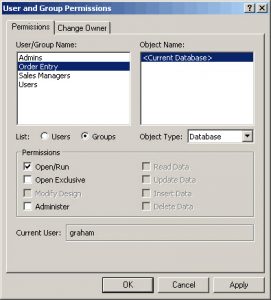 Kliknite na opciju 'Alati' i odaberite 'Korisnička i grupna dozvola' s padajućeg izbornika Sigurnost.
Korak 2
Možete jednostavno pronaći opciju 'Korisnici ili grupe' pod karticom Dozvole. Nakon klika, prikazat će vam se svi nazivi korisnika i grupa u okviru Naziv korisnika/grupe iz kojeg možete odabrati bilo koje ime ili grupu kojoj želite dodijeliti dopuštenja.
Korak 3
U okviru Naziv objekta možete odabrati vrstu objekta iz okvira VRSTA OBJEKTA zajedno s njegovim nazivom za dodjelu dopuštenja. Možete odabrati jedan objekt ili više objekata iz okvira Naziv objekta. Da biste odabrali više objekata, možete pritisnuti tipku CTRL i zatim kliknuti na objekte ili možete jednostavno povući mišem prema dolje preko objekata.
Korak 4
Nakon što su objekti odabrani, možete dodijeliti dopuštenja ili ih čak ukloniti prema svojim željama. Samo trebate odabrati 'Dozvole' i zatim kliknuti na Primijeni. Na popisu bi bilo mnogo dopuštenja, poput dopuštenja za čitanje podataka ili dopuštenje za čitanje dizajna, među kojima možete odabrati one koje želite dodijeliti grupi ili nekom korisniku. Postupak uklanjanja dopuštenja također je sličan.
Korak 5
Ako postoje dodatni korisnici ili grupe, možete slijediti korake od 2 do 4 kako biste im dodijelili postavke.
Važne točke
Treba napomenuti da u MS Accessu neke od dopuštenja prema zadanim postavkama označavaju odabir drugih objekata. Ako dodijelite dopuštenje za izmjenu podataka tablici, druga dopuštenja poput čitanja podataka i čitanja dizajna također se dodjeljuju automatski.
Ako ste izvršili izmjene ili uređivanja u objektu i zatim ga spremili, tada to neće promijeniti dodijeljena dopuštenja. Morate ponovo proći kroz sve korake ako želite promijeniti ta svojstva.
Međutim, ako odaberete 'Spremi kao' umjesto 'Spremi' za pohranu objekta na drugu lokaciju, u tom slučaju dodijeljena svojstva neće biti sačuvana i možda ćete ih morati ponovno dodijeliti. Isto vrijedi i ako izrežete i zalijepite ili uvezete ili izvezete objekt/e, dodijeljena svojstva se prema zadanim postavkama gube. Razlog takvog gubitka je jednostavan jer u potonjim slučajevima stvarate novu verziju, a ne mijenjate stariju, pa noviji dobivaju svojstva prema zadanim postavkama.
Tijekom rada na Accessovim bazama podataka treba biti spreman na incidente Pristup korupciji ili čak pad baze podataka. Jedan od najboljih načina za to uključuje ulaganje u snažan alat za oporavak kao što je DataNumen Access Repair.
Uvod za autora:
Vivian Stevens stručnjakinja je za oporavak podataka u DataNumen, Inc., koji je svjetski lider u tehnologijama za oporavak podataka, uključujući oštećeni sql i excel softverski proizvodi za oporavak. Za više informacija posjetite www.datanumen.com