
Ponekad ćete možda htjeti prenijeti retke i stupce tablice kada sastavljate Outlook e-poštu. Uz pomoć MS Excela to možete lako postići. Sada ćemo vam u ovom članku pokazati detaljne korake.
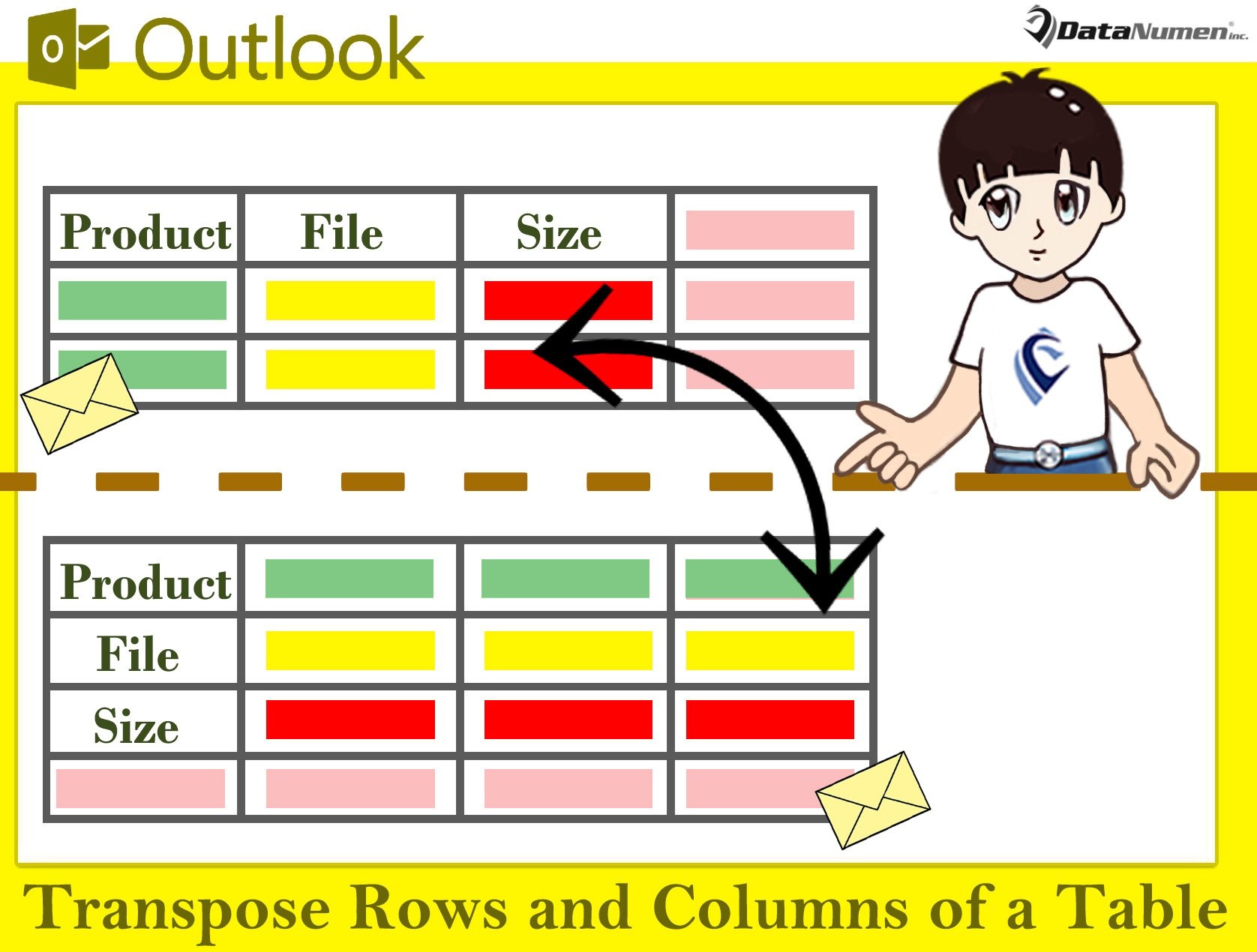
Prilikom uređivanja e-pošte ponekad ćete u tijelo poruke umetnuti neke tablice. U ovom trenutku možete pomisliti da bi tablica izgledala bolje kada bi se redovi i stupci mogli obrnuti. U ovom slučaju, glup način je ponovno stvoriti tablicu i ponovno unijeti podatke. Očigledno, to je prilično zamorno i problematično. Zapravo, postoji daleko inteligentnije sredstvo. To je korištenje Excelove funkcije “Transpose”. Ako niste upoznati s ovom značajkom, pročitajte dalje. U nastavku ćemo vam ga predstaviti korak po korak.
Transponirajte retke i stupce tablice u e-poruci
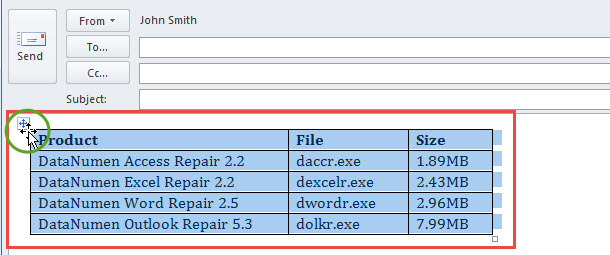
- Prije svega, u prozoru e-pošte odaberite izvornu tablicu klikom na gumb s križićem u gornjem lijevom kutu.

- Zatim pritisnite “Ctrl + C” za kopiranje ove tablice.
- Zatim otvorite Microsoft Excel aplikaciju s praznim Excel radnim listom.
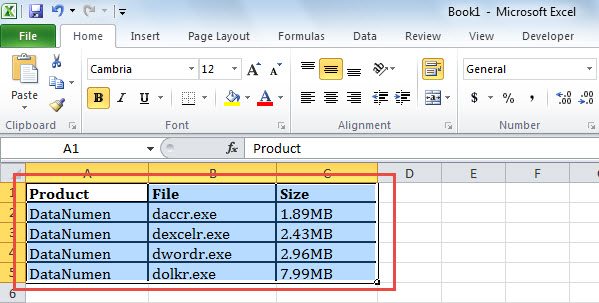
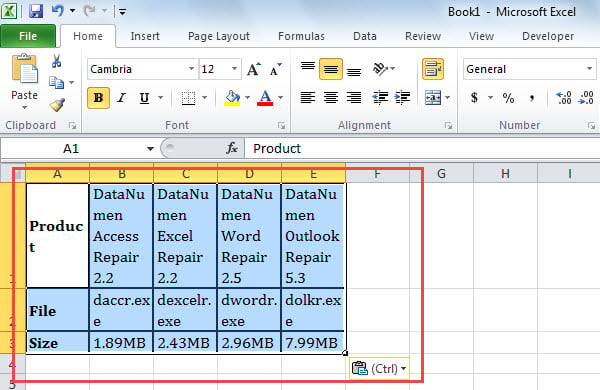
- Nakon toga zalijepite tablicu u ovaj radni list, kao na slici ispod:

- Nakon toga odaberite tablicu na listu i kopirajte je.
- Kasnije pristupite novom radnom listu u ovoj Excel radnoj knjizi.
- Zatim desnom tipkom miša kliknite praznu ćeliju na ovom listu.
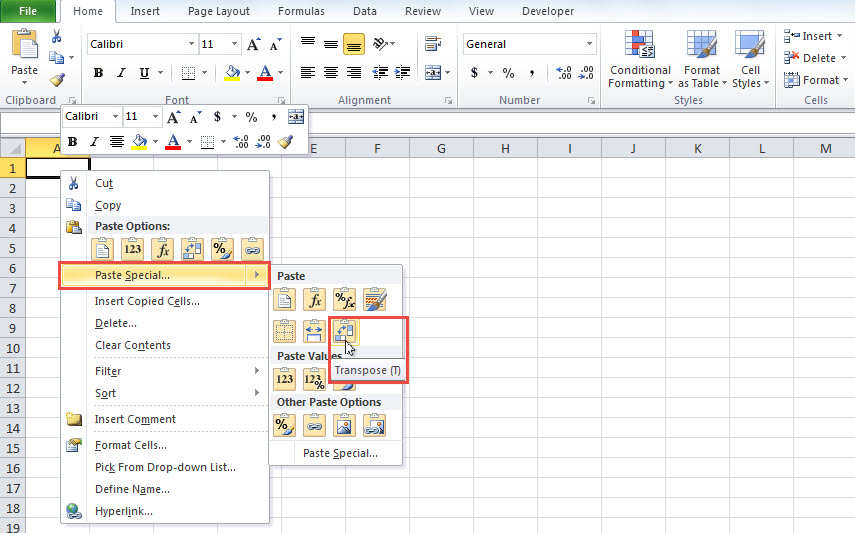
- Iz izbornika desnim klikom trebali biste odabrati “Posebno lijepljenje” > ikona “Transponiranje”.

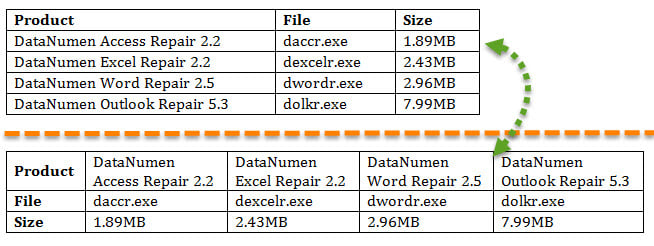
- Nakon toga ćete dobiti novu tablicu s transponiranim redovima i stupcima, kao na sljedećoj slici:

- Trenutačno možete odabrati ovu tablicu i kopirati je pomoću tipki “Ctrl + C”.
- Na kraju se možete vratiti na izvornu e-poštu.
- U ovu poruku zalijepite novu tablicu.
- Osim toga, možete podesiti visinu retka i širinu stupca ove nove tablice prema svojim potrebama.
- Kao što vidite, stupci i retci tablice transponirani su kao na sljedećoj slici:

Vraćanje podataka nakon oštećenja Outlooka
Neupitna je činjenica da je Outlook vrlo sklon pogreškama i oštećenjima. Stoga, ako namjeravate koristiti Outlook desetljećima, bolje je da stalno budete spremni na povremene probleme s Outlookom. Na primjer, trebali biste redovito sigurnosno kopirati podatkovnu datoteku programa Outlook. Štoviše, bolje vam je da se dokopate moćnog i vjerodostojnog vanjskog Outlook alata za popravak, kao što je DataNumen Outlook Repair. To može popraviti Outlook probleme poput povjetarca i dohvatite maksimum podataka iz ugrožene Outlook datoteke.
Uvod za autora:
Shirley Zhang stručnjakinja je za oporavak podataka u DataNumen, Inc., koji je svjetski lider u tehnologijama za oporavak podataka, uključujući mdf oporavak i softverske proizvode za popravak Outlooka. Za više informacija posjetite www.datanumen.com