
U Excel radnom listu, ako imate puno podataka i informacija, sučelje će biti u neredu. Dakle, možete dodati grupe za klasifikaciju svojih podataka i informacija.
U Excelu svojim podacima također možete dodati grupe. A s grupama možete bolje upravljati svojim Excelom. Na ovoj slici ispod nalaze se količine prodaje proizvoda za svaki mjesec i međuzbroj za svaku sezonu.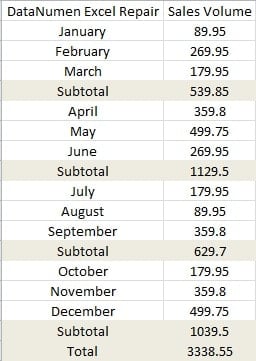
A za takav radni list, možete dodati grupe u radni list.
Dodajte grupe
Značajka grupa je vrlo pametna u Excelu. A ako informacije imaju slične atribute, možete brzo dodati grupe.
- Kliknite karticu "Podaci" na vrpci.
- Zatim kliknite malu strelicu ispod gumba "Grupe".

- U padajućem izborniku odaberite opciju "Auto Outline".

Tada ćete vidjeti da će se obris pojaviti na radnom listu. Stoga možete kliknuti gumbe s lijeve strane kako biste sakrili ili prikazali detalje.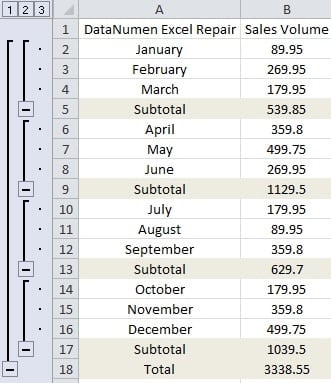
S druge strane, grupe možete dodati i ručno.
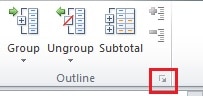
- Pritisnite malu strelicu da biste otvorili postavke obrisa.

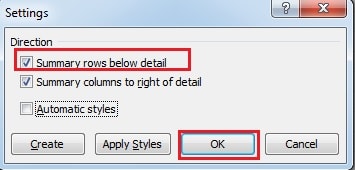
- U prozoru "Postavke" označite opciju "Reci sažetka ispod detalja". Osim toga, ako se linija međuzbroja nalazi iznad detalja, morate poništiti odabir ove opcije. I u ovom primjeru, provjeravamo opciju.

- Zatim kliknite "OK".
- Odaberite područje kojem želite dodati grupu. I ovdje biramo prva tri mjeseca i odgovarajući volumen prodaje.
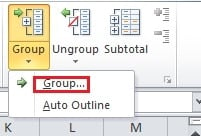
- Pritisnite strelicu ispod gumba "Grupiraj".

- Zatim odaberite opciju “Grupiraj…” u izborniku.
- Zatim u skočnom prozoru odaberite opciju "Redovi".
- Zatim kliknite "OK".
Dakle, dodali ste grupu na jednu sezonu.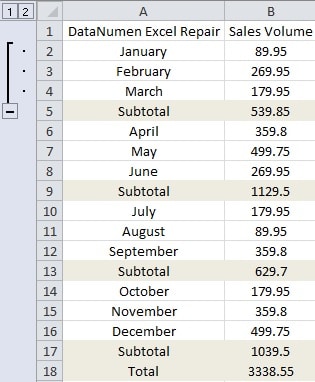
Možete ponoviti korake 4-8 i stvoriti grupe za druga godišnja doba.
Izbriši grupe
Brisanje grupa u Excelu vrlo je jednostavno.
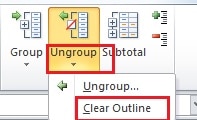
- Kliknite malu strelicu ispod gumba "Razgrupiraj" na kartici "Podaci".

- U izborniku kliknite opciju "Izbriši obris". I tada će sve grupe biti izbrisane odjednom.
- A ako želite izbrisati grupu, možete odabrati ciljno područje.
- Zatim kliknite gumb "Razgrupiraj".
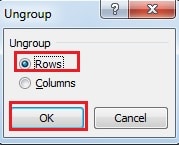
- U prozoru "Razgrupiranje" odaberite "Red".

- Zatim kliknite "OK". Tako će odabrana grupa nestati.
Sakrij konturne simbole
Ako sada trebate sakriti simbol obrisa na lijevoj strani, možete koristiti sljedeće načine.
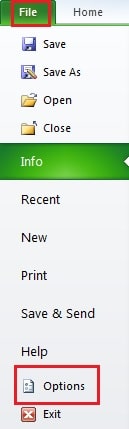
- Pritisnite "Datoteka" na vrpci.
- Zatim kliknite "Opcije".

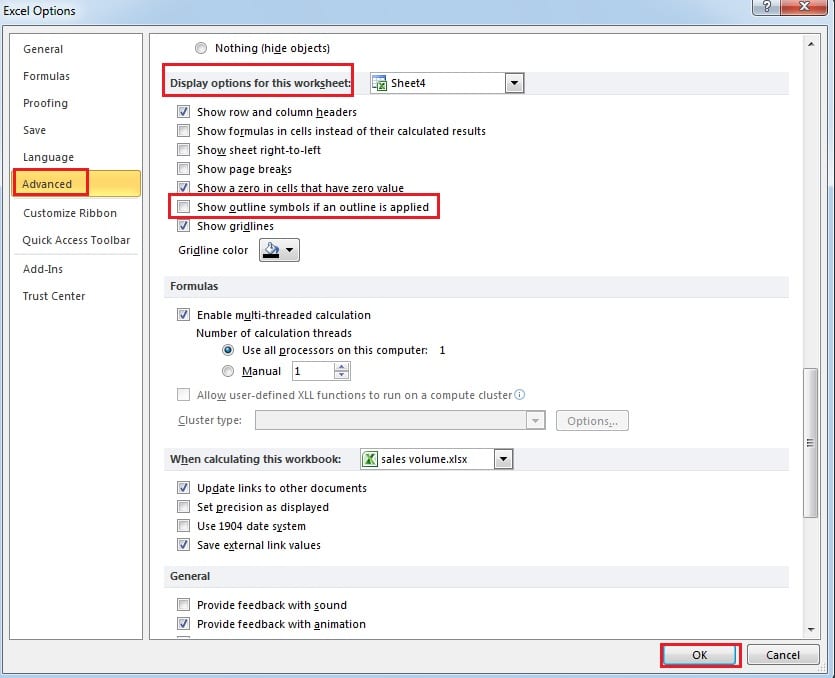
- U novom prozoru kliknite "Napredno".
- Zatim povucite traku za pomicanje i dođite do dijela "Opcije prikaza za ovaj radni list".

- Poništite okvir "Prikaži simbole obrisa ako je primijenjen obris".
- Zatim kliknite "OK". A onda ćete otkriti da će se simboli sakriti.
Osim toga, također možete koristiti tipku prečaca “Ctrl +8” da sakrijete ili prikažete simbole. A ovo je prikladnije.
Virus može utjecati na grupe koje ste kreirali
Ako patite od virusa ili malwarea, moguće je da će grupe u Excelu biti oštećene. Stoga, Excel popravak softver je vaš najbolji izbor u takvim uvjetima. Pomoću njega možete dohvatiti gotovo sve podatke u Excelu.
Uvod za autora:
Anna Ma stručnjakinja je za oporavak podataka u DataNumen, Inc., koji je svjetski lider u tehnologijama za oporavak podataka, uključujući oporavak riječi i softverske proizvode za popravak Outlooka. Za više informacija posjetite www.datanumen.com