
Kako biste jasnije odvojili tijelo poruke e-pošte od potpisa, možete dodati vodoravnu crtu u potpis. Ovaj će se članak usredotočiti na ovo pitanje i ponuditi zgodan pristup.
Kad primim e-poruku s dugim sadržajem, primijetim da granica između tijela poruke i potpisa nije oštra. Stoga bih volio da se ovakva situacija ne dogodi s mojom odlaznom e-poštom. Stoga bih želio dizajnirati i dodati šarenu vodoravnu crtu svom Outlook potpisu. Evo razrađenih koraka mog rješenja.
Dodajte obojanu vodoravnu crtu u Outlook potpis
- Za početak, pokrenite Outlook i stvorite novu e-poštu.
- Nakon što uđete u novi skočni prozor, trebali biste prijeći s kartice "Poruka" na karticu "Oblikovanje teksta".
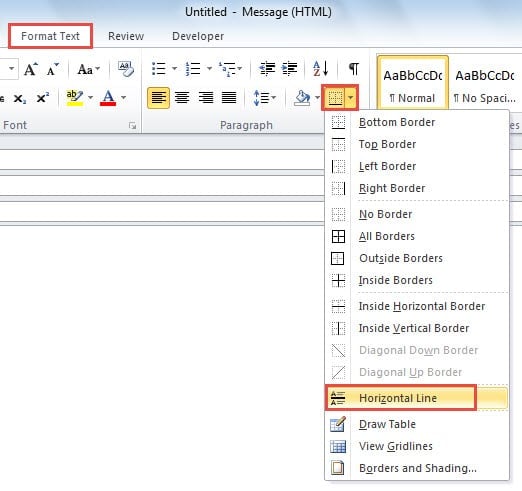
- Na ovoj kartici od vas će se tražiti da pronađete i kliknete ikonu "Donji rub" u grupi "Odlomak". A s njegovog padajućeg popisa trebate odabrati opciju "Horizontalna linija".
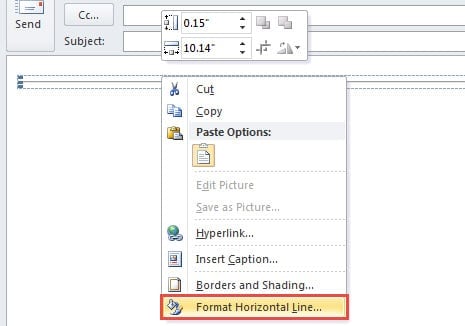
- Sada ćete vidjeti jednu vodoravnu liniju u zadanom stilu. Trebali biste desnom tipkom miša kliknuti na liniju i odabrati "Format Horizontal Line" iz skočnog kontekstnog izbornika.

- Tada će se pojaviti novi dijaloški okvir "Format Horizontal Line", u kojem možete slijediti donje korake za promjenu stila linije.
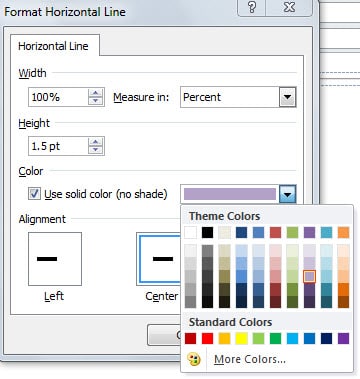
- U početku, s obzirom na "Širinu", odnosi se na duljinu vodoravne linije. 100% označava da će zauzeti cijeli red u e-poruci.
- Što se tiče visine, ona se odnosi na debljinu linije.
- Što se tiče boje, možete odabrati željenu boju s padajućeg popisa.
- Zatim, ako ste promijenili širinu, trebali biste odlučiti gdje ćete poravnati vodoravnu liniju, lijevo, središnje ili desno. U pravilu, potpis ostaje lijevo. Stoga se predlaže odabir lijevo ili središnje.
- Na kraju kliknite "OK" da biste spremili svoje dizajne.

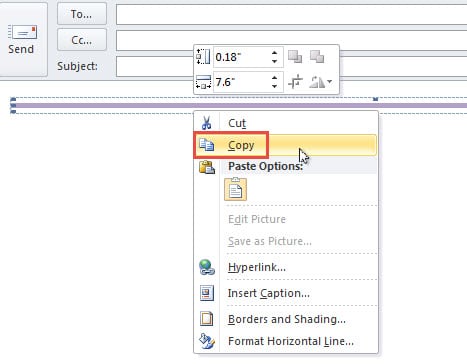
- Kada se vratite u prozor s porukom, trebali biste se pomaknuti na vodoravnu liniju i kliknuti desnom tipkom da biste je kopirali. Ili pritisnite "Ctrl + C" da biste ga kopirali.

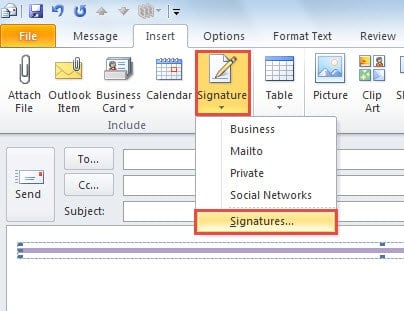
- Zatim prijeđite na karticu "Umetni" i kliknite "Potpis" > "Potpisi".

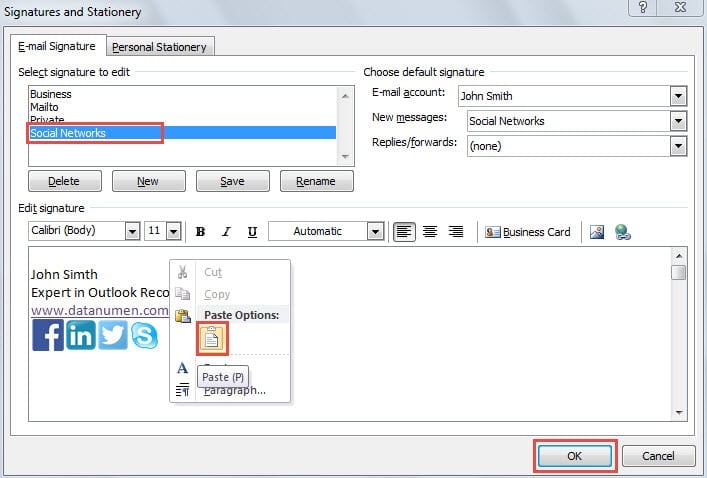
- U dijaloškom okviru "Potpis i tiskanice" koji se pojavi, prvo trebate odabrati ciljni potpis kojem želite dodati redak. Nakon toga, trebate prijeći na odjeljak "Uredi potpis". Postavite kursor na mjesto gdje želite umetnuti razdjelnu crtu. Kliknite desnom tipkom miša i odaberite "Zalijepi". Ili pritisnite "Ctrl + V" za lijepljenje kopiranog retka.

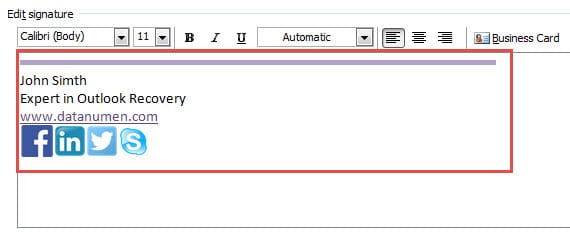
- Na kraju ćete vidjeti da je zasebni redak u vašem dizajniranom formatu uspješno dodan u potpis.

Zaštitite Outlook od korupcije
Zbog činjenice da je Outlook sklon korupciji, trebali bismo poduzeti odgovarajuće mjere opreza kako bismo blokirali neželjene štete. Osim toga, čuvanje moćnog PST popravak alat u blizini, npr DataNumen Outlook Repair, također je u velikoj potrebi. Može vam vratiti maksimalan broj podataka u slučaju nepredviđenog pada programa Outlook.
Uvod za autora:
Shirley Zhang stručnjakinja je za oporavak podataka u DataNumen, Inc., koji je svjetski lider u tehnologijama za oporavak podataka, uključujući sql oporavak i softverske proizvode za popravak Outlooka. Za više informacija posjetite www.datanumen.com