
U ovom članku upoznajemo vas s čarobnjakom za AutoForm u Ms Accessu i prikazujemo kako je lako kreirati obrasce pomoću njega.
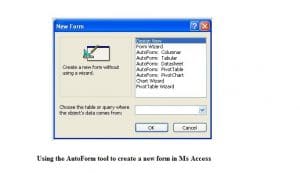 Čarobnjak za automatsko stvaranje obrazaca u MS Accessu jedan je od najpraktičnijih alata u aplikaciji. AutoForm se odnosi na automatske obrasce koji se mogu stvoriti u MS Accessu. Kao što ime sugerira, AutoForm nam omogućuje automatsko stvaranje obrazaca za bilo koji upit ili tablicu. Pomoću AutoForma možemo dobiti jednostavan unos podataka u roku od nekoliko sekundi; to će se temeljiti na našoj odabranoj tablici ili upitu. Ovaj alat je svakako jedan od najbržih i najpraktičnijih načina za stvaranje obrasca u MS Accessu. Nakon što odaberete tablice i upite koje želite koristiti za stvaranje obrasca, AutoForm će automatski rasporediti polja i stvoriti obrazac.
Svi obrasci kreirani u AutoFormu temelje se na unaprijed definiranom automatskom formatu. AutoForm u MS Accessu sastoji se od dvije različite vrste AutoForma:
- Autoforma novog objekta – Ovo su vrlo jednostavni obrasci za unos podataka koji se ne mogu smatrati složenim ili čak uzbudljivim.
- Automatski obrasci temeljeni na alatu za izgradnju – Oni i dalje mogu generirati obrasce koji su malo otmjeniji, s ovim možete generirati do pet različitih vrsta obrazaca, a to su:
- Stupac: Sva polja će biti u zasebnim redovima, sa zasebnim oznakama.
- Tablični: Polja sadržana u svakom zapisu pojavit će se u istom retku, oznake će biti prikazane samo na vrhu.
- Tehnički list: Polja sadržana u svakom zapisu prikazana su u formatu retka i stupca, pri čemu svaki redak sadrži jedan zapis, a svaki stupac sadrži jedno polje. Naziv polja bit će prikazan na vrhu svakog stupca.
- Zaokretna tablica: Ovaj obrazac će se otvoriti u prikazu zaokretne tablice; polja se mogu dodati povlačenjem s popisa polja u različita područja prikaza.
- Zaokretni grafikon: Ovaj obrazac će se otvoriti u prikazu zaokretnog grafikona; polja se mogu dodati povlačenjem s popisa polja u različita područja prikaza.
Stvaranje obrazaca pomoću AutoForma nije ništa drugo nego komad torte; možete to učiniti za nekoliko minuta. Koraci za isto navedeni su u nastavku.
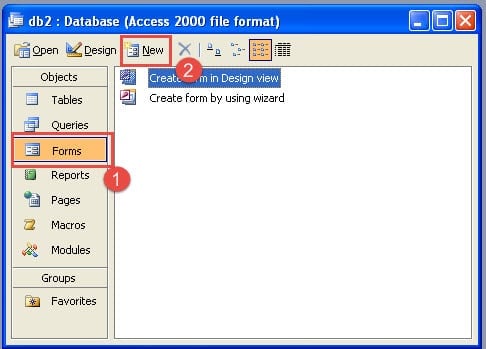
- Idite na prozor baze podataka.
- Odaberite ikonu obrazaca na traci objekata.
- Pritisnite gumb Novo.

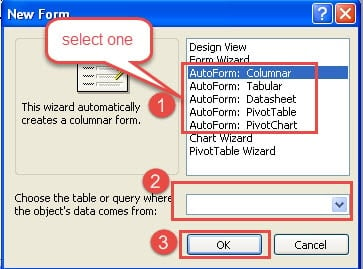
- Odaberite jedan od sljedećih AutoForm:
- stupolika
- tabličast
- Opis
- Zaokretna tablica
- Zaokretni grafikon
- Odaberite upit ili tablicu koju želite koristiti za izradu obrasca. Ovaj odabir treba napraviti s padajućeg popisa.
- Pritisnite OK

Pad baze podataka Ms Access može ugroziti sve pohranjene podatke uključujući prilagođene obrasce koje ste možda izradili.
Pad baze podataka programa Access može ugroziti ne samo vaše zapise, već i sve prilagođene obrasce koje ste možda stvorili. Stoga, ako ikada naiđete na pad programa Access, bilo bi logično da se uhvatite Pristupite softveru za popravak datoteka poput DataNumen Access Repair za oporavak vašeg sadržaja uključujući obrasce, spremljene upite i indekse. Ova moćna aplikacija može s lakoćom rukovati ogromnim datotekama baze podataka i također može izvući sadržaj iz potpuno zbrkanih MDB datoteka.
Uvod za autora:
Vivian Stevens stručnjakinja je za oporavak podataka u DataNumen, Inc., koji je svjetski lider u tehnologijama za oporavak podataka, uključujući popravak mdf datoteke i excel softverski proizvodi za oporavak. Za više informacija posjetite www.datanumen.com