
Excel ima mnogo značajki koje vam mogu pomoći da završite mnoge zamorne zadatke. A značajka sortiranja može vam pomoći da brzo pronađete određene vrijednosti u hrpi brojeva. Ali danas ćemo vam predstaviti kako sortirati podatke po recima umjesto po stupcima.
Funkcija sortiranja vrlo je korisna značajka u Excelu. Stoga je većina vas koristila ovu funkciju za sortiranje određenih stupaca. Međutim, zadana postavka sortiranja može se primijeniti samo u stupcima. Dakle, ako želite sortirati vrijednosti u retcima, morate postaviti prije korištenja ove značajke. Slijede koraci kako postaviti podatke po retcima.
Poredaj vrijednosti po recima
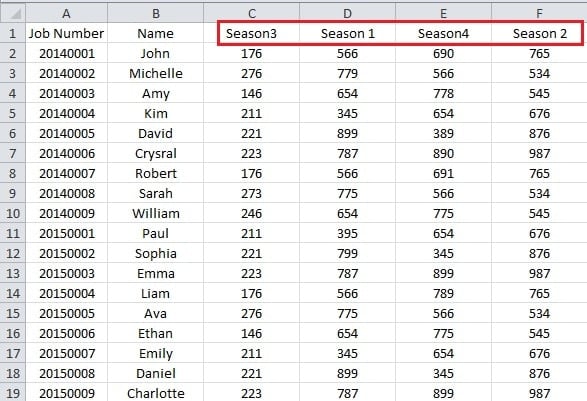
Na ovoj slici možete vidjeti da postoji mnogo zaposlenika i njihov obujam prodaje.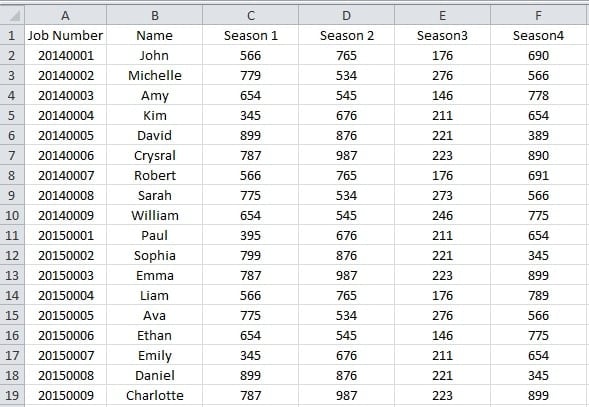
A sada želite znati u kojoj sezoni imaju najveću prodaju. Tako možete prilagoditi svoje poslovne strategije prema statistici. Ali trebate sortirati vrijednosti redaka. Dakle, možete slijediti korake.
- Odaberite područje u kojem želite sortirati vrijednosti.
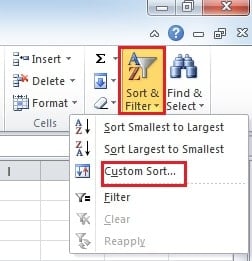
- Kliknite gumb "Sortiraj i filtriraj" na vrpci. Zatim ćete vidjeti novi izbornik koji se pojavljuje.

- U izborniku kliknite opciju "Prilagođeno sortiranje". Iskočit će novi prozor.
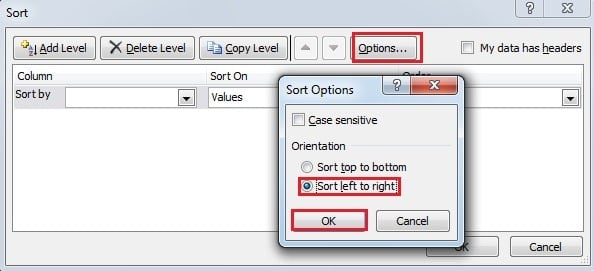
- U ovom prozoru kliknite na "Opcije".
- Sada ćete vidjeti još jedan novi prozor. Odaberite drugu opciju "Poređaj slijeva nadesno".

- Kliknite "U redu".
- U prozoru "Sortiraj" odaberite redak u kojem želite sortirati vrijednosti. I ovdje biramo red 2. Također možete odabrati prema svojim potrebama.

- U opciji narudžbe možete odabrati “Od najmanjih prema najvećim” ili u drugom smjeru. I to se također temelji na vašim potrebama.
- Sada kliknite "OK". Stoga će obujam prodaje promijeniti redoslijed prema postavci.

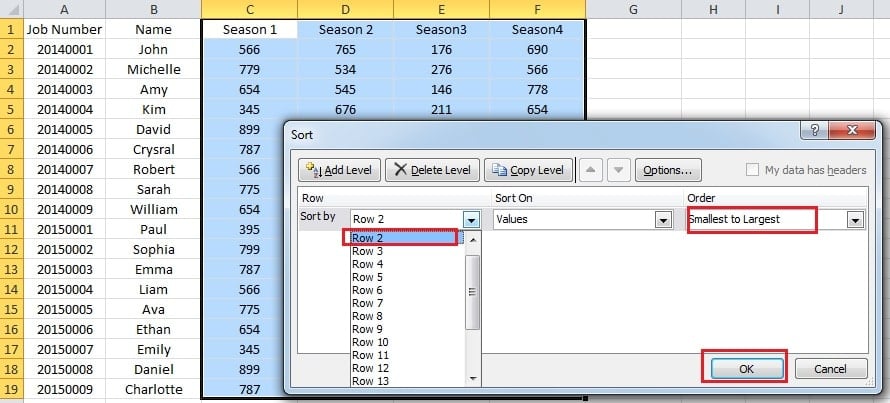
Vidjet ćete da se redoslijed godišnjih doba također mijenja. I u ovom radnom listu, John je bio najbolji u 2. sezoni. Stoga, možete nastaviti koristiti ovu metodu da biste saznali količinu o drugim zaposlenicima. Uz ovaj savjet, nećete imati brige o transponiranom radnom listu.
Kako zaštititi svoje Excel datoteke
Excel datoteke mogu se lako oštetiti ako vaše računalo napadne zlonamjerni virus ili zlonamjerni softver. I naravno, morate poduzeti mjere za zaštitu svojih Excel datoteka. Osim instaliranja antivirusnog softvera, trebali biste redovito raditi sigurnosne kopije svojih datoteka u slučaju da se dogodi neka nezgoda. Ali kada se vaše datoteke oštete, trebali biste pokušati popraviti Excel. Osim toga, alat treće strane može vam biti dobar pomoćnik. S ovim električnim alatom pri ruci možete jednostavno dohvatiti svoje podatke i informacije.
Uvod za autora:
Anna Ma stručnjakinja je za oporavak podataka u DataNumen, Inc., koji je svjetski lider u tehnologijama za oporavak podataka, uključujući oporavak riječi i softverske proizvode za popravak Outlooka. Za više informacija posjetite www.datanumen.com