
Prema zadanim postavkama, Outlook će uvijek slati ažuriranja sastanka svim sudionicima, bez obzira na njihove odgovore. Međutim, većinu vremena želite slati ažuriranja samo onima koji su prihvatili poziv na sastanak. Stoga će vam ovaj članak pomoći u tome.
Nakon što izvršite bilo kakve izmjene na sastanku, kada ga namjeravate spremiti, Outlook će od vas tražiti da pošaljete ažuriranja sastanka svim sudionicima, bez obzira jesu li prihvatili ili odbili ovaj poziv za sastanak. Unatoč tome, često ćete možda željeti poslati ažuriranja sastanka onima koji su prihvatili ovaj poziv. Stoga ćemo vas u nastavku uputiti kako to brzo postići.
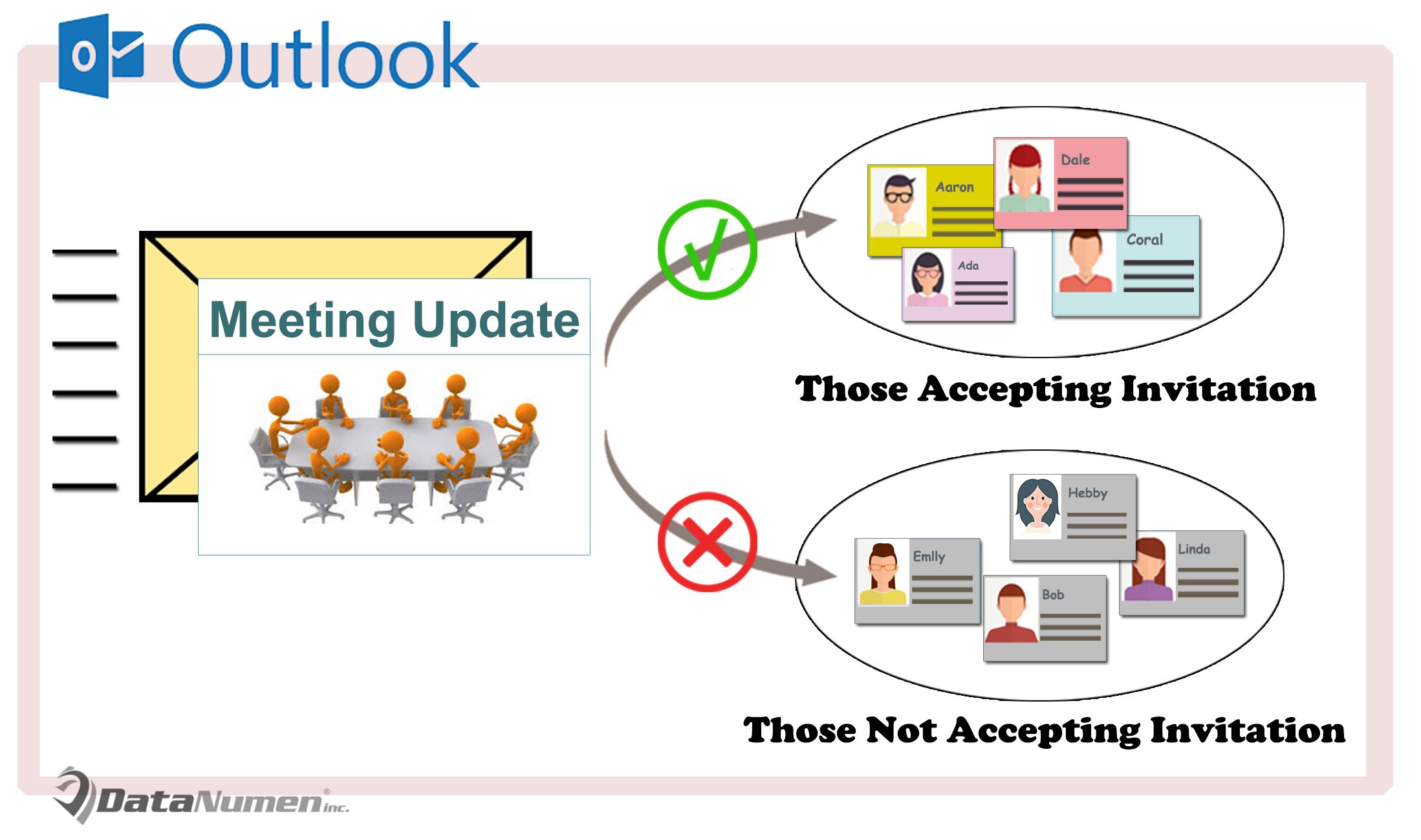
Šaljite ažuriranja sastanka samo onima koji su prihvatili poziv
- Za početak, pokrenite Outlook aplikaciju.
- Zatim na glavnom zaslonu Outlooka trebate pritisnuti tipke "Alt + F11".
- Zatim ćete pristupiti Outlook VBA uređivaču, u kojem trebate locirati i otvoriti projekt “ThisOutlookSession”.
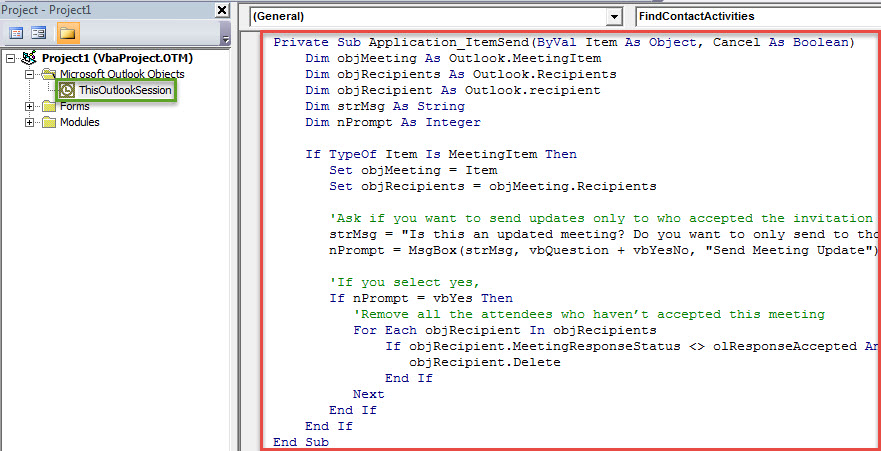
- Nakon toga kopirajte sljedeći VBA kod u ovaj prozor projekta.
Private Sub Application_ItemSend(ByVal Item As Object, Cancel As Boolean)
    Dim objMeeting As Outlook.MeetingItem
    Dim objRecipients As Outlook.Recipients
    Dim objRecipient As Outlook.recipient
    Dim strMsg As String
    Dim nPrompt As Integer

    If TypeOf Item Is MeetingItem Then
       Set objMeeting = Item
       Set objRecipients = objMeeting.Recipients

       'Ask if you want to send updates only to who accepted the invitation
       strMsg = "Is this an updated meeting? Do you want to only send to those who accepted this meeting invitation?"
       nPrompt = MsgBox(strMsg, vbQuestion + vbYesNo, "Send Meeting Update")

       'If you select yes,
       If nPrompt = vbYes Then
          'Remove all the attendees who haven’t accepted this meeting
          For Each objRecipient In objRecipients
              If objRecipient.MeetingResponseStatus <> olResponseAccepted And objRecipient.Type <> olResource Then
                 objRecipient.Delete
              End If
          Next
       End If
    End If
End Sub
- Kasnije biste trebali potpisati ovaj VBA projekt.
- Nakon toga možete izmijeniti postavke Outlook makronaredbi kako biste dopustili potpisane makronaredbe.
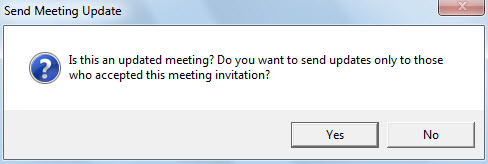
- Od sada, svaki put kada pošaljete pozivnicu za sastanak, dobit ćete poruku poput sljedeće snimke zaslona:

- Kada odaberete "Da", Outlook će automatski ukloniti one koji nisu prihvatili ovaj sastanak i zatim poslati ažuriranja sastanka.
Vratite svoje PST podatke uz smanjenu korupciju
Outlook je osjetljiv na različite čimbenike, kao što je vaš nepravilan izlaz iz Outlooka, klikanje na zlonamjerne veze ili preuzimanje nesigurnih privitaka, itd. Pod ovim okolnostima, vaši PST podaci mogu lako biti ugroženi. U to je vrijeme prilično hitno vratiti podatke. Općenito, ako ste sačuvali nedavnu sigurnosnu kopiju podataka, zadatak će biti vrlo lak. Ali ako ne, nemate drugog izbora nego upotrijebiti vanjski alat za oporaviti PST podatke. DataNumen Outlook Repair je dobra opcija za vas. Može maksimalno smanjiti oštećenje PST-a.
Uvod za autora:
Shirley Zhang stručnjakinja je za oporavak podataka u DataNumen, Inc., koji je svjetski lider u tehnologijama za oporavak podataka, uključujući oporaviti mdf i softverske proizvode za popravak Outlooka. Za više informacija posjetite www.datanumen.com