
U ovom članku objašnjavamo vam korake korištenja MS Access aplikacije za skeniranje dokumenata i zašto biste to trebali učiniti.
Ako ste redovito koristili MS Access, bili biste dobro upoznati s mnoštvom funkcionalnosti koje nudi. Iako su mnogi od njih slučajno oni kojih su korisnici svjesni, mnogi od njih su oni koji se ne koriste tako često, i često na kraju potpuno zaboravimo na njihovo postojanje. Ono što također zaboravljamo je da se ono što nema standardno u MS Accessu može dodati dodatno, kako bi se olakšalo korištenje aplikacije i brže obavljali određeni poslovi. Jedna takva dodatna funkcionalnost koja se može dodati MS Accessu kako bi rad na aplikaciji bio jednostavan je funkcija skeniranja.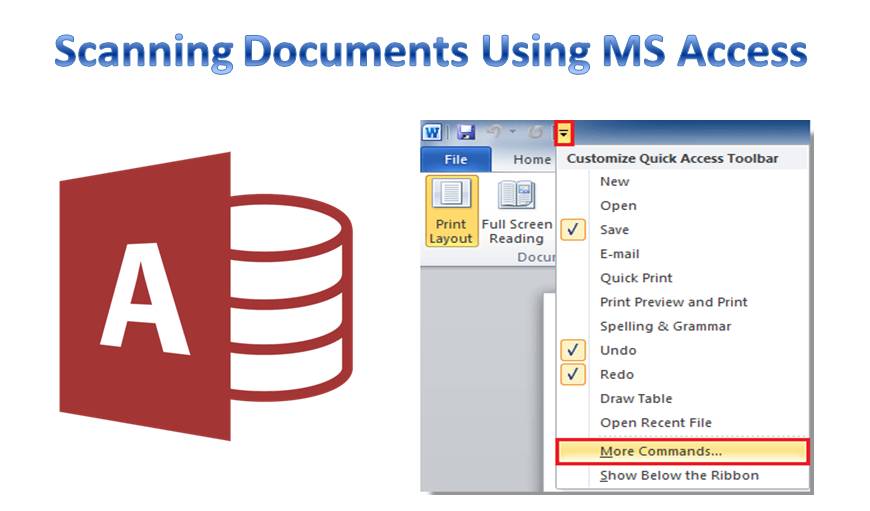
Svi govorimo o velikoj šteti koju ljudi nanose ovom okolišu, ali koliko iskreno pokušavamo promijeniti stvari? Pokušavamo li uopće postati organizacija koja ponovno koristi i reciklira papir? Ili još bolje, ne koristi papir? Ovo bi moglo zvučati predobro da bi bilo istinito, ali ono što ćemo vam sada predložiti može vam itekako pomoći da postignete pozitivnu promjenu.
Skeniranje putem MS Accessa radi čuvanja
 Iako nema česte potrebe za ispisom dokumenata kada koristite MS Access, uvijek može postojati potreba kada trebate dijeliti ili pohraniti dokumente na sigurno. U ovakvoj situaciji njihovo skeniranje može biti od velike pomoći. To omogućuje njihovo pohranjivanje na sigurno mjesto odakle im se može pristupiti kad god zatrebaju.
Da biste koristili aplikaciju Access za skeniranje, prvo morate dodati gumb za skeniranje na zaslon Access. Ovo je jedini postupak koji morate naučiti prije nego što možete započeti skeniranje putem aplikacije. Koraci za dodavanje značajke skeniranja na zaslon Access navedeni su u nastavku.
- Idite na bilo koji od vaših Access obrazaca i kliknite na opciju Skeniraj koja se tamo nalazi.
- Na zaslonu koji se pojavi, morat ćete odlučiti mjesto za spremanje dokumenta, možete odabrati središnje mjesto na vašem poslužitelju.
- Ovdje će se pojaviti zaslon skenera, tražeći od vas da odaberete skener koji želite koristiti. Što je veći broj skenera priključenih na vaše računalo, veći će biti popis opcija.
- Pokrenite skeniranje, nakon što je gotovo, vidjet ćete da je dokument spremljen na poslužitelju u obliku PDF-a.
- Veza na ovaj skenirani dokument automatski će biti pohranjena u bazi podataka. To će vam omogućiti da lako dohvatite dokument kasnije.
Zašto biste trebali skenirati Access dokumente
Osim sav papir koji ćete ovim činom moći uštedjeti, ovo vam pomaže uštedjeti i svo ono vrijeme koje obično potrošite ručno skenirajući dokumente i potom ih spremajući. Uz korištenje opcije skeniranja unutar aplikacije, ne samo da će skenirati automatski, već će i pohraniti poveznicu na istu u vašoj bazi podataka.
Svi podaci pohranjeni u MS Accessu osjetljivi su na padove. Pad baze podataka može vas ostaviti s a pokvaren pristup i trebat će vam specijalizirani alat poput DataNumen Access Repair ispraviti situaciju.
Uvod za autora:
Vivian Stevens stručnjakinja je za oporavak podataka u DataNumen, Inc., koji je svjetski lider u tehnologijama za oporavak podataka, uključujući sql oporavak i excel softverski proizvodi za oporavak. Za više informacija posjetite www.datanumen.com