
Ovaj članak objašnjava korake za ručnu promjenu adrese hiperveze u MS Accessu
Hiperveze preko interneta uvelike pomažu u brzom i jednostavnom dolasku do određene web stranice. Hiperveze možete koristiti ne samo na internetu, već iu izvanmrežnim dokumentima. U MS Accessu možete koristiti hiperveze u obrascima, izvješćima i tablicama. Hiperveze u Accessu mogu biti od velike pomoći jer korisniku daju pristup više informacija, bez stvaranja velike zbrke u drugim dijelovima tablice. Iako umetanje hiperveze u MS Access stvarno nije izazov, ručno uređivanje može biti izazov. Da bismo mogli uređivati hiperveze, prvo moramo razumjeti različite dijelove hiperveze.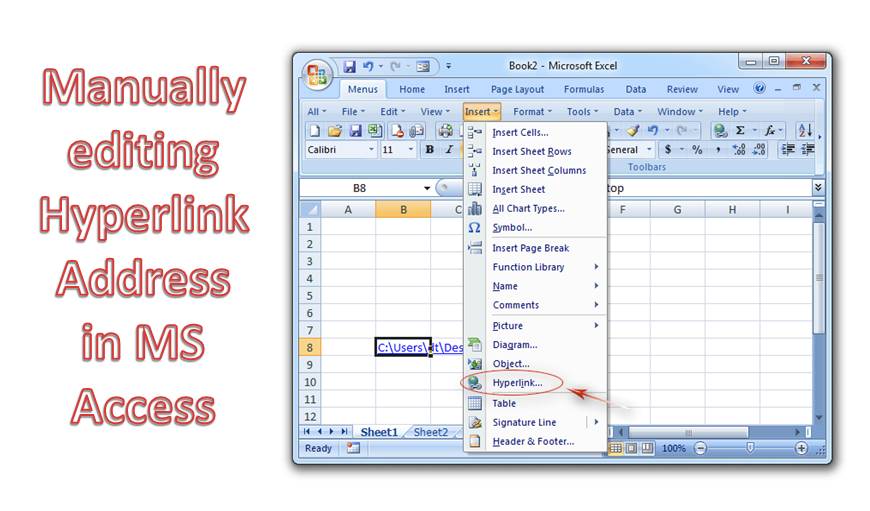
Postoje četiri segmenta linije adrese hiperveze
- Prikaži tekst – Ovo je tekst koji vidimo u bilo kojoj od kontrola ili polja. Ovo označava svrhu veze.
- Adresa – Naziv staze vanjske datoteke naziva se adresa.
- Podadresa – Ovo je dostupno za otvaranje objekata poput obrazaca i izvješća samo jednim klikom.
- Opis zaslona – Ovo je tekst koji se pojavljuje kao opis alata.
- U polje hiperveze možete pohraniti najviše 2048 znakova. Sintaksa hiperveze je kombinacija svih ovih segmenata.
Naš fokus u ovom članku bit će na ručnom uređivanju adrese hiperveze u MS Accessu, prvo stvaranjem tablice s poljem hiperveze.
Koraci za stvaranje polja hiperveze u oglednoj tablici u MS Accessu
 Napravite tablicu, dodajte polje i postavite vrstu podataka na Hiperveza.
- Spremite tablicu i otvorite je u prikazu podatkovne tablice.
- Dodajte podatke hiperveze u polje, sada ćete vidjeti polje hiperveze kao aktivno, prikazujući samo tekst za prikaz sadržaja hiperveze.
- Postavite pokazivač miša na hipervezu i kliknite za uređivanje informacija o hipervezi. Također možete dobiti opciju iz izbornika prečaca za pristup dijaloškom okviru za uređivanje hiperveze.
- U dijaloški okvir možete unijeti vrijednosti za kontrole da biste izvršili promjene u vrijednostima hiperveza. Dodavanje vrijednosti izravno u polje hiperveze nije moguće.
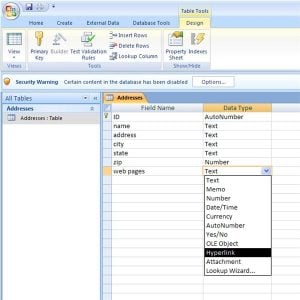 Napravite tablicu, dodajte polje i postavite vrstu podataka na Hiperveza.
- Međutim, ručno uređivanje polja može se obaviti jednim jednostavnim trikom.
- Zatvorite tablicu i izvršite sljedeće radnje.
- Kliknite gumb "Office"
- Odaberite "Opcije pristupa"
- Idi na "Napredno"
- Potražite opciju 'Behavior Entering Field'.
- Kliknite opciju 'Idi na kraj polja'.
- Pritisnite OK i Kontrola opcija pristupa će se zatvoriti.
- Nakon što su gornji koraci dovršeni, otvorite tablicu.
Sada ćete pronaći točku umetanja na kraju polja, otkrivajući informacije o hipervezi. Sada možete premjestiti ovu točku umetanja na mjesto gdje želite izvršiti uređivanje polja.
Važne točke
- Za promjenu više zapisa, možete postaviti opciju 'Ponašanje pri ulasku u polje' na 'Odaberi cijelo polje'.
- Također možete koristiti kontrolu oznake prisutnu na obrascu kao kontrolu hiperveze, zbog njenih određenih svojstava.
Susret s an Pristup korupciji može se pokazati kao noćna mora ako ugrađena funkcija Compact and Repair u MS Accessu ne uspije. Stoga treba ići u za specijalizirani Access Recovery alat kao što je DataNumen Access Repair.
Uvod za autora:
Vivian Stevens stručnjakinja je za oporavak podataka u DataNumen, Inc., koji je svjetski lider u tehnologijama za oporavak podataka, uključujući sql oporavak i excel softverski proizvodi za oporavak. Za više informacija posjetite www.datanumen.com