
Excel ima mnoge skrivene funkcije koje omogućuju ovom softveru da bude dobar pomoćnik. Dakle, ovdje ćemo razgovarati o automatskom proširenju teksta u Excelu.
U Excelu ćete ponekad pogrešno napisati neke riječi. Međutim, ako pritisnete tipku "Enter" ili kliknete na drugu ćeliju prije nego što je želite ispraviti, riječ će se automatski promijeniti u ispravan oblik. Stoga ne morate dvaput unositi riječ zbog male tipografske pogreške. To se postiže značajkom zamjene teksta u Excelu. Imate i dodatnu postavku za zamjenu teksta ciljnim sadržajem. Na primjer, ako trebate unijeti dugi sadržaj u ćeliju, ponekad ćete napraviti tipografske pogreške. Možete jednostavno unijeti kraticu i tada će se dugi cilj automatski pojaviti.
Iskoristite automatsko proširenje teksta
Sada ćemo koristiti izraz "DataNumen Excel Repair" kao primjer. Očito je problematično svaki put unijeti toliko slova. Stoga možete slijediti korake u nastavku.
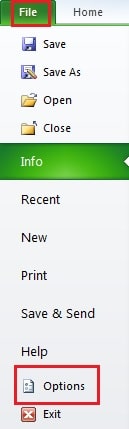
- Pritisnite "Datoteka" na vrpci.
- Zatim kliknite "Opcije".
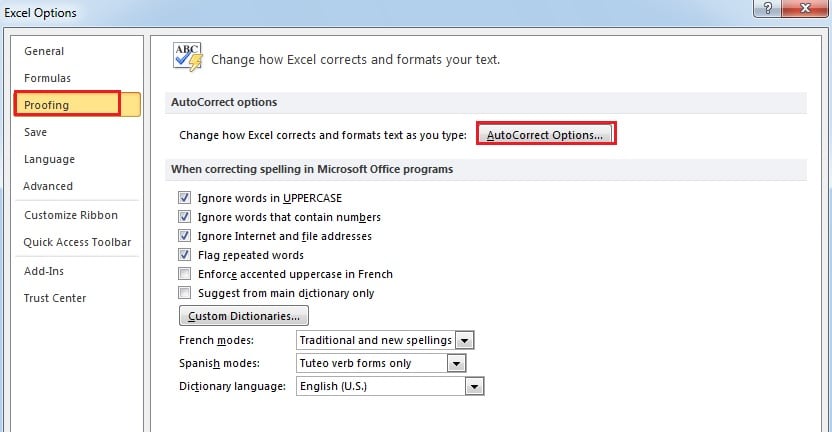
- U novom prozoru kliknite "Provjera".
- Zatim kliknite "Opcije automatskog ispravljanja" na lijevoj strani.

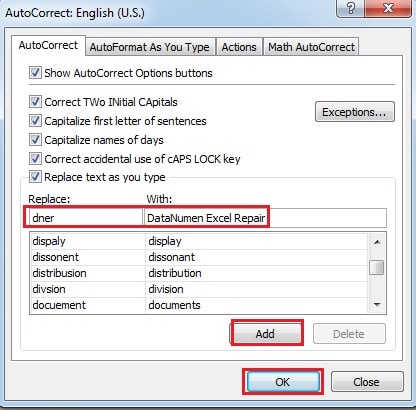
- U tekstualne okvire „Zamijeni“ i „S“ unesite kraticu i ciljni tekst. Ciljni tekst možete unijeti u prozor.

- Zatim kliknite "Dodaj".
- Zatim kliknite "OK".
- Nastavite kliknite "OK" u prozoru "Excel Options".
Testirajte svoju postavku
Sada možete isprobati i vidjeti radi li vaša postavka.
- Unesite kraticu u bilo koju praznu ćeliju.
- Kliknite bilo koju drugu ćeliju ili pritisnite gumb "Enter" na tipkovnici. I tada ćete vidjeti da će se cijeli izraz pojaviti u tekstu. Tako se vaša postavka može koristiti sljedeći put.


A ako ga želite izbrisati, možete otvoriti prozor prozora "AutoCorrect" i zatim ga izbrisati.
Oštećenje programa Excel može oštetiti vašu postavku automatskog ispravljanja
S razvojem interneta, postoji veća vjerojatnost da ćete patiti od Excel korupcije. A te se podatkovne katastrofe mogu dogoditi zbog mnogo razloga. Nakon što se s njim susrećete, vaši će se podaci i informacije suočiti s opasnošću da budu oštećeni. Štoviše, vaša postavka AutoCorrect nije iznimka. Da biste napravili lijek, možete koristiti naš sofisticirani softver za popraviti ExcelIma snažan kapacitet i možete vratiti gotovo sve postavke u Excelu.
Uvod za autora:
Anna Ma stručnjakinja je za oporavak podataka u DataNumen, Inc., koji je svjetski lider u tehnologijama za oporavak podataka, uključujući oporavak riječi i softverske proizvode za popravak Outlooka. Za više informacija posjetite www.datanumen.com