
Zaštićeni radni list može vrlo dobro zaštititi sigurnost podataka. Osim toga, pokazat ćemo vam kako urediti određene raspone u zaštićenom radnom listu.
U našem prethodnom članku govorili smo o zaštiti radnog lista. Možete ga pogledati kako biste vidjeli kako funkcionira: Kako zaštititi svoje Excel radne listove lozinkama. Ali ponekad trebate poslati ovu datoteku drugim ljudima, a oni će izmijeniti određeno područje. Na primjer, u ovoj datoteci ti prodajni predstavnici trebaju provjeriti njihov obujam prodaje.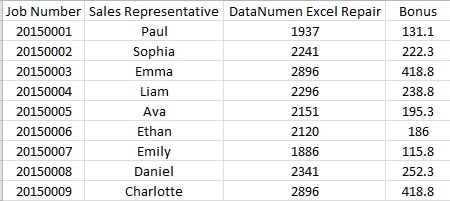
Svi brojevi su točni osim Paula i Sophije, a oni moraju promijeniti svoju količinu prodaje. Dakle, ovdje možete napraviti neke dodatne postavke kako biste im omogućili da izmijene vlastiti obujam prodaje.
Postavite lozinku za određeni raspon
Prije nego što zaštitite radni list, možete slijediti korake u nastavku.
- Kliknite na ciljni raspon. I ovdje kliknemo C2.
- Zatim kliknite karticu "Pregled".

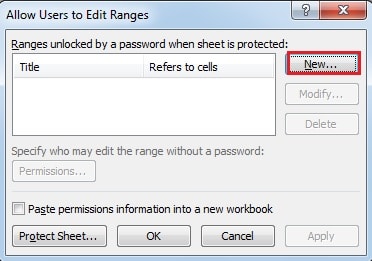
- Pod ovom karticom kliknite gumb "Dopusti korisnicima uređivanje raspona".
- Zatim u novom prozoru kliknite gumb "Novo".

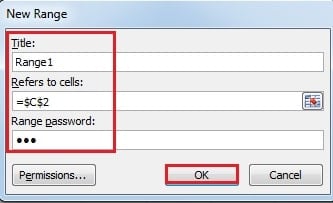
- Sada unesite određeno ime u "Naslov". Ovdje unosimo "Paul".
- U odjeljku "Odnosi se na ćelije" sadržaj će već biti prisutan jer ste prethodno odabrali ciljno područje. Ako trebate nešto promijeniti, možete to učiniti i ovdje.
- Unesite lozinku u tekstni okvir "Range password".

- Zatim kliknite "OK".
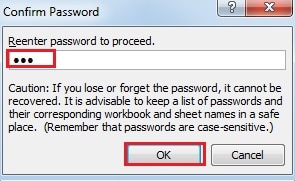
- U prozoru "Potvrdi lozinku" ponovno unesite lozinku.

- Zatim kliknite "OK".
- Ako želite ostaviti dopuštenje na novom radnom listu u slučaju da zaboravite, možete označiti opciju “Zalijepi informacije o dopuštenju u novu radnu knjigu”.
- Zatim kliknite gumb "Primijeni".

- Zatim kliknite "OK".
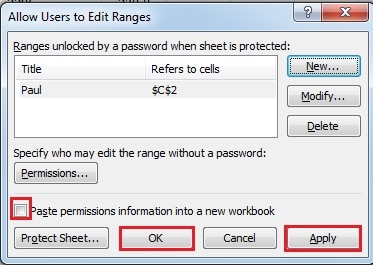
Time ste završili s postavljanjem ciljne ćelije. Također možete ponoviti korake za postavljanje lozinke za obujam prodaje Sophie. Osim toga, možete postaviti i dvije ćelije zajedno. Sve postavke treba prilagoditi prema vašim stvarnim potrebama.
- Zatim možete zaštititi radni list drugom lozinkom.
Uredi određeni raspon
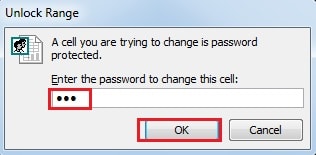
Sada ste poslali datoteku i odgovarajuću lozinku Paulu. A ako John treba promijeniti broj, može prvo unijeti lozinku.
- Dvaput kliknite ćeliju.
- Zatim unesite lozinku u tekstualni okvir.

- Zatim kliknite "OK". Stoga se ova ćelija može uređivati. Međutim, bez lozinke radnog lista ili druge lozinke raspona, Paul ne može mijenjati druge ćelije.
Excel katastrofa može oštetiti vašu lozinku
Čak i ako ste postavili lozinku za svoj Excel radni list, on također može biti oštećen u podatkovnoj katastrofi. Kao rezultat toga, vaši važni podaci i informacije će procuriti. Da biste izbjegli takve nezgode, treća strana Excel oporavak Alat vam može pomoći. Može vratiti gotovo sve informacije u vašoj datoteci u roku od nekoliko minuta.
Uvod za autora:
Anna Ma stručnjakinja je za oporavak podataka u DataNumen, Inc., koji je svjetski lider u tehnologijama za oporavak podataka, uključujući oporavak riječi i softverske proizvode za popravak Outlooka. Za više informacija posjetite www.datanumen.com