
Kada vam se primatelji požale da vaši e-mailovi uvijek sadrže dodatni privitak ili ikonu spajalice, možda ćete se zapitati zašto se to događa. Zapravo, ikona ili privitak samo je slika u vašem potpisu. Ovaj će članak istražiti njegove temeljne uzroke i rješenja.
Kada e-poruka sadrži sliku, sam Outlook neće promijeniti sliku u privitak ili ikonu spajalice. Ali ne mogu se svi klijenti e-pošte ponašati isto kao Outlook. Osim različitih klijenata e-pošte, format poruke e-pošte i skener virusa također mogu rezultirati problemom. Čitajte dalje kako biste razumjeli uzroke kao i odgovarajuće pristupe.
1. E-pošta se prima u formatu običnog teksta umjesto u HTML formatu.
Ako je e-pošta primljena u obliku običnog teksta, sve unutarnje slike bit će pretvorene u privitke. Ako doista patite od ovakve situacije, bilo bi to puno lakše spriječiti. Samo prestanite primati sve e-poruke u formatu običnog teksta.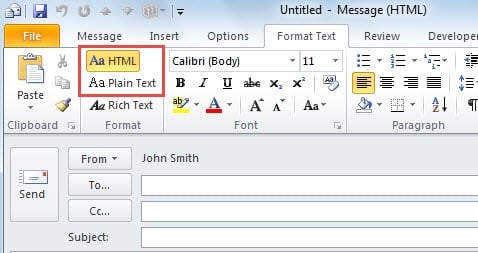
2. Možda je kriva integracija skenera virusa s Outlookom.
Iako nam skener virusa puno pomaže u blokiranju virusne infekcije, može dovesti i do nekih problema. Najočitiji problem je taj što će ugrađene slike pretvoriti u privitke. To se može dogoditi i kod vas i kod primatelja. U vezi s ovim problemom, možete onemogućiti integraciju skenera virusa s Outlookom. Idite na "Datoteka" > "Opcije" > "Dodaci" i kliknite gumb "Idi". U skočnom dijaloškom okviru onemogućite integraciju skenera virusa.
3. Primatelj koristi drugačiji klijent e-pošte od vas.
Zapravo, u ovom slučaju da se slike ne mogu prikazati na normalan način, velike su šanse da dolazi od klijenta e-pošte primatelja umjesto od klijenta e-pošte pošiljatelja. Na primjer, iako Outlook neće prikazati sliku kao dodatni privitak ili ikonu spajalice, Windows Live Mail prikazuje ikonu spajalice. Štoviše, trenutno je dostupno više klijenata e-pošte. Stoga je vjerojatno da se drugi klijenti mogu ponašati drugačije od Outlooka tako da se slika može pretvoriti u privitak ili ikonu iako je poruka u HTML formatu.
Bez obzira na to koji klijent e-pošte primatelji koriste, najučinkovitiji način da se to spriječi jest da sliku u svom potpisu postavite na web poslužitelj. Zatim prilikom izrade potpisa postavite vezu do slike, umjesto slanja same slike.
- Na početku otvorite Outlook i idite na izbornik "Datoteka".
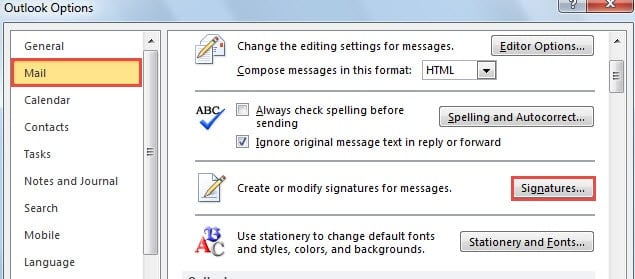
- Nakon klika na "Opcije", iskočit će prozor "Opcije Outlooka". U njemu prijeđite na karticu "Pošta".
- Zatim pronađite i pritisnite gumb "Potpis".

- Napravite novi potpis i u odjeljku "Uređivanje potpisa" kliknite ikonu slike da biste umetnuli sliku.
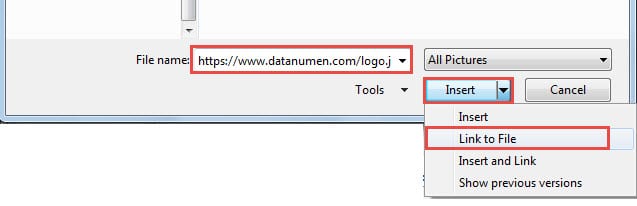
- Na kraju u skočnom prozoru zalijepite URL slike u polje "Naziv datoteke". Kliknite strelicu prema dolje pokraj gumba "Umetni" i s padajućeg popisa odaberite "Veza na datoteku".

Bilješka: Prema zadanim postavkama, Outlook će i dalje pokušavati preuzeti sliku na web poslužitelj i ugraditi je prilikom slanja e-pošte. Stoga biste trebali promijeniti relevantni ključ registra "Pošaljite slike s dokumentom” da konfigurirate Outlook da ne ugrađuje sliku koja se nalazi na webu.
Alat za popravak mora dobro doći u slučaju rušenja Outlooka
Neki ljudi možda misle da s ugrađenim alatom za popravak mogu riješiti razne probleme s Outlookom. U stvarnosti, ScanPST ne može imati učinak kada se Outlook sruši. Stoga je mudro zadržati iskusnog PST popravak alat u blizini, npr DataNumen Outlook Repair.
Uvod za autora:
Shirley Zhang stručnjakinja je za oporavak podataka u DataNumen, Inc., koji je svjetski lider u tehnologijama za oporavak podataka, uključujući sql oporavak i softverske proizvode za popravak Outlooka. Za više informacija posjetite www.datanumen.com