
Postotak je vrlo čest oblik podataka u Excelu. Kako bi olakšao stvari, Excel ima značajku postavljanja podataka u postotni format.
Postoje 3 različite metode za promjenu formata. Ali možda ćete morati obratiti pozornost i na neke detalje. Na ovoj slici ispod moramo ručno unijeti stope rasta obujma prodaje.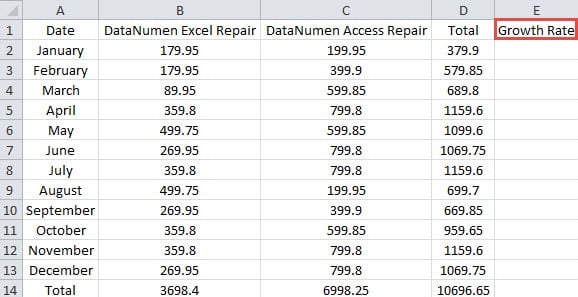
Mnogo je podataka koje trebamo unijeti. Dakle, ako Excel može automatski promijeniti obrazac u format postotaka, zadatak može biti puno lakši.
Metoda 1: Koristite kombinaciju tipki prečaca
Kombinacija tipki prečaca vrlo je jednostavna za korištenje. Ovdje je kombinacija tipki prečaca "Ctrl + Shift +%". Zapravo, to je isto kao da kliknete gumb na alatnoj traci.
No korištenje ove kombinacije prije unosa broja ili nakon unosa dat će različite rezultate. I o tome ćemo detaljno razgovarati.
(1) Koristite nakon unosa broja
- U ciljnu ćeliju unesite broj "0.12".
- Sada pritisnite "Enter" ili kliknite drugu ćeliju na radnom listu.
- Zatim ponovno kliknite na ćeliju da postavite kursor na ćeliju.
Gornja dva koraka će izaći iz moda za uređivanje. Inače tipka prečaca ne može imati učinka. Ovdje također možete primijetiti da je kategorija ćelije "Općenito".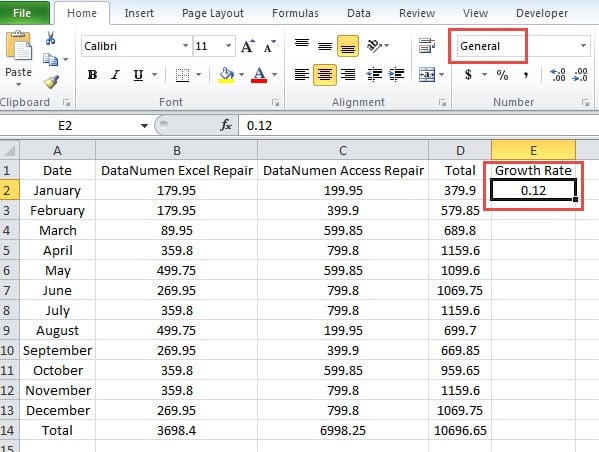
- Sada pritisnite tipke "Ctrl + Shift +%" na tipkovnici. I odmah će se pojaviti znak postotka. Broj u ćeliji postat će "12%".

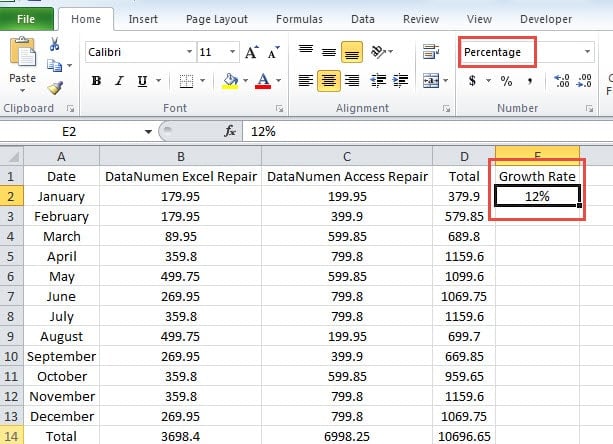
U ovom se trenutku kategorija ćelija pretvara u "Postotak". Stoga, ako trebate koristiti kombinaciju prečaca nakon unosa brojeva, trebate podijeliti broj sa 100.
S druge strane, kada je riječ o decimalama, stvari će biti drugačije. Excel će automatski zaokružiti broj koji unesete u ćeliju.
Broj će se pomnožiti sa 100 nakon što upotrijebite tipke prečaca. Ako u broju nema decimalne točke, Excel će izravno dodati znak postotka.
Inače, ako je prvi broj nakon decimalne točke veći ili jednak 5, posljednji broj prije decimalne točke bit će plus 1. Ili neće biti plus 1.
Dakle, rezultat koji se pojavljuje u ćeliji bit će cijeli broj cijelo vrijeme. Izvorni decimalni oblik možete provjeriti u traci formule. Ako i dalje imate poteškoća s pravilom, možete pogledati neke primjere u tablici u nastavku:
| Broj koji unesete | Upotrijebite kombinaciju tipki prečaca nakon unosa broja. | Broj množi 100 | Rezultat u ćeliji | Rezultat u traci formule | Opis |
| 2 | 200 | 200% | 200% | \ | |
| 0.54 | 54 | 54% | 54% | \ | |
| 0.543 | 54.3 | 54% | 54.3% | Prvi broj iza decimalnog broja manji je od 5. | |
| 0.545 | 54.5 | 55% | 54.5% | Prvi broj nakon decimalnog broja jednak je 5. | |
| 0.0081 | 0.81 | 1% | 0.81% | Prvi broj nakon decimalnog broja je veći od 5. | |
| 0.0021 | 0.21 | 0% | 0.21% | Prvi broj iza decimalnog broja manji je od 5. |
(2) Koristite prije unosa broja.
- Pritisnite ćeliju. U ovom je koraku kategorija ćelije i dalje "Općenito".
- Sada pritisnite “Ctrl + Shift +%”. Nakon ove radnje, kategorija ćelije će se promijeniti u "Postotak".
- Zatim unesite broj "12" u ćeliju. Excel će automatski dodati znak postotka nakon broja.

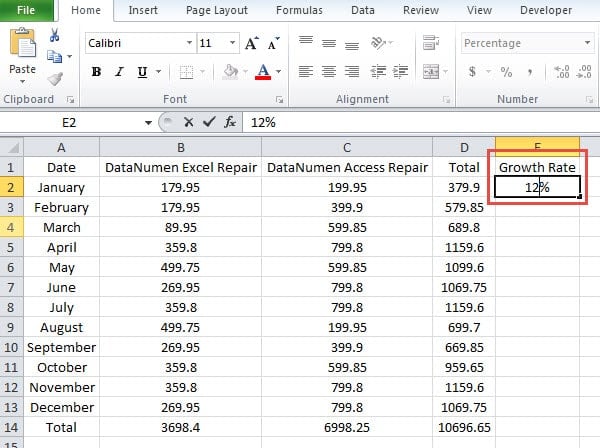
Dakle, u ovom redoslijedu ne morate dijeliti 100 prije nego što unesete broj.
Tim redoslijedom Excel će također zaokružiti broj ako unesete decimalni broj. Ovdje se broj koji unesete neće množiti sa 100. Dakle, ako unesete cijeli broj, neće biti promjene. Što se tiče decimalnog broja, prvi broj nakon decimalne točke veći je ili jednak 5, posljednji broj prije decimalne točke bit će plus 1. I neće biti plus 1 ako je broj nakon decimalne točke manji od 5. Također se možete obratiti na tablicu u nastavku za neke primjere.
| Koristite tipke prečaca prije unosa broja | Broj koji unesete | Rezultat u ćeliji | Rezultat u traci formule | Opis |
| 12 | 12% | 12% | \ | |
| 5.2 | 5% | 5.2% | Prvi broj iza decimalnog broja manji je od 5. | |
| 5.8 | 6% | 5.8% | Prvi broj nakon decimalnog broja je veći od 5. | |
| 0.81 | 1% | 0.81% | Prvi broj nakon decimalnog broja je veći od 5. | |
| 0.23 | 0% | 0.23% | Prvi broj iza decimalnog broja manji je od 5. |
Gore su navedene razlike u redoslijedu korištenja kombinacije prečaca. Možete primijeniti bilo koji od dva naloga prema vašim potrebama. Osim toga, morate biti oprezniji u vezi s okruglom značajkom u Excelu.
(3) Onemogućite automatski unos postotka
U Excelu postoji značajka automatskog unosa postotka.
- Pritisnite "Datoteka" na vrpci.
- Zatim kliknite "Opcije".

- U prozoru "Opcije programa Excel" kliknite "Napredno".
- Zatim isključite opciju "Omogući automatski unos postotka".

- Zatim kliknite "OK". Sada je ova značajka onemogućena.
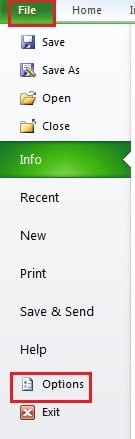
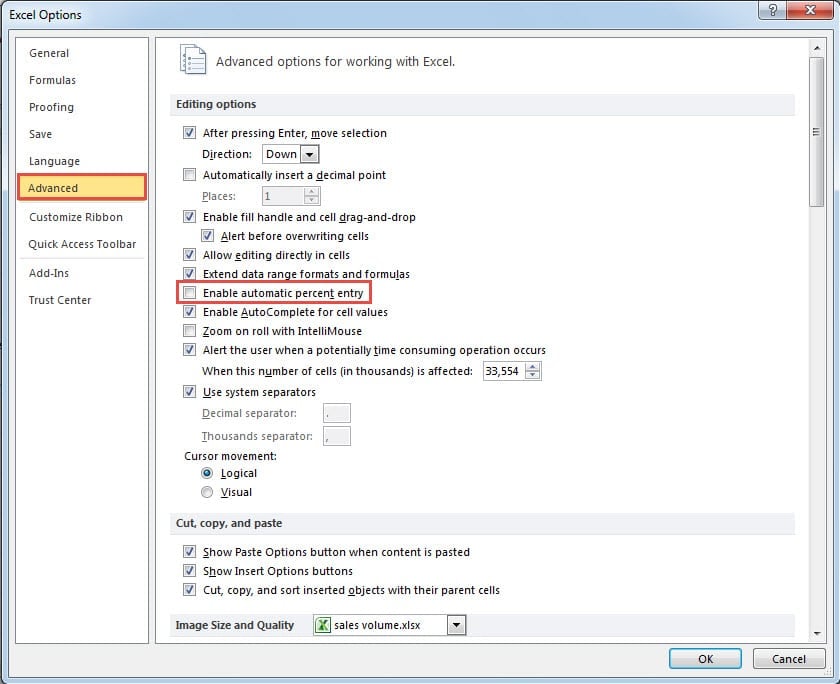
Sada ako koristite kombinaciju tipki prečaca nakon unosom broja, dobit ćete isti rezultat kao da je ova značajka još uvijek dostupna.
Ali ako koristite drugi redoslijed, rezultat će biti drugačiji. Broj koji unesete također će se pomnožiti sa 100 prije dodavanja znaka postotka. Osim toga, Excel će također zaokružiti broj. Stoga će Excel proizvesti isti rezultat kao i redoslijed korištenja kombinacije tipki prečaca nakon unosa broja.
Metoda 2: Promjena formata broja na alatnoj traci
Ovom metodom možete promijeniti format broja na alatnoj traci.
(1) Promijenite format prije unosa broja
- Unesite broj 0.12 u ćeliju.
- Zatim kliknite malu strelicu formata broja.
- Zatim odaberite opciju "Postotak" na padajućem popisu. Dakle, format će se promijeniti. Broj koji vidite u ćeliji bit će 12.00%.

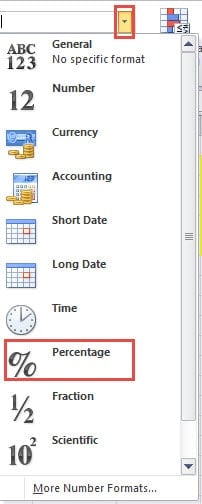
Ovdje će se broj pomnožiti sa 100 i dodati dva decimalna mjesta broju. Ako ima više od 2 decimale u brojevima koji su pomnožili 100, Excel će zaokružiti broj.
Ako je treća decimala veća ili jednaka 5, druga decimala će dodati 1. U suprotnom, neće dodati 1. Možete pogledati tablicu u nastavku:
| Broj koji unesete | Odaberite opciju | Broj koji množi 100 | Rezultat u ćeliji | Rezultat u traci formule | Opis |
| 12 | 1200 | 1200.00% | 1200.00% | \ | |
| 7.23 | 723 | 723.00% | 723.00% | \ | |
| 0.7234 | 72.34 | 72.34% | 72.34% | \ | |
| 0.72343 | 72.343 | 72.34% | 72.343% | Broj treće decimale manji je od 5. | |
| 0.72345 | 72.345 | 72.35% | 72.345% | Broj treće decimale jednak je 5. |
Osim toga, čak i ako isključite opciju "Omogući automatski unos postotka", dobit ćete isti rezultat.
(2) Promijenite format nakon unosa broja
Sada promijenite redoslijed i ovdje se broj neće množiti sa 100. Ali što se tiče pravila zaokruživanja broja, ono također ovisi o trećem decimalnom broju. Tablica u nastavku također navodi neke od primjera.
| Odaberite opciju | Broj koji unesete | Rezultat u ćeliji | Rezultat u traci formule | Opis |
| 12 | 12.00% | 12.00% | \ | |
| 2.1 | 2.10% | 2.10% | \ | |
| 2.13 | 2.13% | 2.13% | \ | |
| 2.134 | 2.13% | 2.134% | Broj treće decimale manji je od 5. | |
| 2.135 | 2.14% | 2.135% | Broj treće decimale jednak je 5. |
Osim toga, ako je opcija “Omogući automatski unos postotka” isključena, dobit ćete isti rezultat kao i redoslijed promjene formata prije unosa broja.
Metoda 3: Promjena kategorije ćelije u Format Cells
Ova metoda ima neke sličnosti s prethodnom. Ali mjesto za promjenu je drugačije.
Rečenice ispod pokazuju korake za promjenu kategorije.
- Prvo kliknite malu strelicu u dijelu "Poravnanje".
- U prozoru "Formatiraj ćeliju" označite karticu "Broj".
- Zatim odaberite opciju "Postotak".
- Zatim postavite decimalnu točku u "Decimalna mjesta".
- Nakon toga kliknite na “OK”. Tako će se kategorija ćelije promijeniti u "Postotak".

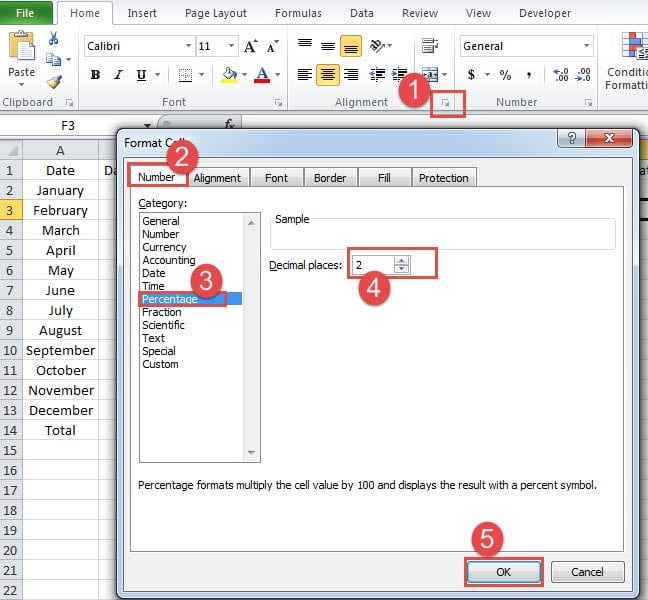
Kategoriju možete promijeniti prije unosa broja ili nakon unosa. Pretpostavimo da je decimalno mjesto 2, rezultat je potpuno isti kao i promjena formata broja. Isti rezultat također uključuje promjenu "Omogući automatski unos postotka". Osim toga, ako je decimalno mjesto različito, kao što je 3, Excel će se pri zaokruživanju broja pozvati na četvrti broj. Tako ćete znati kako ovdje funkcionira decimalno mjesto.
Gore navedene tri metode dat će različite rezultate ako promijenite redoslijed ili izmijenite opciju "Omogući automatski unos postotka". Također možete isprobati i upotrijebiti najprikladniju metodu u svom radnom listu.
Nemojte paničariti kada se Excel pokvari
Ponekad ćete se susresti s oštećenjem Excel datoteke. U ovom trenutku nemojte paničariti. Radnje koje napravite na početku odredit će hoće li datoteka preživjeti. Možete odmah kontaktirati naše stručnjake za Excel i dobiti Excel popravak alat za popravak Excela. Ako ga pokušate popraviti sami, a da niste otkrili razlog, nitko ne može jamčiti rezultat.
Uvod za autora:
Anna Ma stručnjakinja je za oporavak podataka u DataNumen, Inc., koji je svjetski lider u tehnologijama za oporavak podataka, uključujući oporavak riječi i softverske proizvode za popravak Outlooka. Za više informacija posjetite www.datanumen.com