
Da bismo poslali datoteku, uvijek ručno kreiramo novu e-poruku i zatim je umetnemo kao privitak e-pošte. Praktično postoji dobar način slanja datoteke samo jednim desnim klikom, što će automatski stvoriti novu poruku.
Kao redoviti korisnik Outlooka već duže vrijeme, otkrio sam njegove nekoliko skrivenih funkcija. Na primjer, u prošlosti, kad sam trebao poslati datoteku drugima, otvorio sam Outlook, stvorio novu e-poštu, kliknuo "Priloži datoteku" da odaberem i dodam datoteku. Tada ću potrošiti puno vremena da pronađem datoteku. Nakon određenog vremena, pronašao sam brzu metodu, naime koristeći opciju "Pošalji" desnom tipkom miša.
Pošalji primatelju pošte
Postojeća metoda za slanje datoteke kao privitka e-pošte je putem "Pošalji primatelju pošte". Možete jednostavno locirati datoteku i kliknuti je desnom tipkom miša u Exploreru. U kontekstnom izborniku trebate odabrati "Pošalji", a zatim odabrati opciju "Primatelj pošte". Sljedeći prozor Nova poruka otvorit će se automatski. Datoteka je u polju "privitak".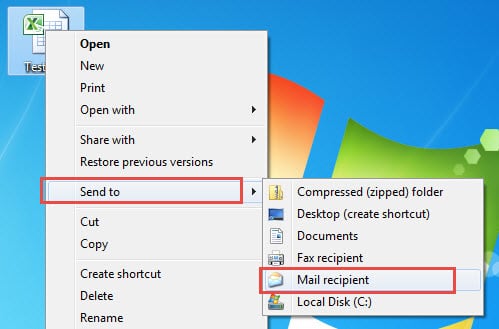
Nema sumnje da je ovo najbrži pristup. Međutim, ima niz ograničenja. Na primjer, u skočnom prozoru Nova poruka možete vidjeti da je format poruke promijenjen u format običnog teksta, a ne u zadani format. Osim toga, ne pojavljuje se potpis koji ste primijenili na sve poruke. Stoga ovdje preporučujem drugu metodu. To je dodavanje novog Outlook prečaca u mapu "Pošalji u".
Dodajte novi Outlook prečac u mapu "Pošalji u".
- Za početak, idite na "Izbornik Start" i u polje za pretraživanje unesite "Outlook.exe".
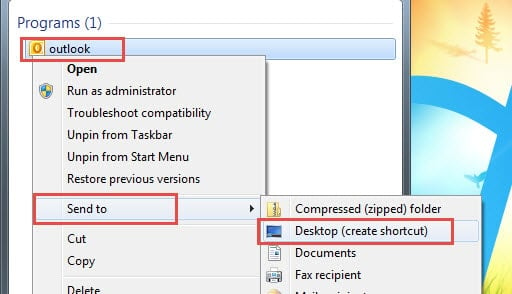
- Zatim desnom tipkom miša kliknite prikazani program “Outlook” i odaberite opciju “Pošalji na radnu površinu (stvori prečac)”.

- Povratak na radnu površinu. Desnom tipkom miša kliknite novi prečac i odaberite "Svojstva" iz kontekstnog izbornika.
- U novom dijaloškom okviru možete dodijeliti naziv prečacu pod karticom "Općenito", kao što je "Nova e-pošta".
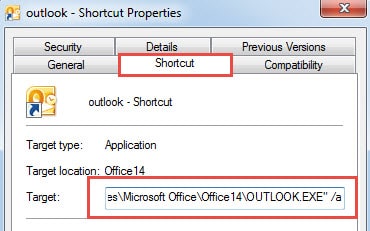
- Prebacite se na karticu "Prečac". Možete pronaći ciljno polje koje sadrži putanju Outlook.exe. Pritisnite razmaknicu na kraju putanje i zatim upišite /a.

- Kliknite "U redu" da biste spremili promjene.
- Upotrijebite tipku prečaca "Ctrl + X" da izrežete novi prečac.
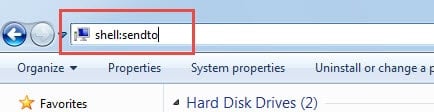
- Zatim otvorite Windows Explorer. Odaberite cijelo "Računalo". I upišite "shell:sendto" u adresnu traku. I pritisnite "Enter".

- Na sljedećem zaslonu možete vidjeti sve prečace u mapi "Pošalji". Možete pritisnuti "Ctrl + V" da zalijepite novi prečac "Nova e-pošta".

- Na kraju možete zatvoriti Explorer.
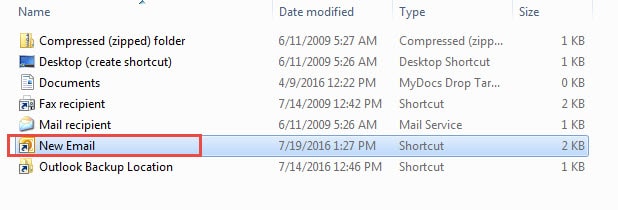
Nakon završetka gornjih koraka, možete pokušati desnom tipkom miša kliknuti datoteku. Sigurno možete otkriti opciju "Nova pošta" pod "Pošalji". Samo ga odaberite, što će automatski stvoriti novu e-poštu s postavljenim potpisom u zadanom formatu. I datoteka postoji kao privitak e-pošte.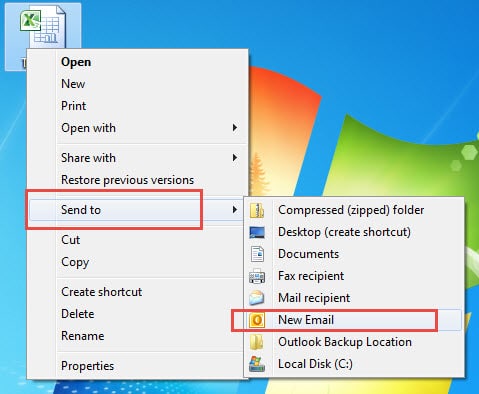
Čuvajte se mogućih rizika
Iako Outlook dolazi s bezbrojnim mogućnostima, ne može izbjeći oštećenja. Kako bismo spriječili neželjenu katastrofu podataka, trebali bismo obratiti pozornost na one potencijalne rizike, kao što su nagla gašenja, infekcija virusima, napadi zlonamjernim softverom, kvarovi hardvera i problemi sa softverom, itd. Štoviše, kada dođe do iznenadnog pada, imperativ je primijeniti moćnu alat za popravak poput DataNumen Outlook Repair, koji može popraviti Outlook turpijati bez oznoja.
Uvod za autora:
Shirley Zhang stručnjakinja je za oporavak podataka u DataNumen, Inc., koji je svjetski lider u tehnologijama za oporavak podataka, uključujući sql oporavak i softverske proizvode za popravak Outlooka. Za više informacija posjetite www.datanumen.com