
Outlook nam omogućuje da označimo poruku za sebe i za primatelje. Ali netko ne voli vidjeti pasivne zastave. U ovom ću članku predložiti brzu metodu za brisanje oznaka poruka koje pošiljatelji automatski dodaju u Outlooku.
Kao što svi znamo, ne samo da možemo označiti poruku za primatelje, već također možemo dodati podsjetnik toj poruci. Iako se podsjetnik neće pojaviti, nakon što vrijeme istekne, poruka će biti ispisana crvenim fontom, slično kao "zakašnjeli zadaci". Osim toga, kada otvorite poruku, možete vidjeti upit koji ostaje na vrhu. Ako ga ne želimo vidjeti, možemo stvoriti pravilo da ga onemogućimo.
Napravite pravilo za brisanje zastavica poruka
- Za početak, idite na izbornik "Datoteka" i kliknite gumb "Upravljanje pravilima i upozorenjima". U novom dijaloškom okviru "Pravila i upozorenja" kliknite gumb "Novo pravilo".
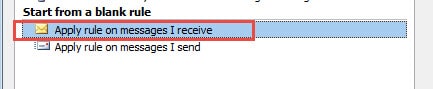
- Zatim će se pojaviti još jedan dijaloški okvir „Čarobnjaka za pravila“ u kojem biste trebali pronaći oznaku „Počni od praznog pravila“ i odabrati „Primijeni pravilo na poruke koje primam“. Zatim kliknite gumb „Dalje“ za sljedeći korak.
- Sljedeći korak je odabir uvjeta. Trebali biste povući traku za pomicanje kako biste locirali i odabrali opciju "označeno za radnju".
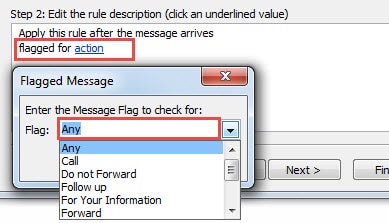
- U donjem okviru kliknite plavu poveznicu "akcija". Otvorit će se novi mali prozor u kojem možete urediti oznake poruka koje želite provjeriti. Možete odabrati opcije zastavice s padajućeg popisa prema svojim potrebama. Ali ako želite obrisati zastavice poruka za bilo koje naknadne radnje, morate ovdje odabrati "Bilo koje". Zatim kliknite "OK" za povratak na "Čarobnjak za pravila" i pritisnite gumb "Dalje".
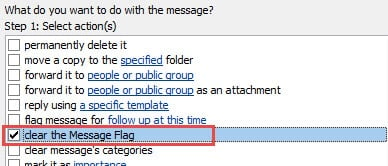
- Što se tiče "akcija", odaberite opciju "očisti oznaku poruke" i pritisnite "Dalje".

- Zatim po želji možete odabrati bilo koju iznimku ako želite izuzeti određenu i važnu označenu poruku. Ako ne, možete zanemariti ovaj korak i kliknuti "Dalje".
- Na sljedećem zaslonu možete navesti naziv za ovo pravilo, kao što je "Obriši oznaku poruke". Na kraju kliknite "Završi" za primjenu ovog pravila.

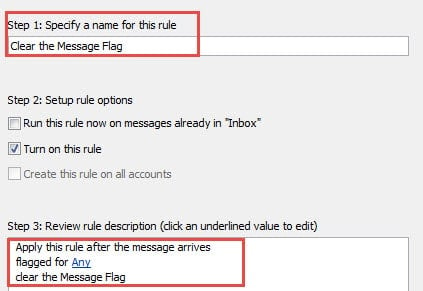
Nakon što aktivirate ovo pravilo, oznake postojećih i budućih označenih poruka bit će automatski izbrisane.
Zaštitite privatne podatke programa Outlook od krađe
Zbog činjenice da se pojavljuju sve kompliciraniji virusi i spyware, puno je teže i važnije zaštititi svoju privatnost. Stoga, kako bismo spriječili vanjske opasnosti od napada na našu privatnost Outlooka, trebali bismo instalirati snažan antivirusni softver, nikada ne dopustiti automatsko preuzimanje nepoznatih datoteka i pravovremeno blokirati opasne neželjene poruke, itd. Zapravo u pozitivnim slučajevima podaci su samo ukradeni. U gorim situacijama podaci će biti ozbiljno oštećeni. Tada je neophodno uzeti pomoć strašnog alata za popravak poput DataNumen Outlook Repair, koji ima znatno visoku Outlook oporavak stopa.
Uvod za autora:
Shirley Zhang stručnjakinja je za oporavak podataka u DataNumen, Inc., koji je svjetski lider u tehnologijama za oporavak podataka, uključujući sql oporavak i softverske proizvode za popravak Outlooka. Za više informacija posjetite www.datanumen.com