
Ponekad ćete možda htjeti prebrojati ukupan broj e-poruka od određenog pošiljatelja u programu Outlook. Ovaj će vam članak predstaviti praktičan način brzog dobivanja ukupnog broja pomoću programa Outlook VBA.
Iz nekih razloga, poput statistike podataka, možda ćete morati prebrojati ukupan broj e-poruka od određenog pošiljatelja. Bez ikakve sumnje, ako imate brojne mailove, ručno brojanje jednog po jednog bit će prilično problematično i podložno pogreškama. U ovom slučaju, zašto se ne biste vratili na VBA? Ovdje su detaljne operacije i prema VBA kodovima.
Dobijte ukupan broj e-poruka od određenog pošiljatelja u određenoj mapi
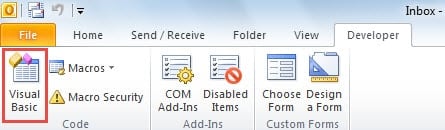
- Na samom početku pokrenite Outlook i prijeđite na karticu "Programer".
- Zatim kliknite na gumb "Visual Basic" ispod ove kartice.
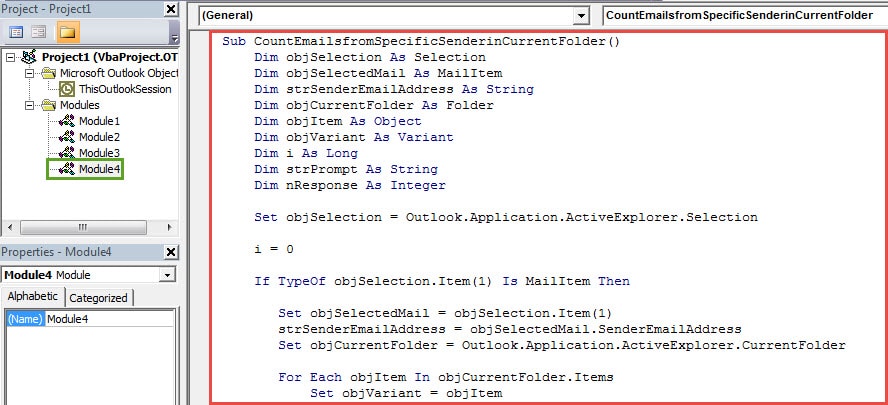
- Zatim u skočnom prozoru "Microsoft Visual Basic za aplikacije" možete otvoriti modul koji nije u upotrebi i zatim u njega kopirati sljedeće VBA kodove.
Sub CountEmailsfromSpecificSenderinCurrentFolder()
    Dim objSelection As Selection
    Dim objSelectedMail As MailItem
    Dim strSenderEmailAddress As String
    Dim objCurrentFolder As Folder
    Dim objItem As Object
    Dim objVariant As Variant
    Dim i As Long
    Dim strPrompt As String
    Dim nResponse As Integer

    Set objSelection = Outlook.Application.ActiveExplorer.Selection

    i = 0

    If TypeOf objSelection.Item(1) Is MailItem Then

       Set objSelectedMail = objSelection.Item(1)
       strSenderEmailAddress = objSelectedMail.SenderEmailAddress
       Set objCurrentFolder = Outlook.Application.ActiveExplorer.CurrentFolder

       For Each objItem In objCurrentFolder.Items
           Set objVariant = objItem
           If (objVariant.Class = olMail) And (objVariant.SenderEmailAddress = strSenderEmailAddress) Then
              i = i + 1
           End If
       Next
    End If

    strPrompt = "There are " & i & " emails from " & objSelectedMail.SenderName & " in the current " & objCurrentFolder.Name & " folder."
    nResponse = MsgBox(strPrompt, vbOKOnly + vbInformation, "Count Emails from Specific Sender")
End Sub
- Nakon toga zatvorite trenutni prozor za povratak na glavni zaslon programa Outlook.
- Nakon toga možete nastaviti s dodavanjem nove makronaredbe na alatnu traku za brzi pristup.
- Najprije kliknite strelicu prema dolje na alatnoj traci za brzi pristup i odaberite "Više naredbi".
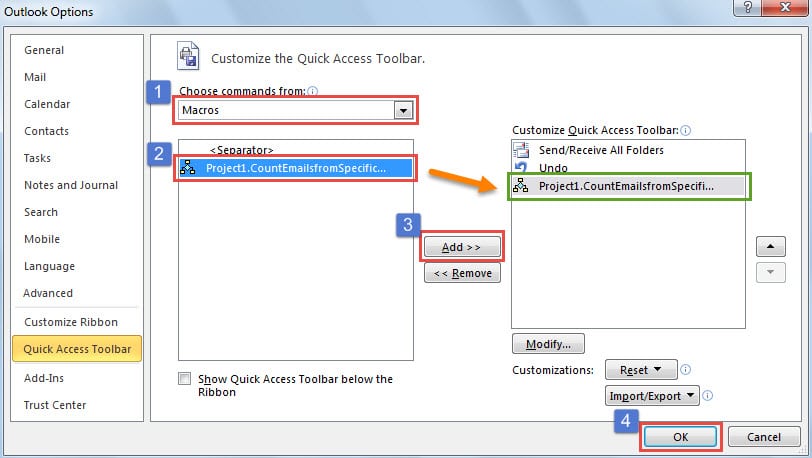
- Zatim dodajte makronaredbu na alatnu traku za brzi pristup slijedeći redom korake prikazane na sljedećoj slici.

- Konačno možete isprobati ovaj gumb.
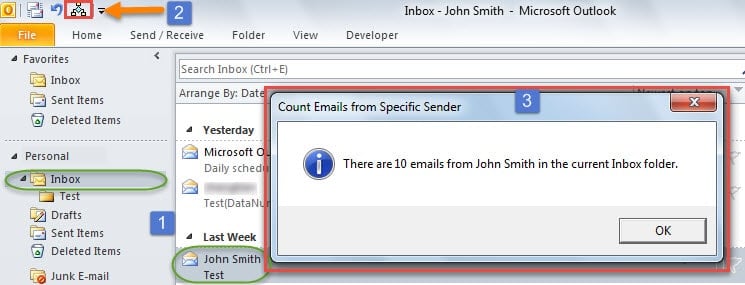
- Prvo otvorite određenu mapu i odaberite e-poštu od određenog pošiljatelja.
- Zatim kliknite gumb na alatnoj traci za brzi pristup.
- Na kraju ćete primiti poruku koja vam govori broj e-poruka od određenog pošiljatelja u trenutnoj mapi.

Pređite sve podmape rekurzivno
Gornji dio vas samo upoznaje kako dobiti ukupan broj svih stavki pošte od određenog pošiljatelja u jednoj mapi pošte. Ako imate mnogo podmapa u Inboxu i želite također uključiti primljenu e-poštu u podmape, morat ćete rekurzivno nabrojati sve te podmape. U ovom slučaju, možete pogledati drugi članak na našem blogu – “Kako rekurzivno preći stablo mapa u programu Outlook putem VBA".
Nikada ne vjerujte nepouzdanom alatu za popravak programa Outlook
Zbog činjenice da je Outlook sklon pogreškama, mnogi se korisnici naviknu čuvati Outlook alat za popravak pogrešaka zgodan. Ali na današnjem tržištu postoji previše takvih nepouzdanih alata. Stoga biste trebali biti oprezni pri odabiru jednog. Jednom kada pokušate popraviti pogreške pomoću nepouzdanog alata, velike su šanse da će to dovesti do gorih situacija.
Uvod za autora:
Shirley Zhang stručnjakinja je za oporavak podataka u DataNumen, Inc., koji je svjetski lider u tehnologijama za oporavak podataka, uključujući mdf popravak problema i softverske proizvode za popravak Outlooka. Za više informacija posjetite www.datanumen.com