
U ovom članku želimo vam pokazati 3 jednostavne i učinkovite metode za zamjenu određenog fonta u vašem Word dokumentu.
Za obradu dokumenta u Wordu često je potrebno više od uređivanja. Na primjer, također bismo trebali uzeti u obzir elemente kao što su stil, izgled stranice, itd. A jedna od svih vrsta je upotreba fonta. S obzirom na to da ćemo vrlo često mijenjati font u drugi, ovdje imamo 3 načina koji će nam pomoći da se lakše nosimo s tim zadatkom.
Metoda 1: Koristite značajku "Pronađi i zamijeni".
- Prvo i najvažnije, kliknite karticu "Početna".
- Zatim kliknite "Zamijeni" u grupi "Uređivanje".

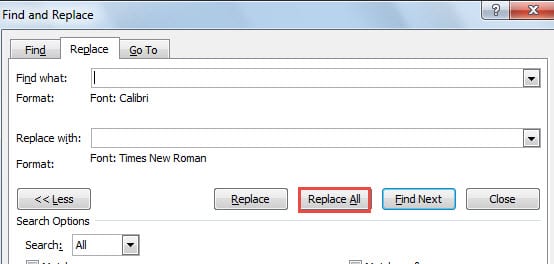
- Zatim u dijaloškom okviru "Pronađi i zamijeni" provjerite jeste li pod karticom "Zamijeni". Stavite pokazivač umetanja u okvir "Pronađi što" i uvjerite se da je prazan.
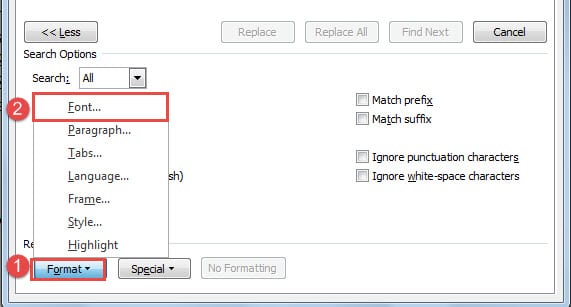
- Kliknite gumb "Više" u donjem lijevom kutu da proširite više opcija.
- Sada prvo kliknite "Format".
- Zatim odaberite "Font" da biste otvorili okvir "Pronađi font".
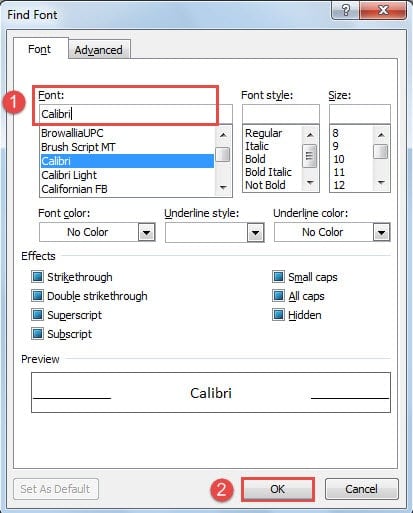
- Odaberite vrstu fonta koju želite zamijeniti.
- Zatim kliknite "OK".

- Zatim postavite pokazivač umetanja u tekstni okvir "Zamijeni sa" i uvjerite se da nema niti jednog znaka.
- Ponovite korak 5 i 6. Samo ovaj put u okviru “Pronađi font” trebate odabrati font kojim želite zamijeniti. Zatim kliknite "OK".
- Na kraju kliknite "Zamijeni sve" u okviru "Pronađi i zamijeni".

Metoda 2: Koristite makronaredbu za zamjenu fonta u jednom dokumentu
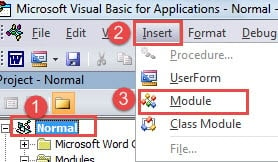
- Prvo pritisnite “Alt+ F11” da pokrenete Word VBA uređivač.
- Zatim kliknite "Normalno", a zatim "Umetni".
- Odaberite "Modul" za umetanje novog modula pod "Normalni" projekt.

- Zatim dvaput kliknite na njega da biste otvorili prostor za uređivanje.
- Tamo zalijepite sljedeće kodove:
Sub ReplaceFontForOneDocument()
  Dim objSingleWord As Range
  Dim objDoc As Document

  Set objDoc = ActiveDocument

  With objDoc
    For Each objSingleWord In .Words
      If objSingleWord.Font.Name = "Calibri" Then
        objSingleWord.Font.Name = "Times New Roman"
      End If
    Next
  End With
End Sub
- Na kraju, ne zaboravite kliknuti gumb "Pokreni".

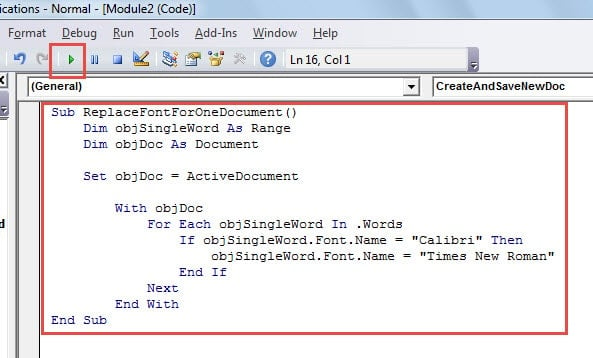
Napomene:
- U retku koda "If objSingleWord.Font.Name = “Calibri” Onda", zamijenite "Calibri” s vrstom fonta u dokumentu koji vam više nije potreban.
- U retku koda "Font.Name = “Times New Roman”", promijeni"Times New Roman” s fontom koji želite primijeniti za datoteku.
Metoda 3: Pokrenite makronaredbu za zamjenu fonta u više dokumenata
Sve prethodno spomenute 2 metode govore o uputama za zamjenu fonta u jednom dokumentu. Sada pogledajmo kako zamijeniti font u više dokumenata. Rješenje je ovdje, naravno, pokretanje Word makronaredbe.
- Za početak, sve ciljne dokumente složite u jednu mapu.
- Zatim otvorite Word i pokrenite VBA uređivač i prostor za uređivanje koda pomoću koraka u metodi 2.
- Zatim zalijepite sljedeće kodove:
Sub BatchReplaceFont()
  Dim objDoc As Document
  Dim objSingleWord As Range
  Dim strFile As String, strFolder As String

  'Initialization
  strFolder = "C:\Users\Test\Desktop\test files\"
  strFile = Dir(strFolder & "*.docx", vbNormal)

  'Replace a specific font with another in all files under the same folder.
  While strFile <> ""
  Set objDoc = Documents.Open(FileName:=strFolder & strFile)

  For Each objSingleWord In objDoc.Words
    If objSingleWord.Font.Name = "Calibri" Then
      objSingleWord.Font.Name = "Time New Roman"
    End If
  Next objSingleWord

  objDoc.Save
  objDoc.Close
  strFile = Dir()
  Wend
End Sub
- Napokon pritisnite gumb "Pokreni".

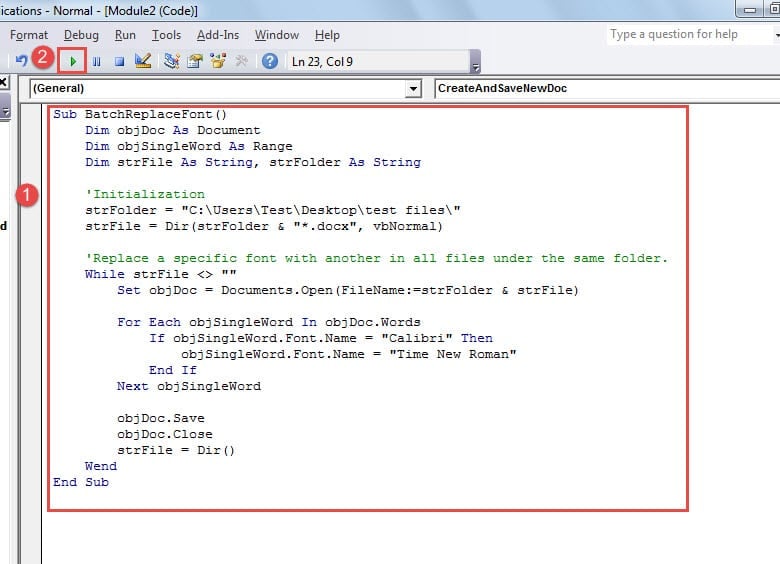
Bilješke:
- “Calibri” je font koji vam ne treba, a “Time New Roman” je onaj koji želite.
- U retku koda "strFolder = “C:\Users\Test\Desktop\test files\”","C:\Users\Test\Desktop\test files\” predstavlja putanju mape. I ne zaboravi zadnje “\” slijedeći put.
Ispravite iznenađujuće pogreške riječi
U Wordu se s vremena na vrijeme mogu pojaviti pogreške. A posljedica je smrtonosna za naše Word datoteke. Jedan od načina za rješavanje iznenađujućih kolapsa u Wordu je često sigurnosno kopiranje. Onda se nema čega bojati. Drugi način je ponovno koristiti datoteke nakon što se oštete, tj Word docx proizvod za popravak pogreške.
Uvod za autora:
Vera Chen stručnjakinja je za oporavak podataka u DataNumen, Inc., koji je svjetski lider u tehnologijama za oporavak podataka, uključujući oštećeni xls alat za oporavak i pdf popraviti softverske proizvode. Za više informacija posjetite www.datanumen.com