
Ako želite prebrojati broj dolaznih e-poruka na određeni datum, ili u određenom mjesecu ili godini, možete koristiti brza sredstva predstavljena u ovom članku. Naučit ćete kako koristiti VBA da biste ga dobili u trenutku.
Kada je u pitanju brojanje primljenih e-poruka u određenom datumu ili razdobljima, mnogi su navikli koristiti Outlook mapu za pretraživanje, što nam omogućuje da prikupimo sve e-poruke pristigle za određeni datum ili datumski raspon u jednu mapu za pretraživanje. Zatim možemo upotrijebiti značajku "prikaži ukupan broj stavki" za mapu pošte da bismo je dobili. Međutim, bez ikakve sumnje, ova metoda je prilično problematična. Dakle, ovdje ćemo vas naučiti još jedan trik, koji može iskoristiti Outlook VBA da vam pomogne da dobijete ukupan broj. Sada čitajte kako biste saznali detaljne korake i kodove.
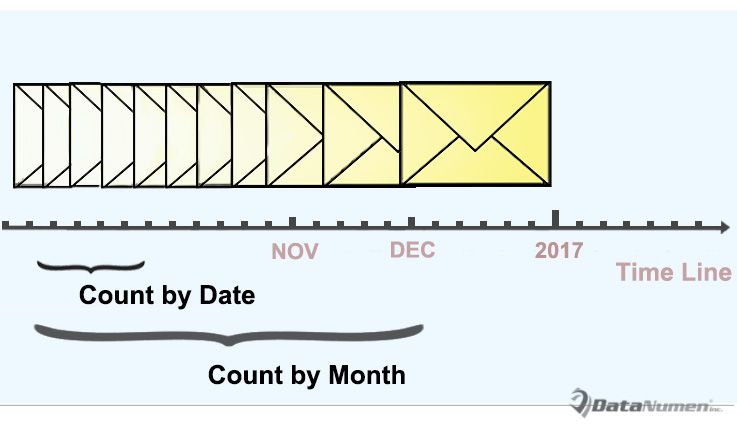
Brojite dolazne e-poruke po datumu
- Za početak, ispravno pokrenite Outlook program.
- Zatim se možete prebaciti na karticu "Developer" i kliknuti gumb "Visual Basic".
- Zatim u skočnom prozoru Outlook VBA uređivača možete otvoriti novi modul tako što ćete "Umetnuti" > "Modul".
- Nakon toga kopirajte sljedeće VBA kodove u novi modul.
'The following codes are working to count by day
Sub CountReceivedEmailsbyDay()
    Dim objItems As Outlook.Items
    Dim objItem As Object
    Dim objMail As Outlook.MailItem
    Dim strDay As String
    Dim dReceivedTime As Date
    Dim strReceivedDate As String
    Dim i, n As Long
    Dim strMsg As String
    Dim nPrompt As Integer

    Set objItems = Outlook.Application.ActiveExplorer.CurrentFolder.Items

    objItems.SetColumns ("ReceivedTime")
    strDay = InputBox("Enter the specific day.(Format: yyyy-mm-dd)", "Specify Date")

    If strDay <> "" Then
       n = 0
       For i = 1 To objItems.Count
           If objItems.Item(i).Class = olMail Then
              Set objMail = objItems.Item(i)
              dReceivedTime = objMail.ReceivedTime
              strReceivedDate = Year(dReceivedTime) & "-" & Month(dReceivedTime) & "-" & Day(dReceivedTime)
              If strReceivedDate = strDay Then
                 n = n + 1
              End If
           End If
       Next i

       strMsg = "You have received " & n & " emails on " & strDay & "."
       nPrompt = MsgBox(strMsg, vbExclamation, "Count Received Emails")
    Else
       nPrompt = MsgBox("Please input the specific day!", vbExclamation)
    End If
End Sub
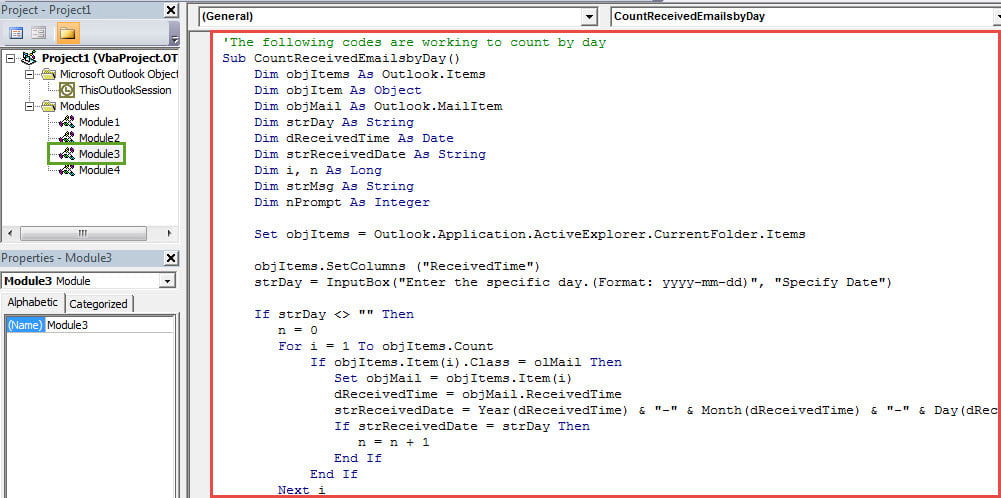
Bilješka: Ovaj gornji kod radi na brojanju dolazne e-pošte po datumu.
- Nakon toga možete dodati novu makronaredbu na alatnu traku za brzi pristup kao i obično.
- Konačno, možete pokušati.
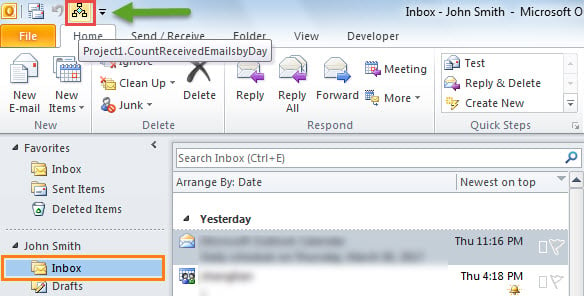
- Najprije odaberite mapu Inbox.
- Zatim kliknite gumb na alatnoj traci za brzi pristup.

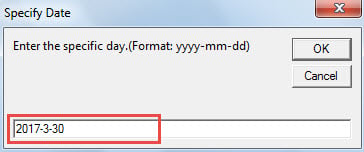
- Zatim trebate unijeti određeni datum u formatu "gggg-mm-dd".

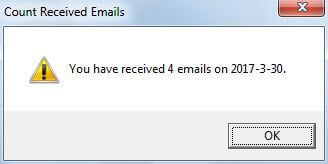
- Na kraju ćete dobiti upit o ukupnom broju, kao na slici ispod:

Brojite dolazne e-poruke po mjesecu ili godini
Budući da je gornji kod određen za brojanje po danu, ako želite računati po mjesecu ili godini, trebate napraviti neke promjene na kodovima.
- Prvo promijenite sve "strDay" u strMjesec or strGodina.
- Drugo, zamijenite redak "strDay = InputBox("Unesite određeni dan. (Format: gggg-mm-dd)", "Navedite datum")" s:
- strMonth = InputBox(“Unesite određeni mjesec. (Format: gggg-mm)”, “Navedite mjesec”)
- strYear = InputBox(“Unesite određenu godinu.(Format: gggg)”, “Navedite godinu”)
- Treće, promijenite redak “strReceivedDate = Year(dReceivedTime) & “-” & Month(dReceivedTime) & “-” & Day(dReceivedTime)” u:
- strReceivedDate = Godina (dReceivedTime) & “-” & Mjesec (dReceivedTime) [za mjesec]
- strReceivedDate = Godina (dReceivedTime) [za godinu].
Što će se dogoditi nakon što se Outlook sruši
Mnogi su korisnici ikada doživjeli pad sustava Outlook. U najboljem slučaju, nakon ponovnog pokretanja Outlooka, sve će se vratiti na prethodno stanje, odnosno ništa se neće dogoditi. Međutim, u najgorem slučaju možete se susresti s ozbiljnim problemima. PST korupcija. U tom trenutku, pod pretpostavkom da nemate trenutne sigurnosne kopije podataka, vaše posljednje utočište je nedvojbeno izvanredan alat za popravak, kao što je DataNumen Outlook Repair.
Uvod za autora:
Shirley Zhang stručnjakinja je za oporavak podataka u DataNumen, Inc., koji je svjetski lider u tehnologijama za oporavak podataka, uključujući sql oporavak i softverske proizvode za popravak Outlooka. Za više informacija posjetite www.datanumen.com